| Multimedia | ||||||
|---|---|---|---|---|---|---|
|

1.概览
数据接入功能提供可视化的界面,方便用户进行数据的接入,支持SQL Server、Oracle、MySQL、Excel、CSV等多种数据源,数据支持以全量、增量、业务主键覆盖等方式将数据同步到本平台中
2.入口及界面
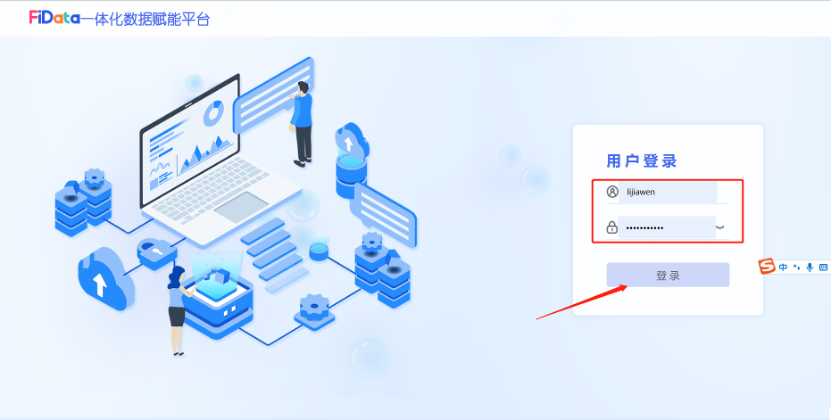
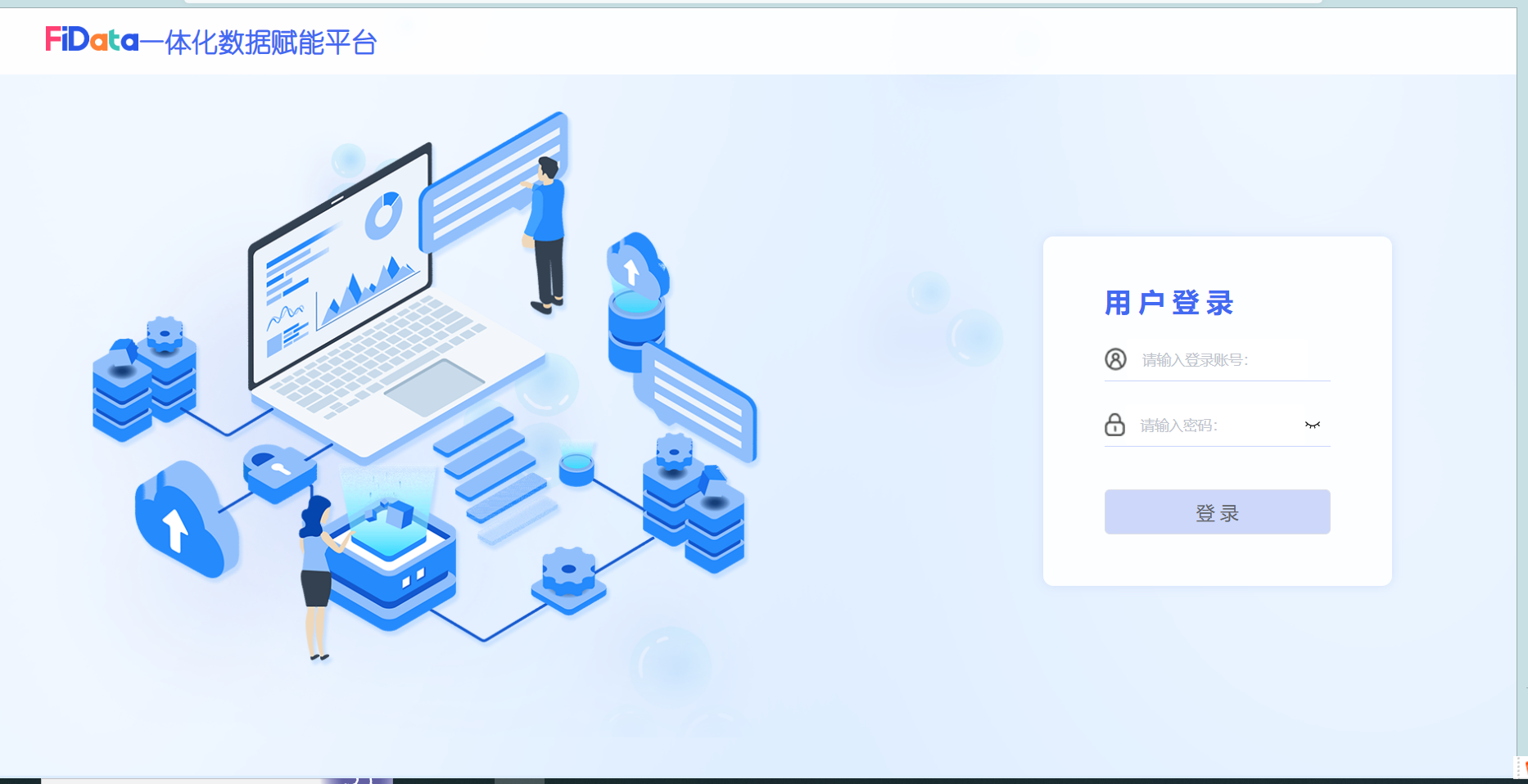
1.在FiData登录页面,输入账号密码,点击登录;
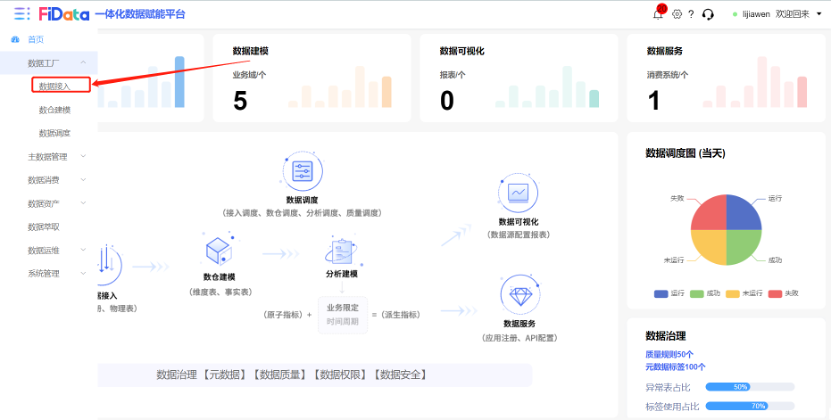
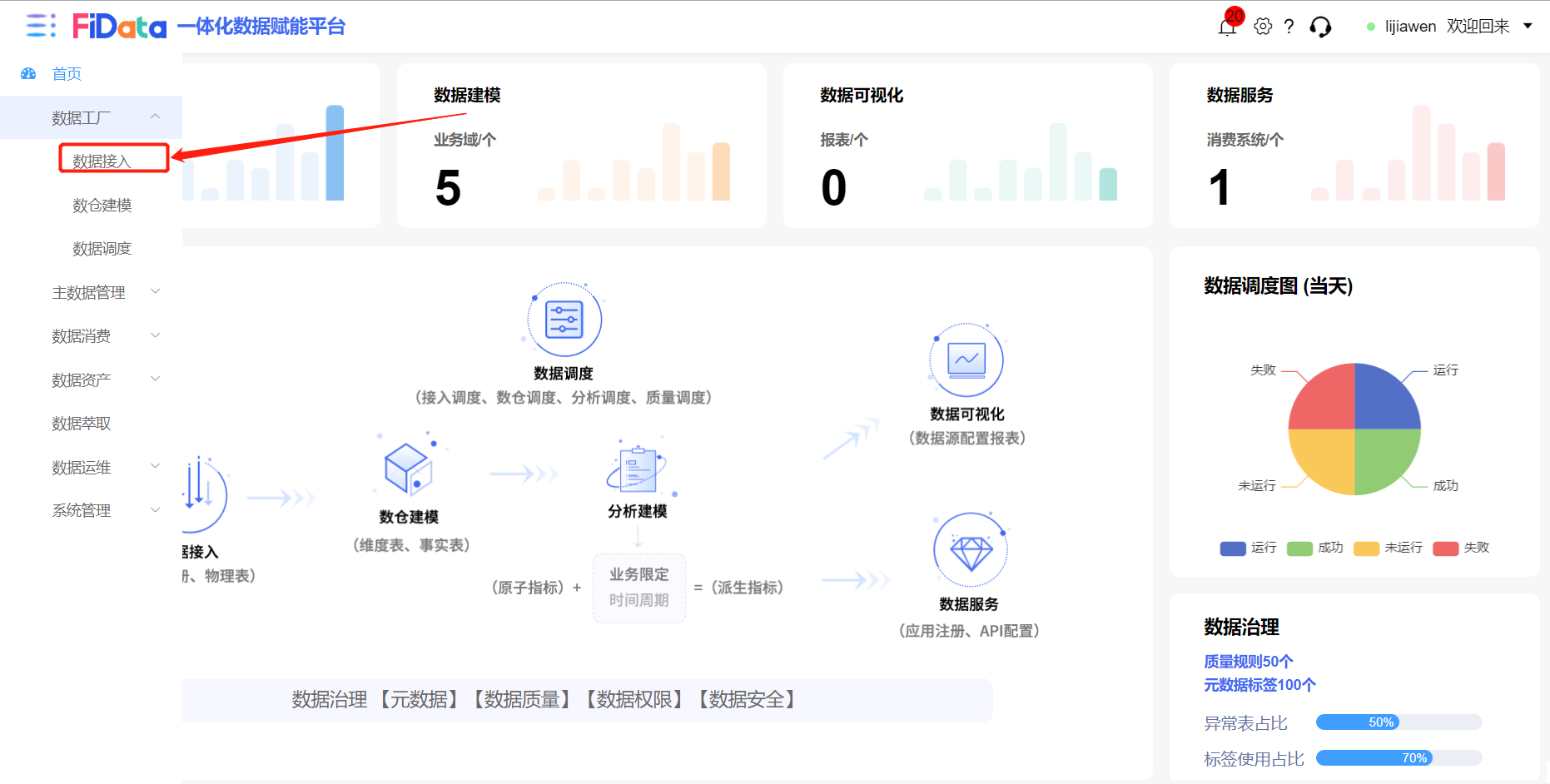
2.进入FiData后,点击左侧图标选择“数据工厂→数据接入“,前往数据接入界面。进入FiData后,鼠标悬停左侧图标,选择“数据工厂→数据接入“,前往数据接入界面。
3.数据接入
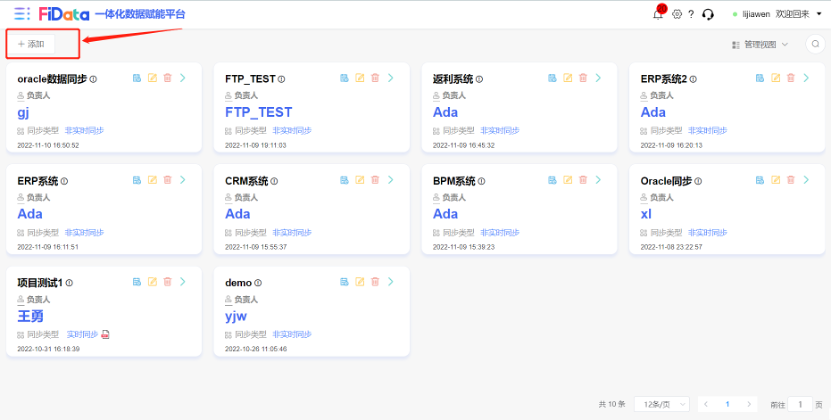
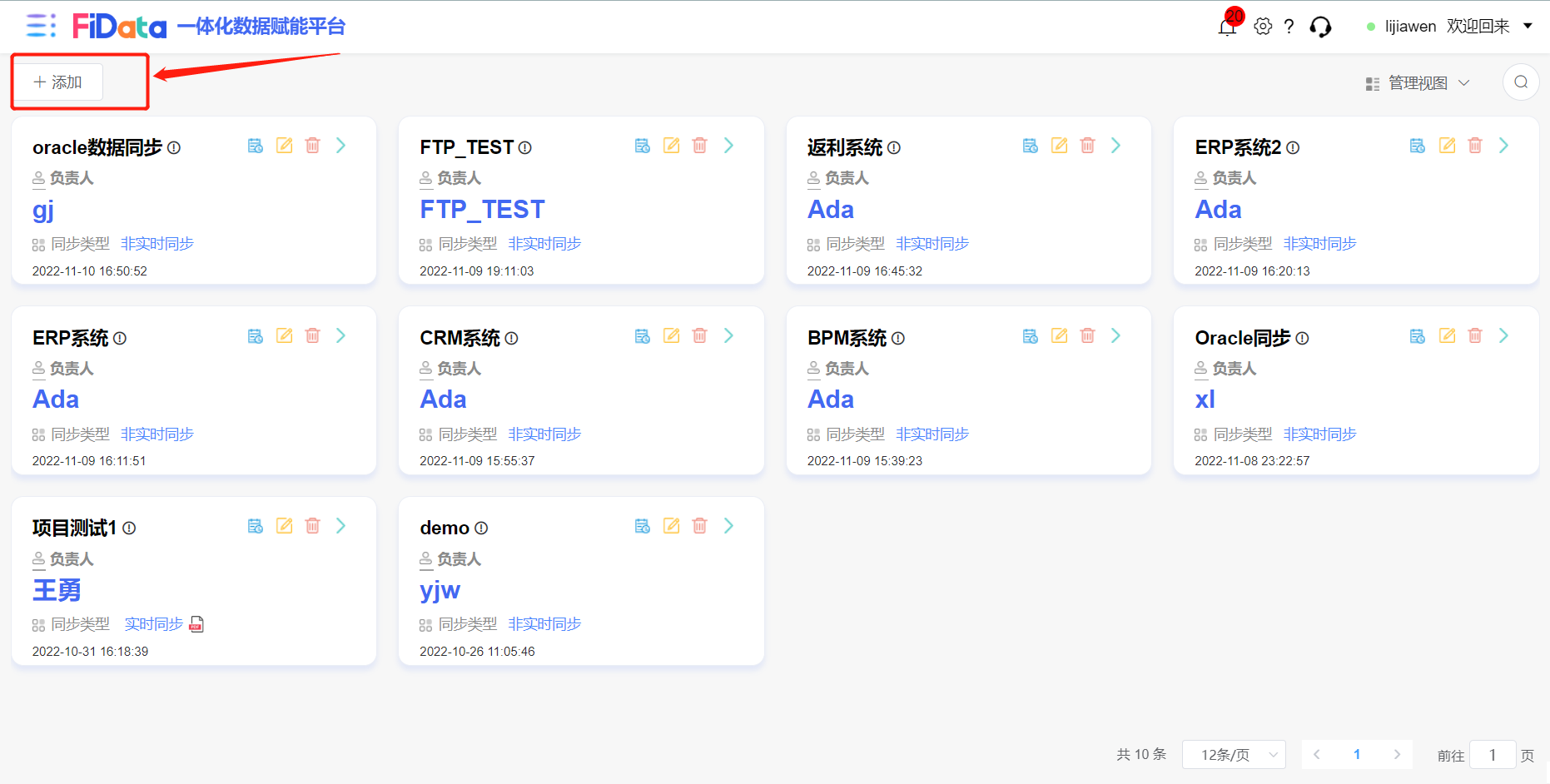
1)点击添加按钮1) 点击“添加”按钮
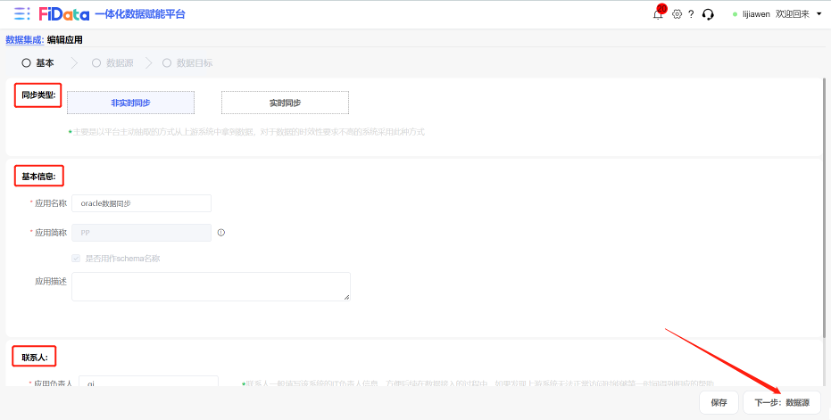
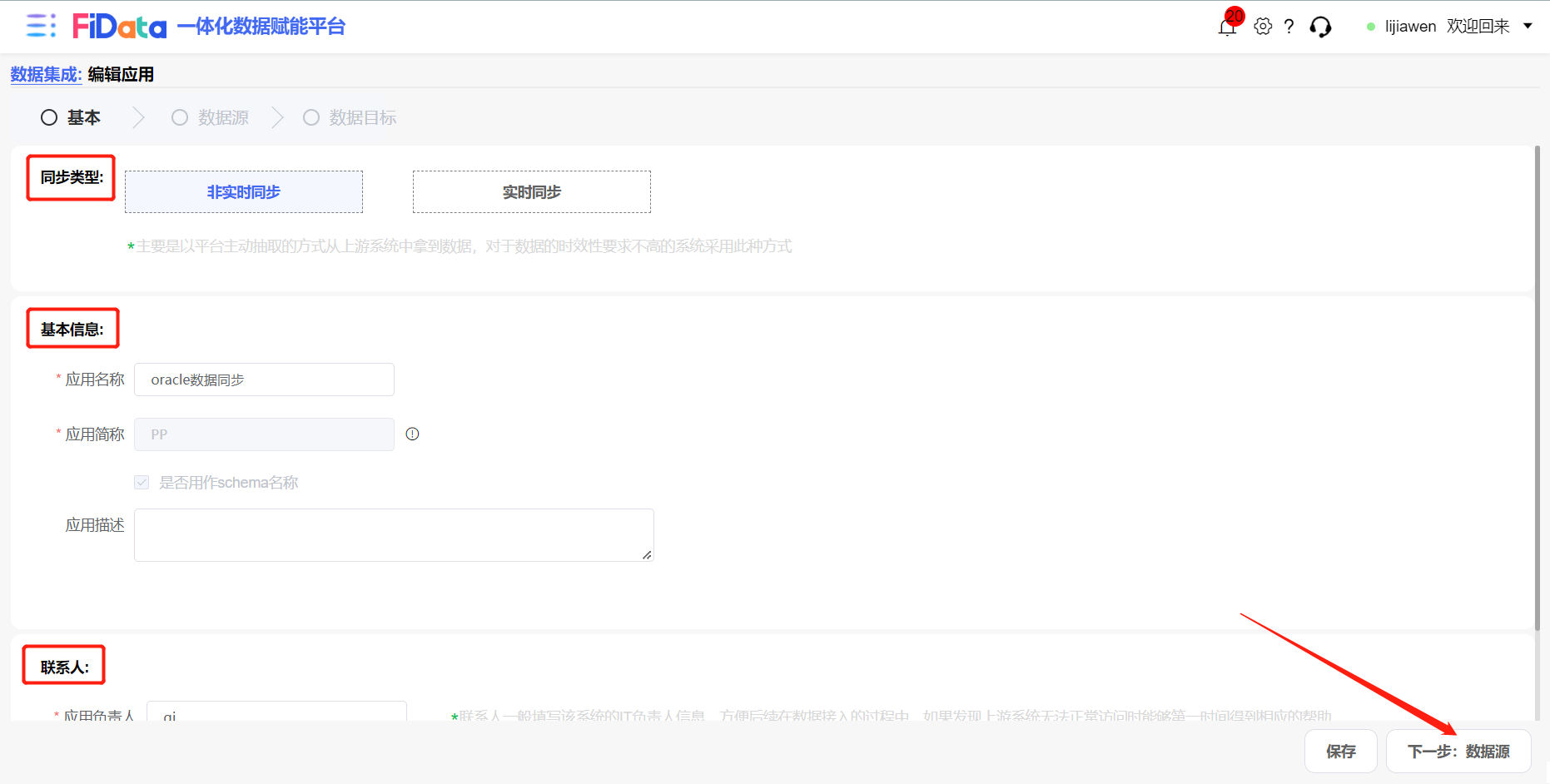
2)选择同步类型,填写基本信息以及联系人信息,点击下一步:数据源
3)选择驱动类型,填写相关的配置信息,点击测试连接
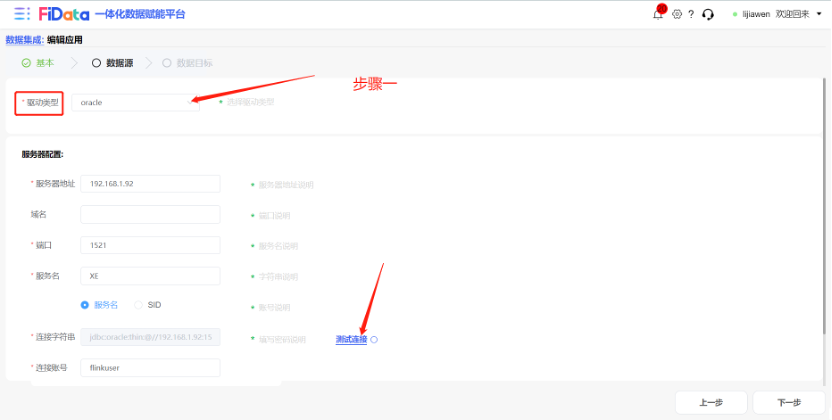
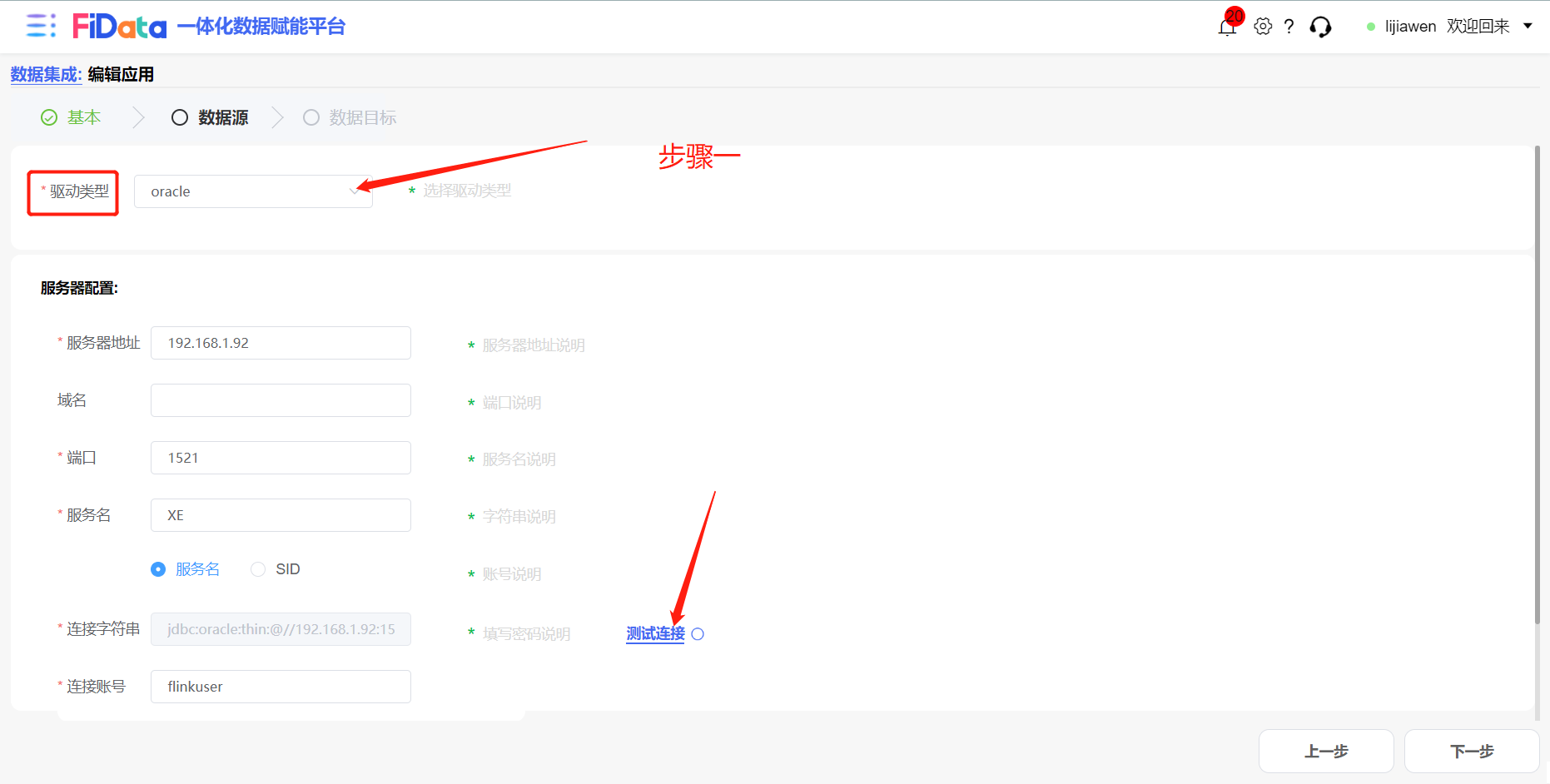
4)显示连接成功后,点击下一步
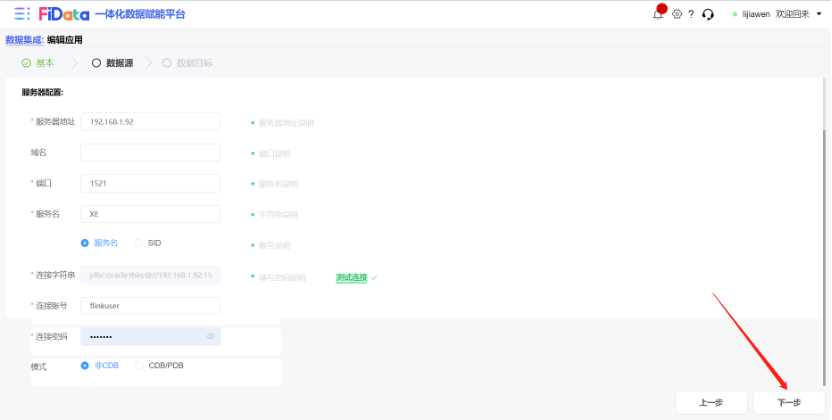
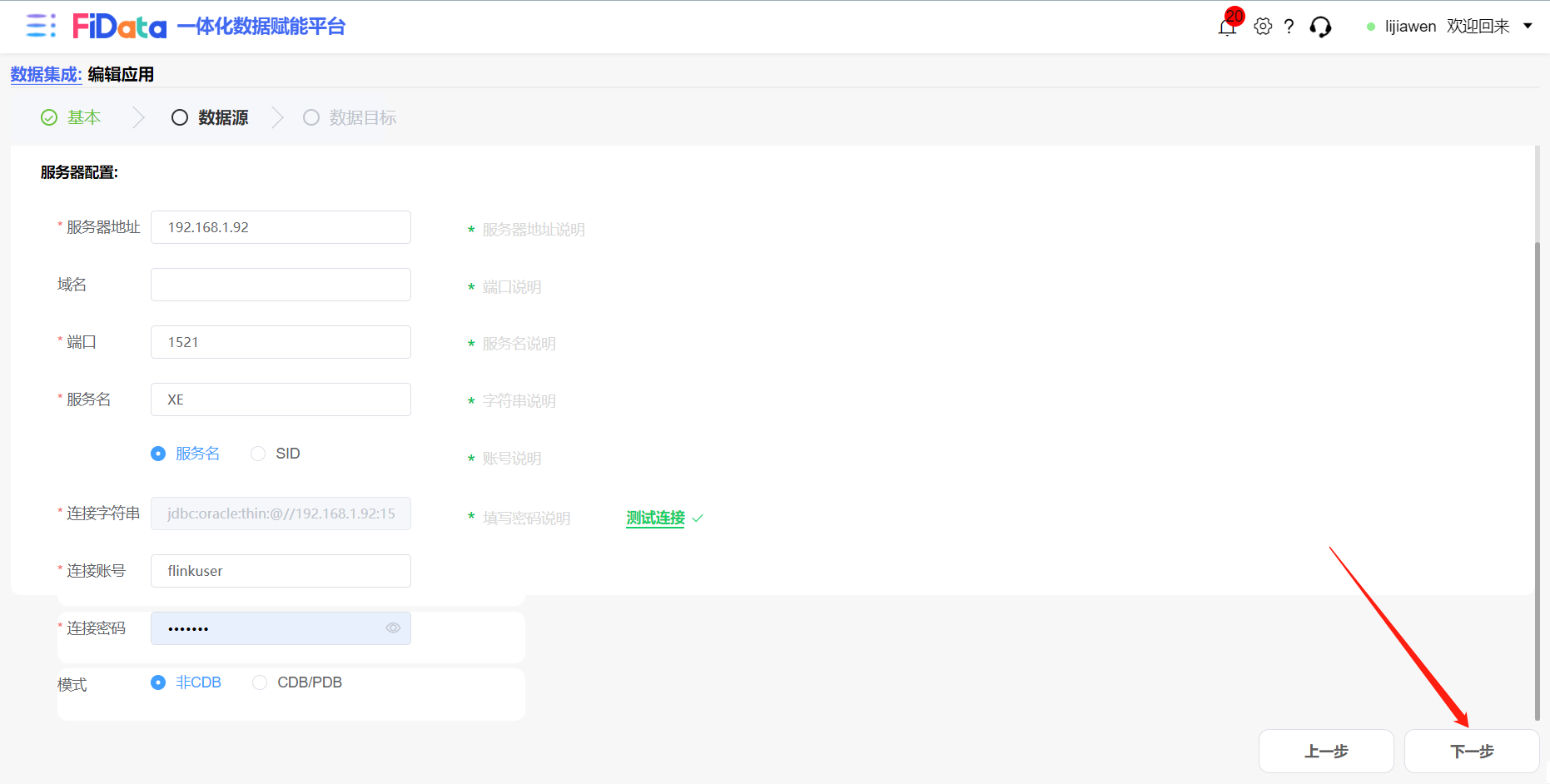
5)选择需要同步的目标位置,点击保存
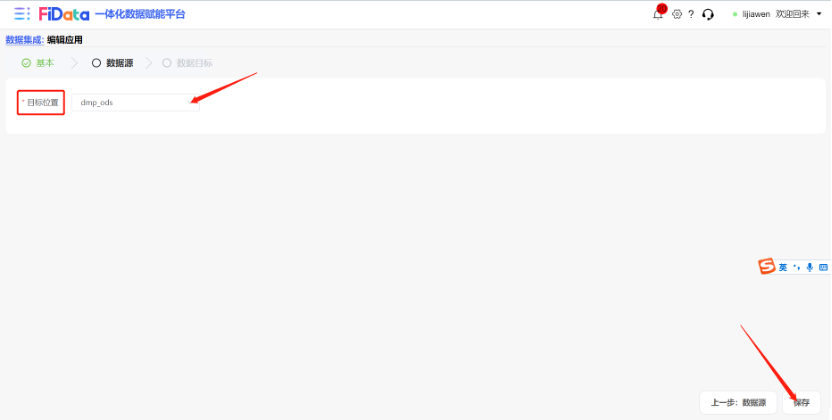
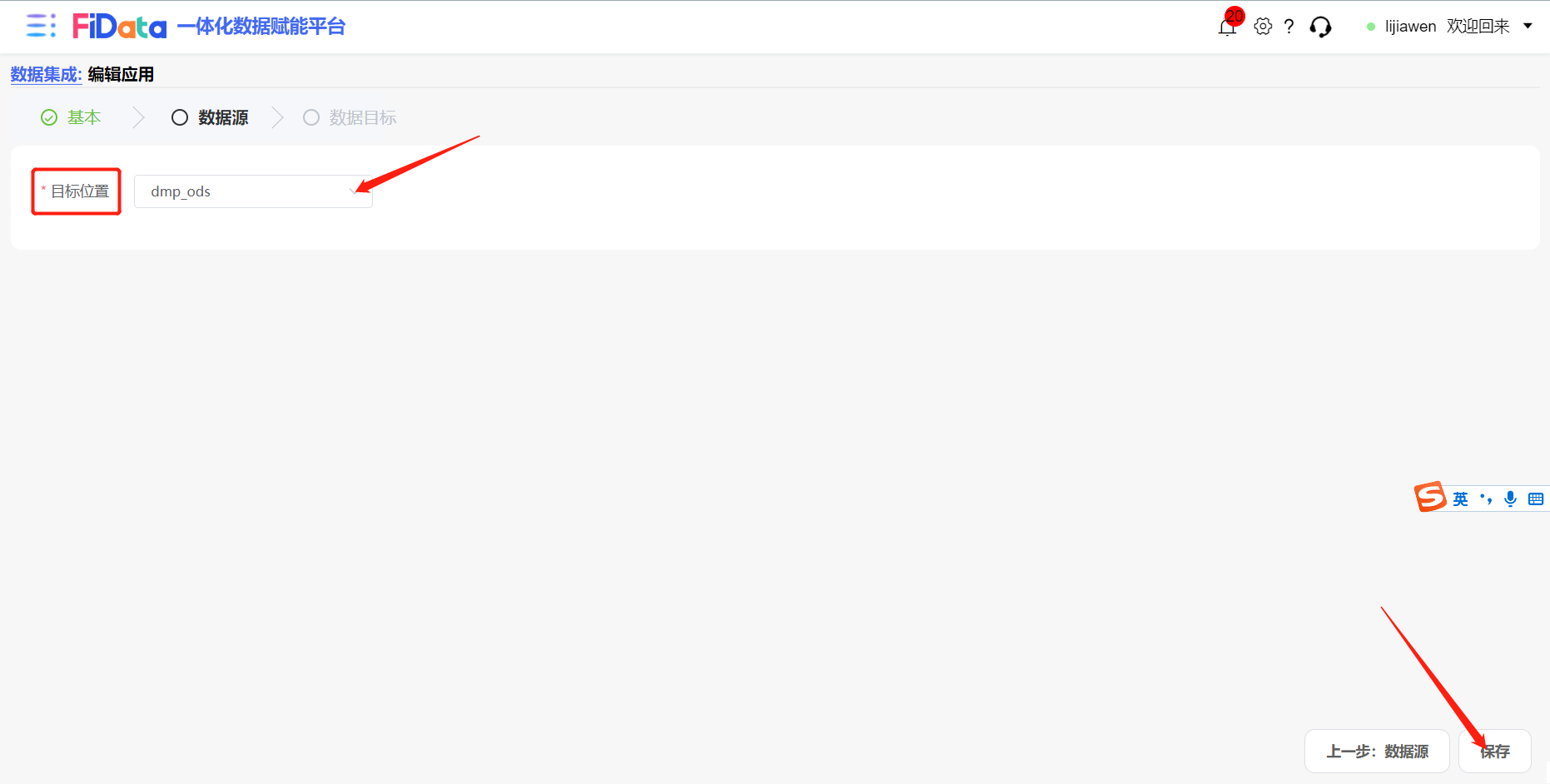
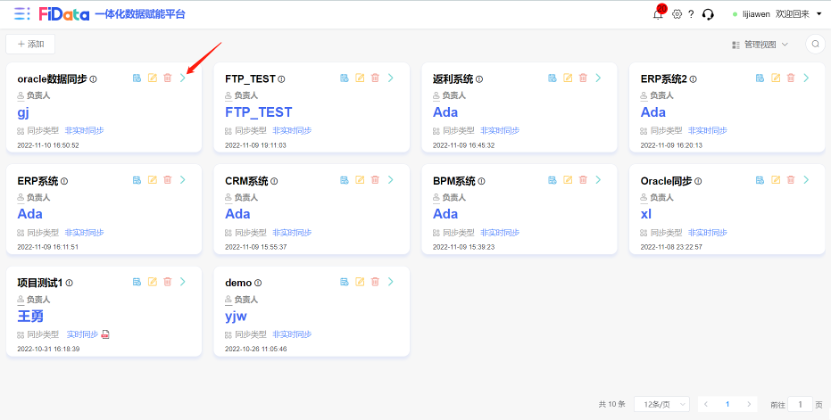
6)页面中会显示新建的标签页,点击“ > “按钮,进入下一步
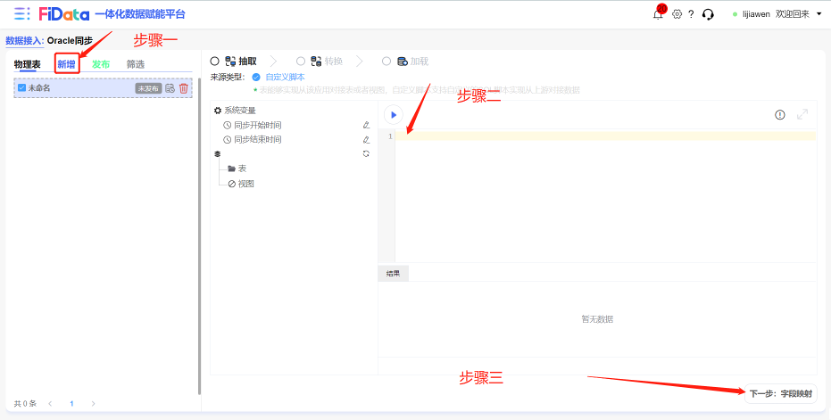
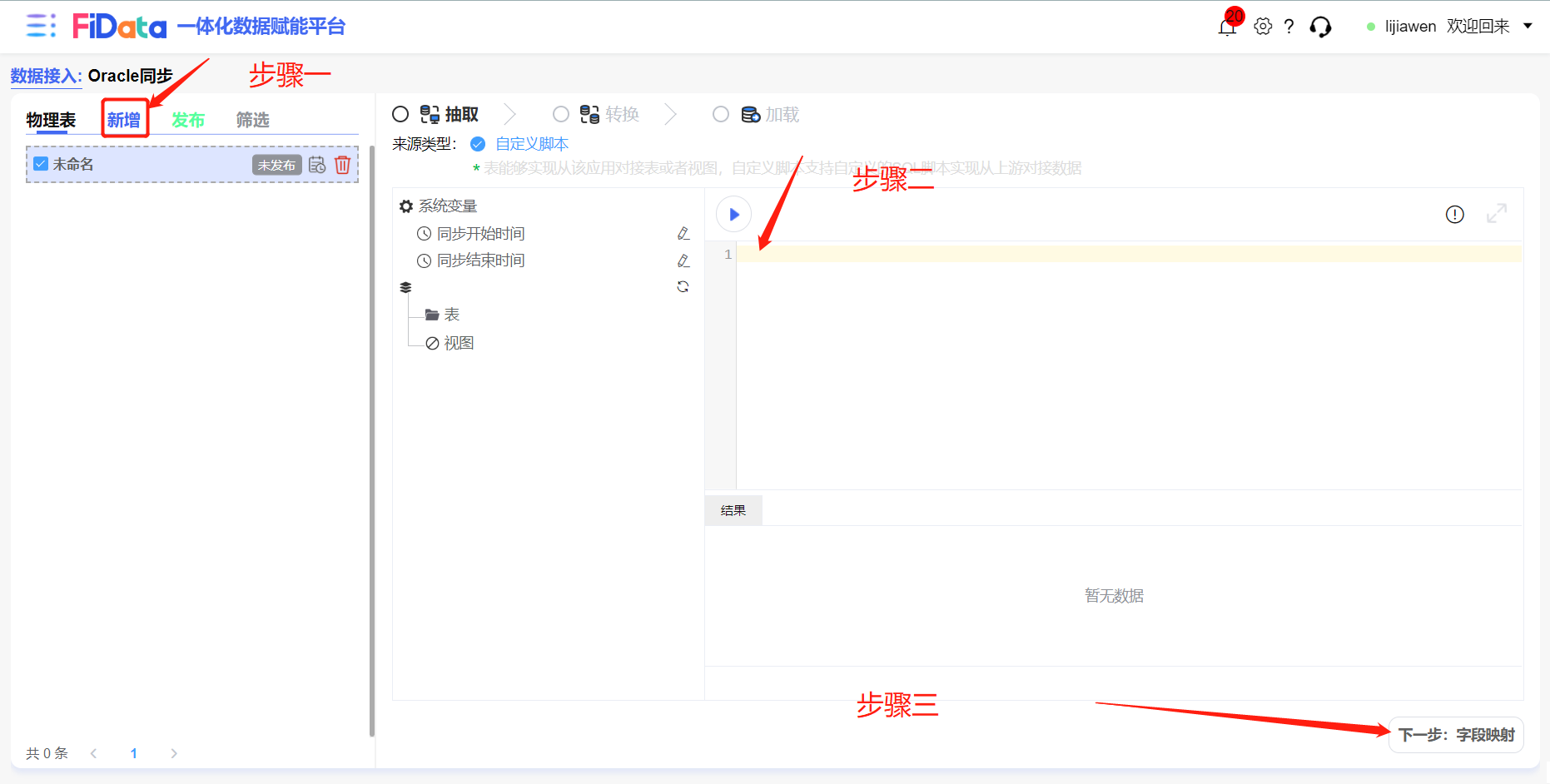
7)点击新增按钮,在右侧脚本编写框里输入需要同步的表的查询语句,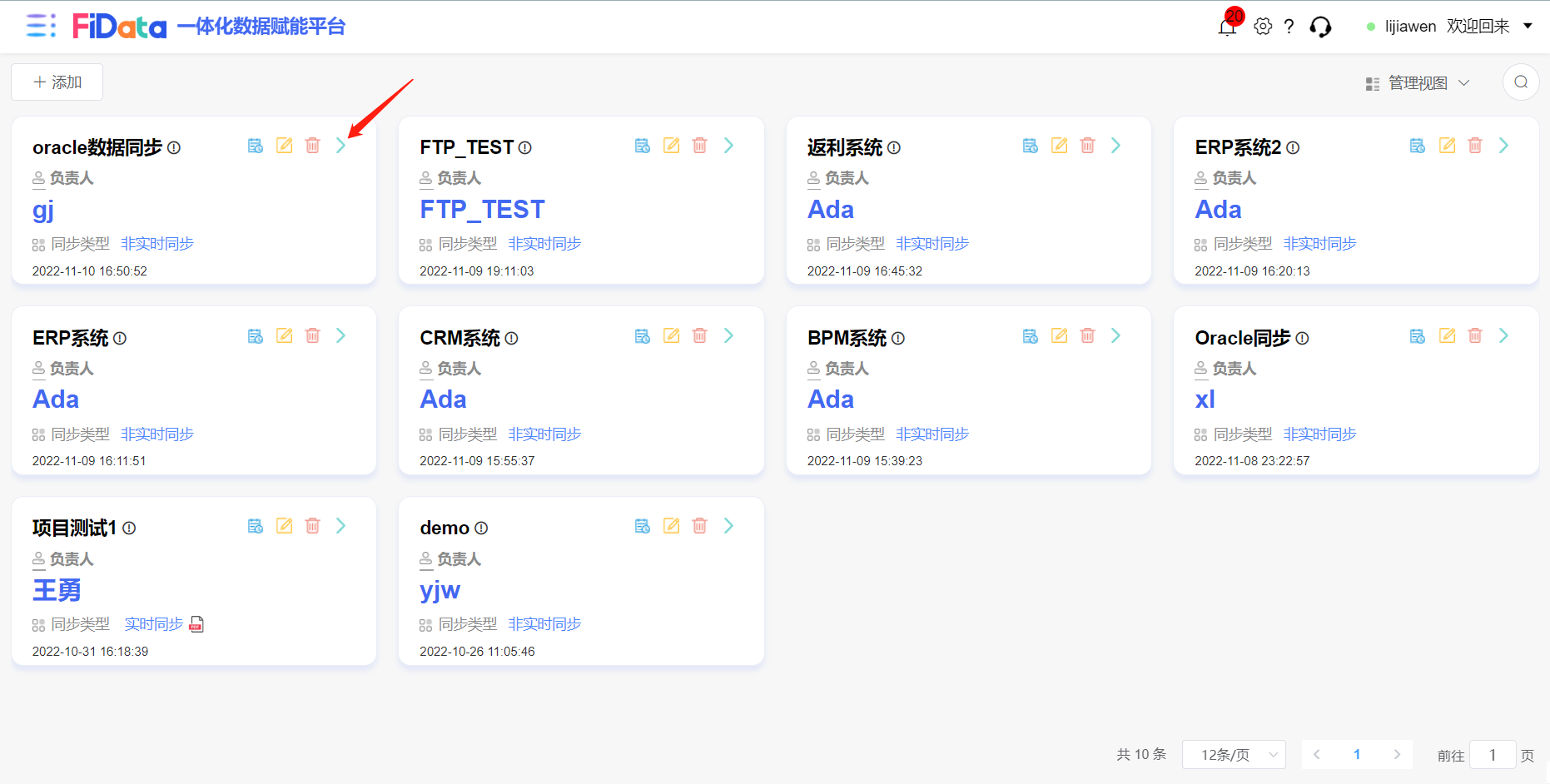
7) ,点击下一步:字段映射
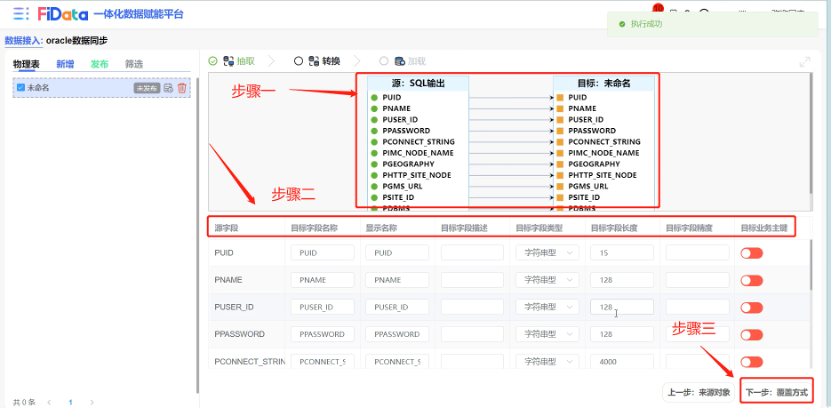
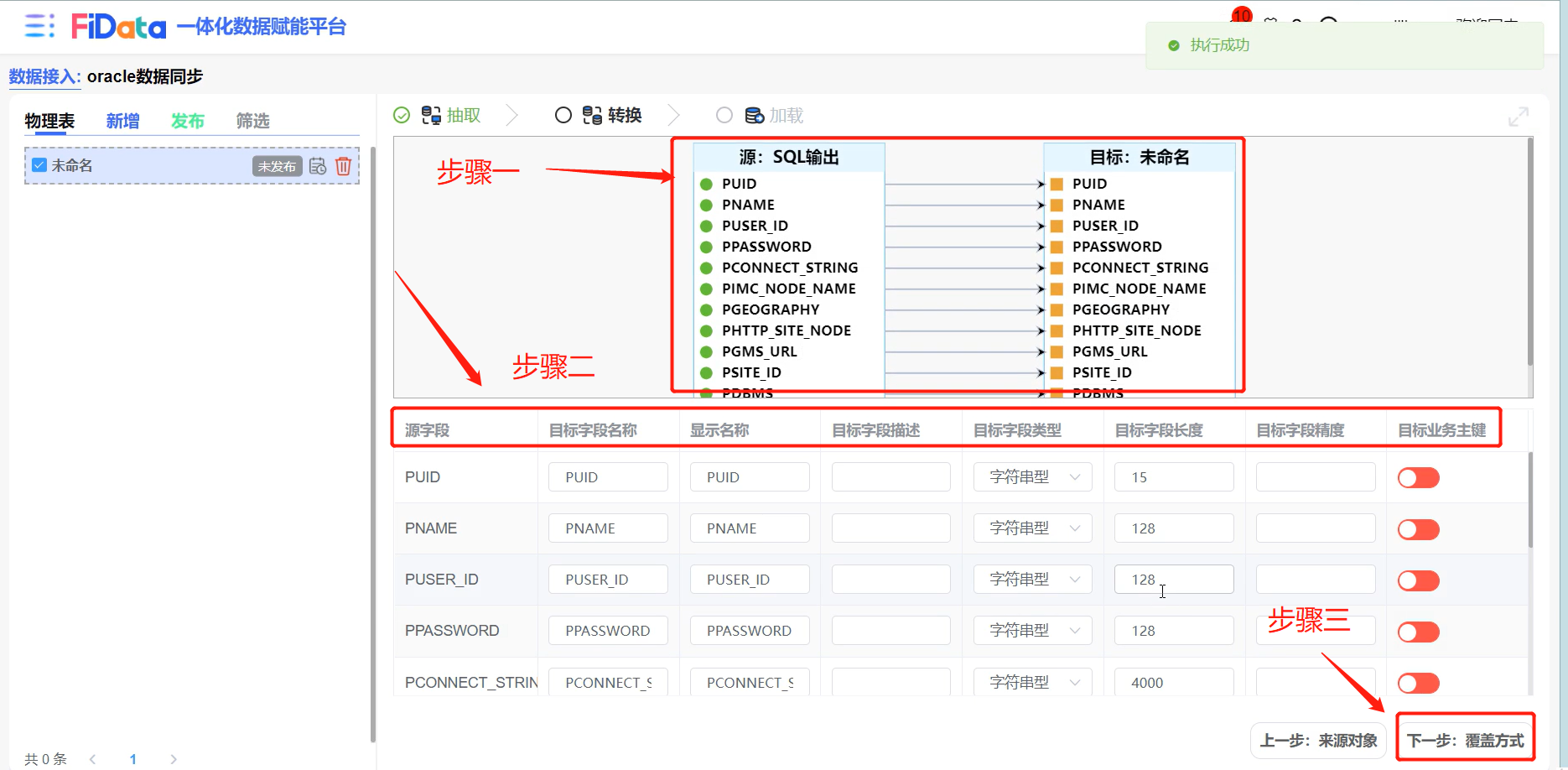
8)核对源字段与目标字段是否一致;核对源字段,目标字段,显示名称等并设置正确的字段类型,字段长度,主键等信息。最后点击覆盖方式
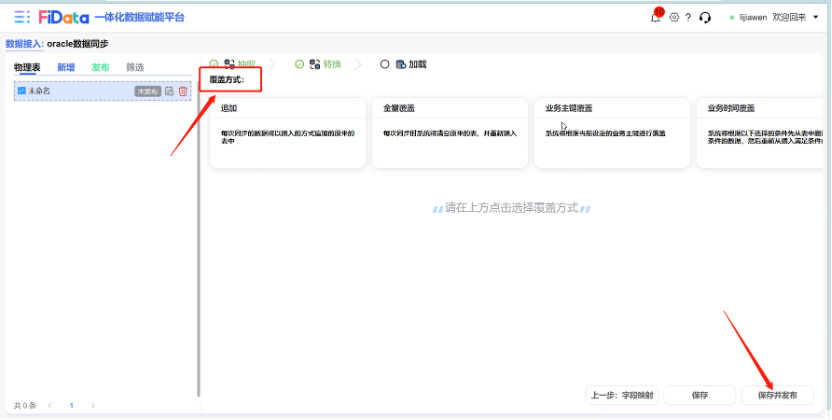
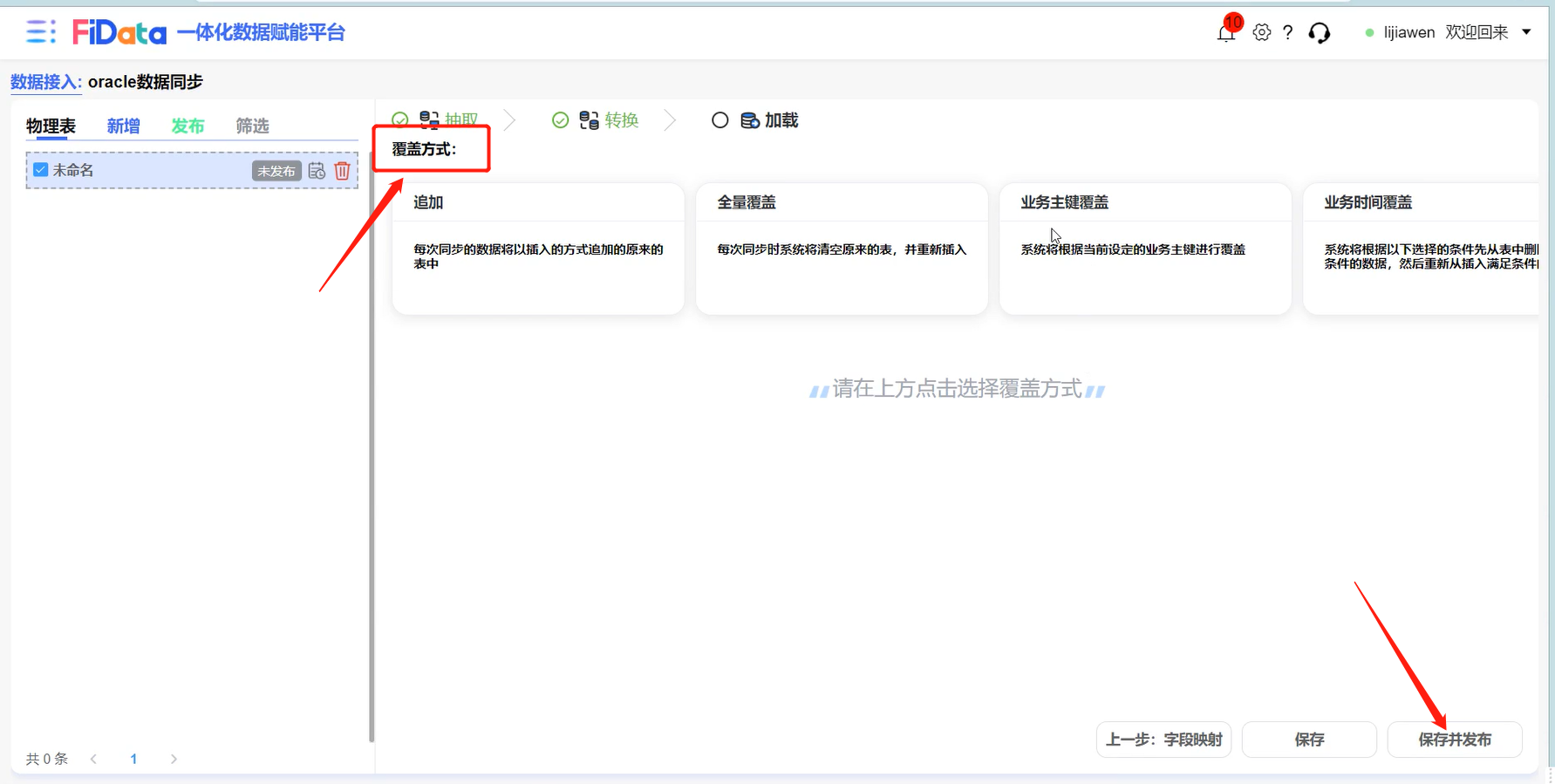
9)选择一种覆盖方式(追加、全量覆盖、业务主键覆盖or业务时间覆盖),点击保存并发布
10)输入物理表名称以及显示名称,点击保存
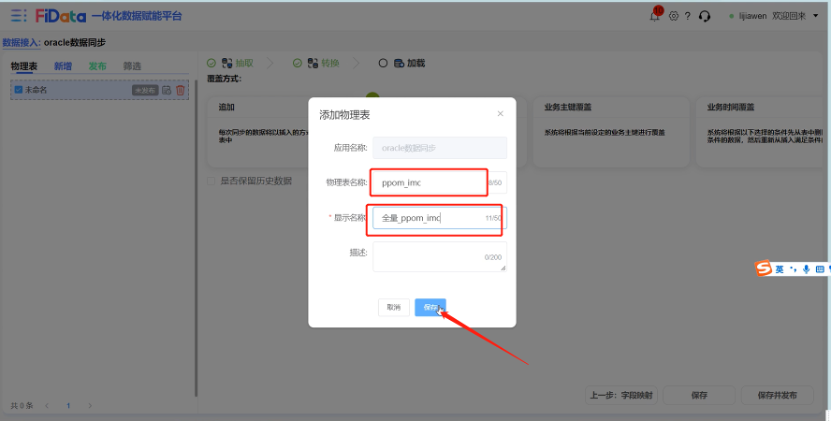
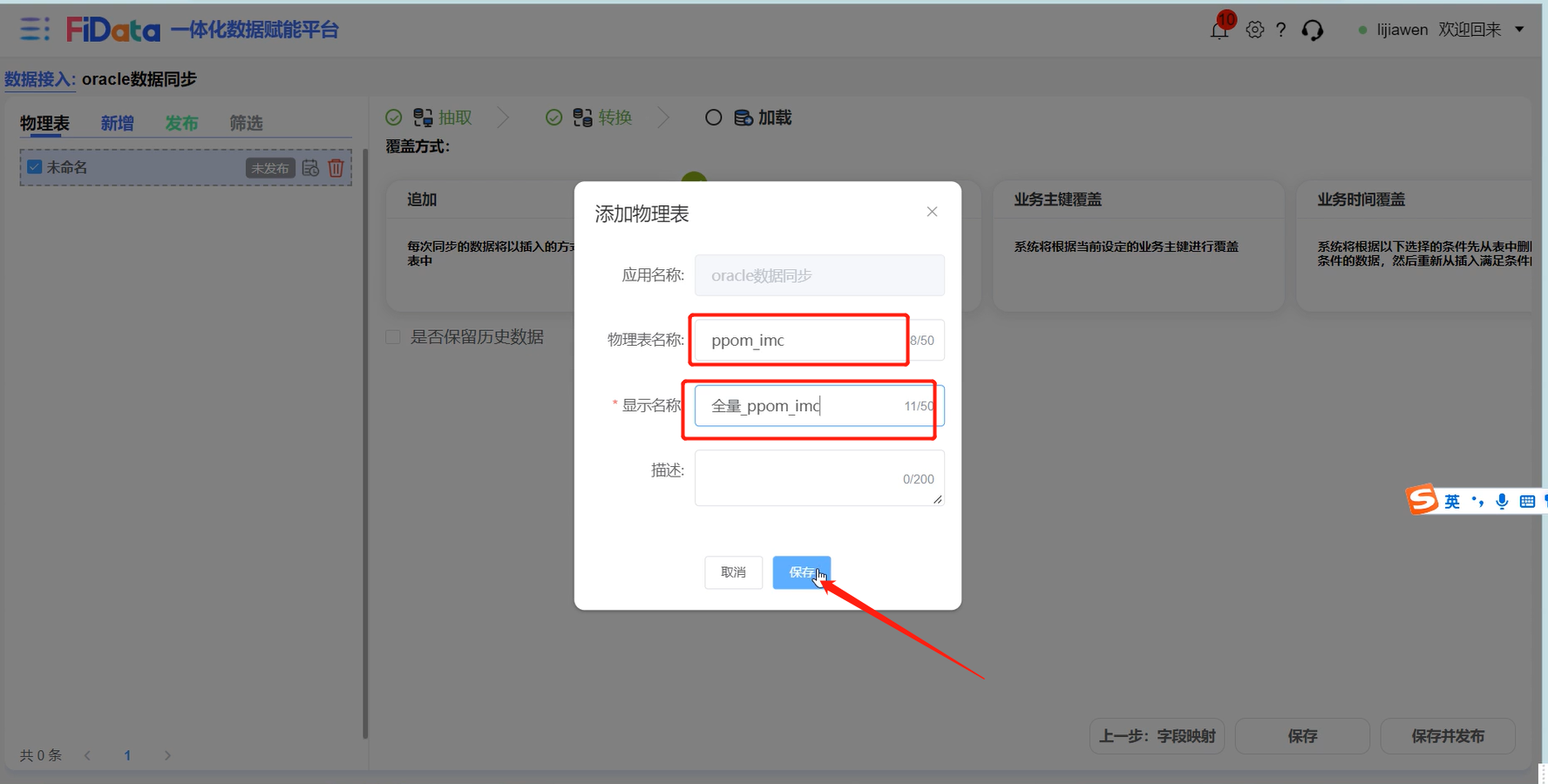
11)勾选(发布之后,按照配置同步一次数据),填写发布描述,点击发布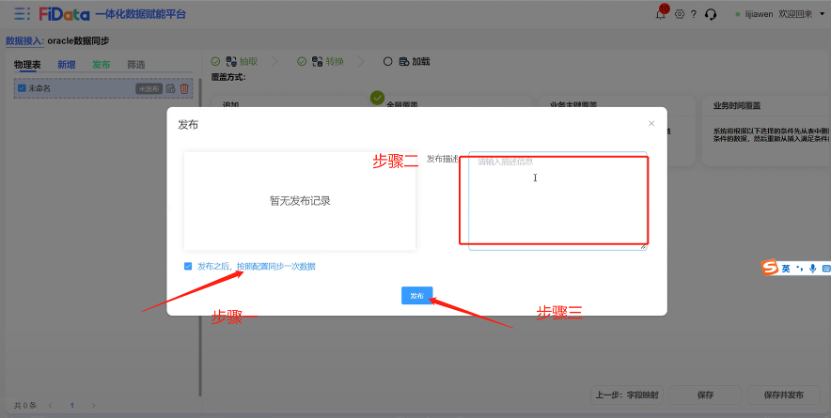
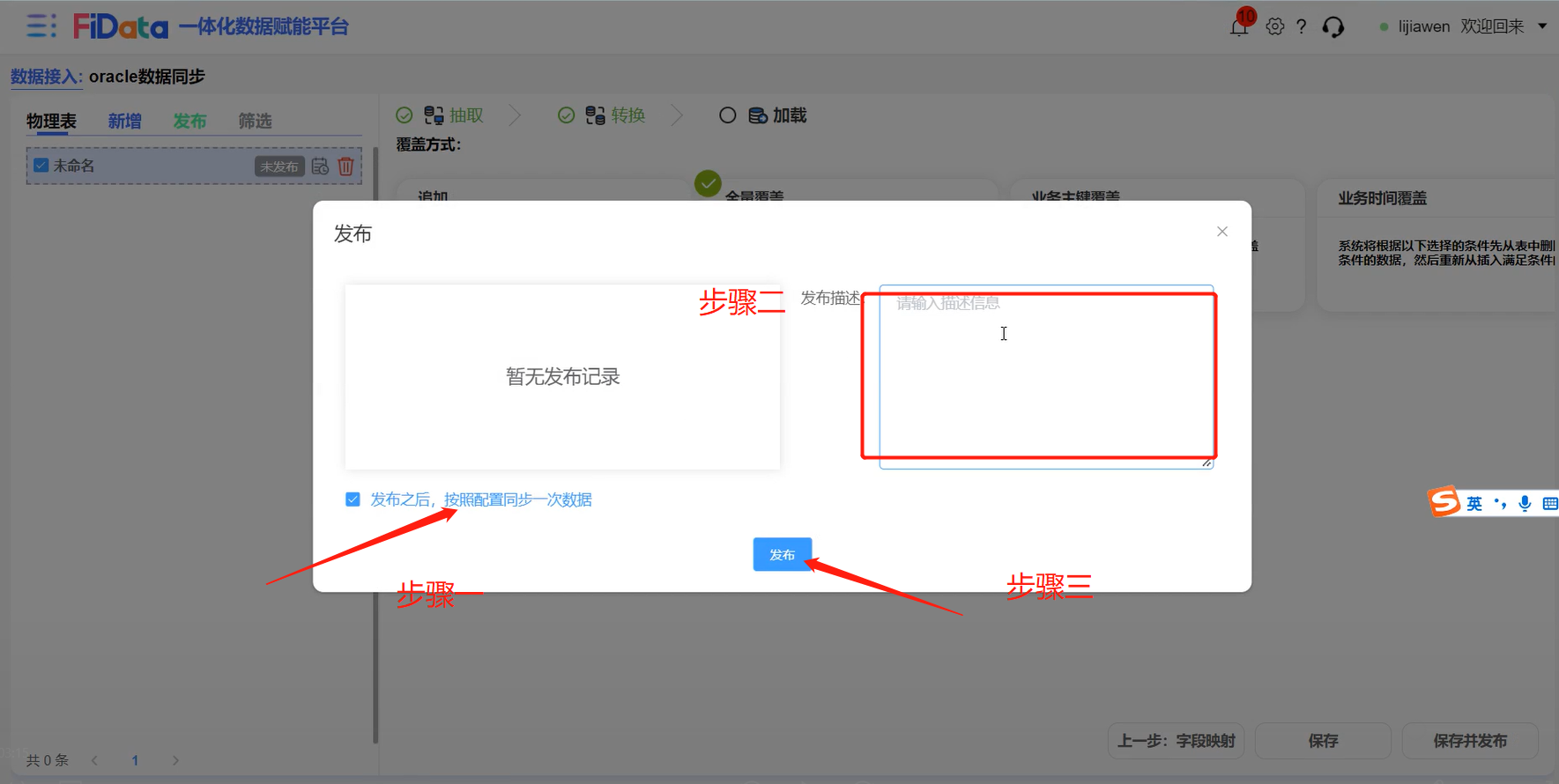
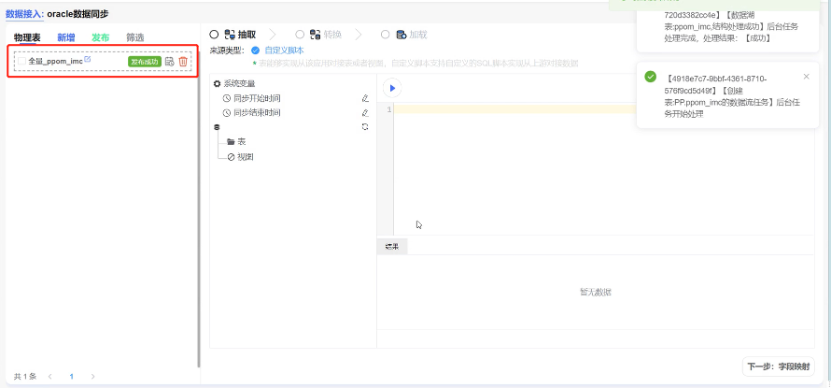
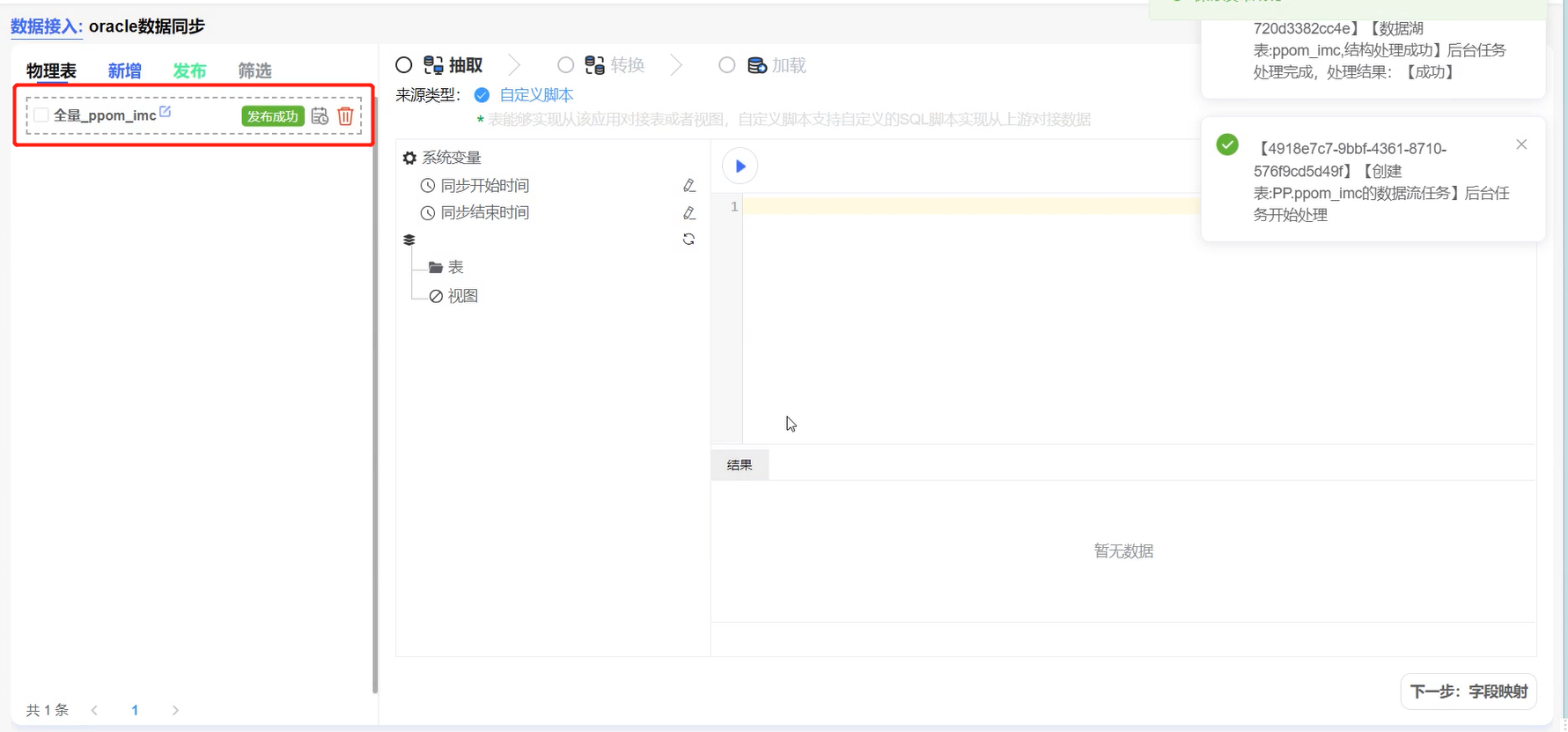
12)物理表栏中,刚配置的物理表显示“发布成功”状态,即表示本次的数据接入成功操作完成