目 录
数据接入是我公司自主研发的一款数据接入工具,提供可视化的界面方便用户进行数据的接入,支持数据以全量、增量、业务主键覆盖等方式将数据同步到本平台中。
| 目录 |
|---|
|
|
|
|
|
1. 概述
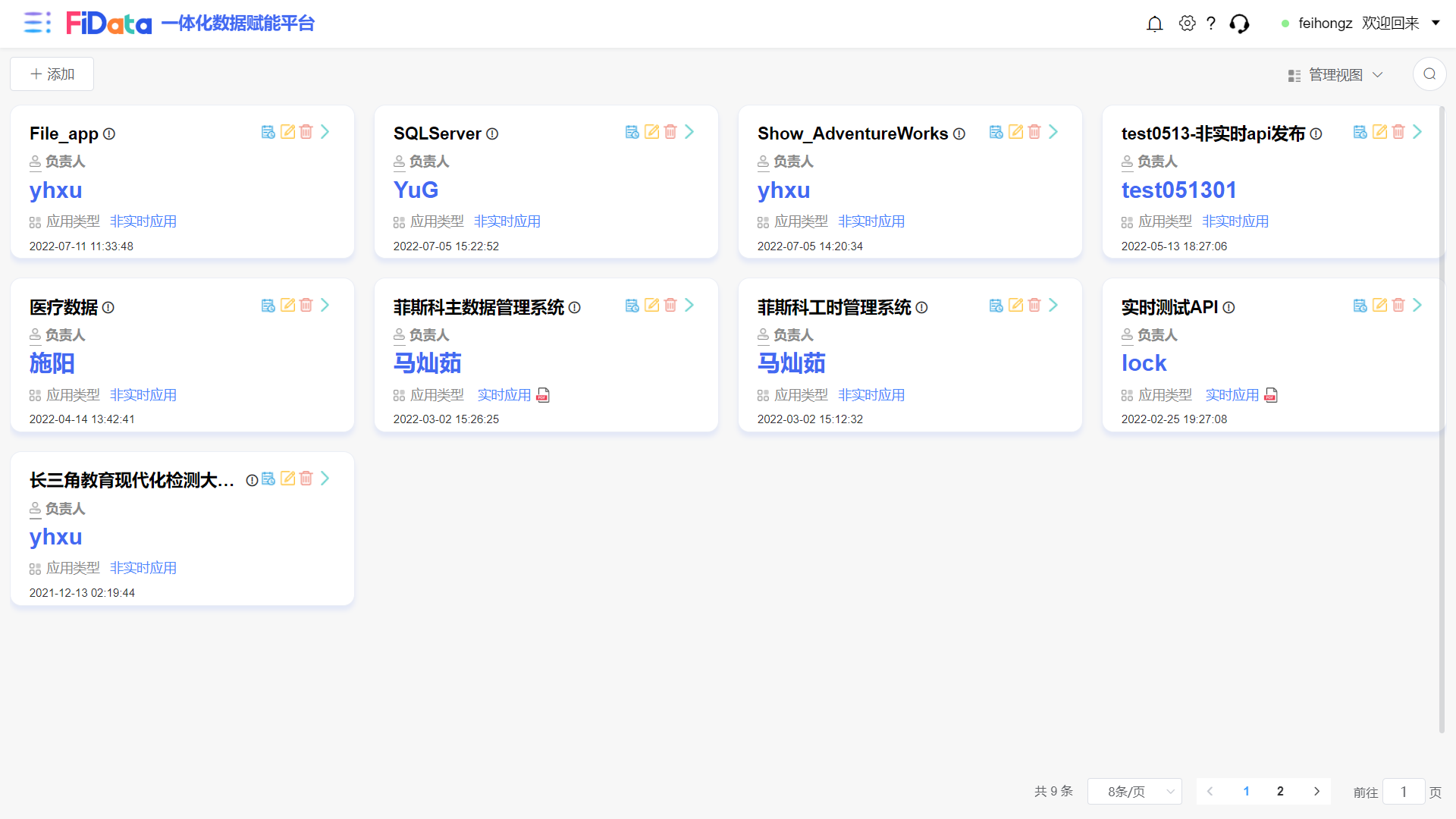
数据接入是我公司自主研发的一款数据接入工具,提供可视化的界面方便用户进行数据的接入,支持数据以全量、增量、业务主键覆盖等方式将数据同步到本平台中。数据接入功能提供可视化的界面,方便用户进行数据的接入,支持SQL Server、Oracle、MySQL、Excel、CSV等多种数据源,数据支持以全量、增量、业务主键覆盖等方式将数据同步到本平台中
2. 界面概览
| 信息 | ||||
|---|---|---|---|---|
|
|
| 信息 | |||
|---|---|---|---|
|
|
 |
| 信息 | |||
|---|---|---|---|
|
|
 |
| 信息 | |||
|---|---|---|---|
|
|
|
| 信息 | |||
|---|---|---|---|
|
|
|
| 信息 | ||||
|---|---|---|---|---|
|
|
3.
创建数据调度数据接入
3.
1 创建管道
添加管道: 添写基本信息后确定,会在页面新增一条数据。
3.2 管道流程设计
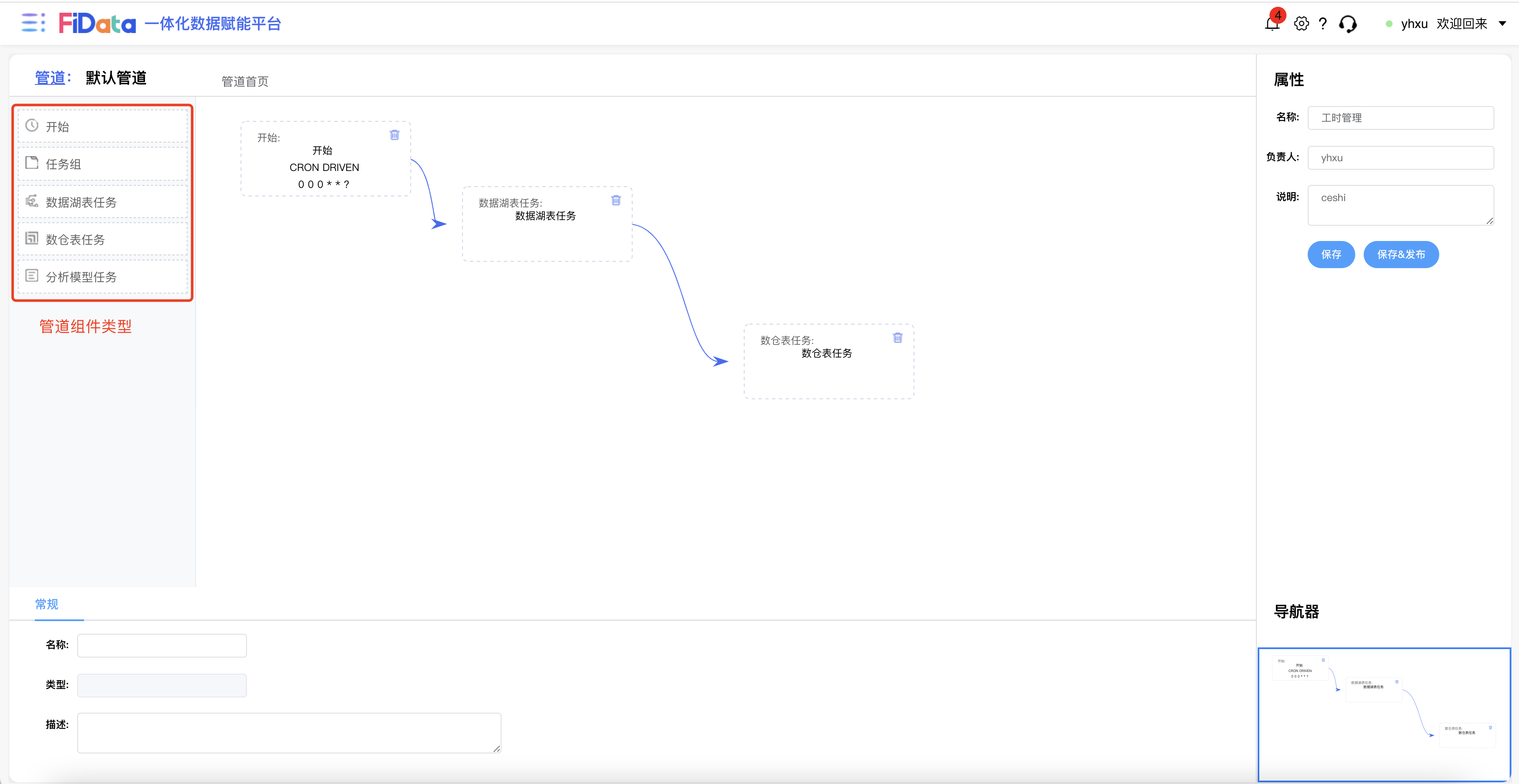
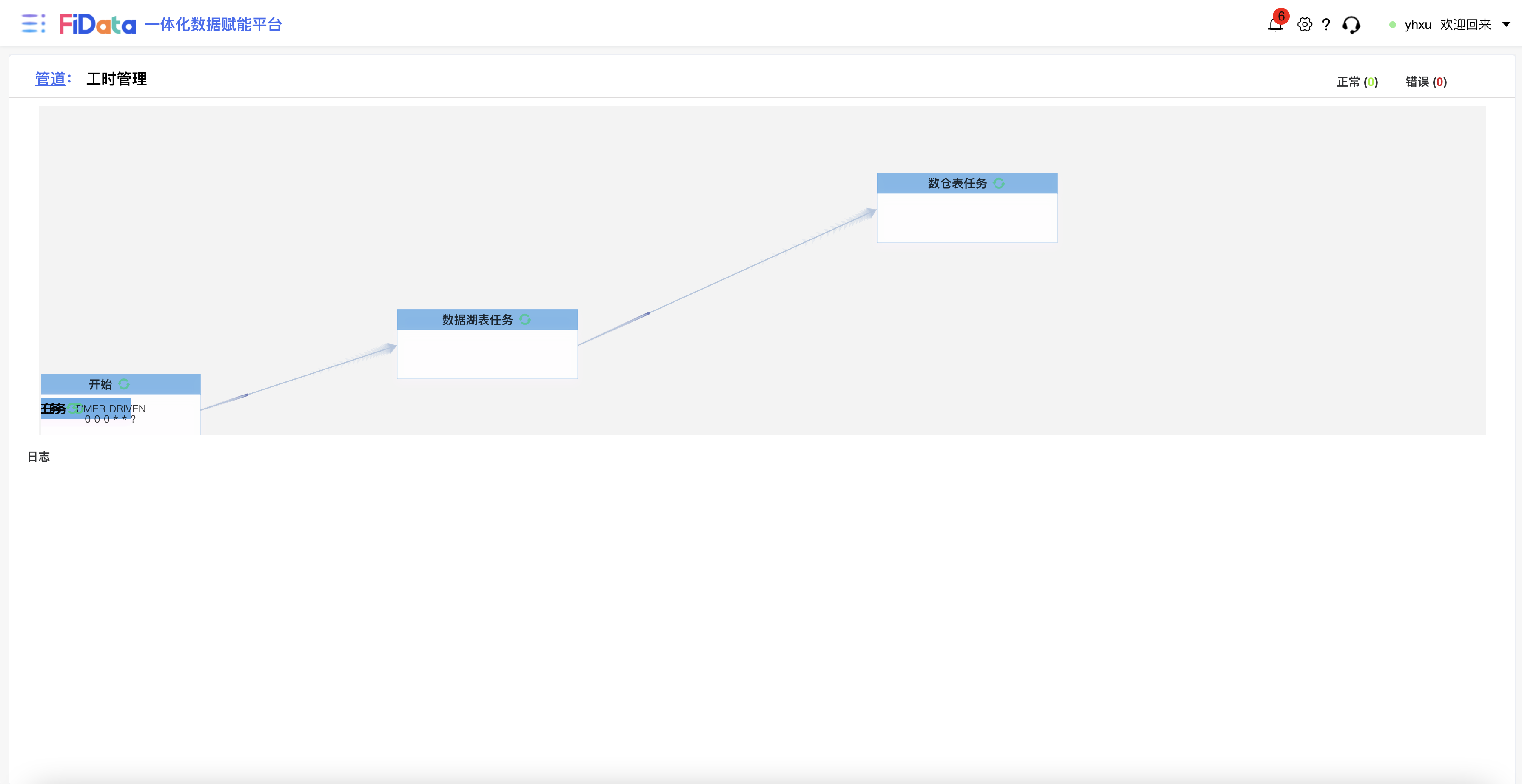
点击管道进入管道设计界面,左侧是可拖拽的任务组件,分别是:开始、任务组、数据湖表任务、数仓表任务、分析模型任务。
- 开始:流程起点,用来设置整个流程的调度时间、频率,调度类型有两种:TIMER DRIVEN :TIMER DRIVEN 输入框输入的为秒(只能输入数字)或 CRON DRIVEN :自定义设置。
- 任务组:可以理解为任务的集合,可将多个任务(数据湖表任务、数仓表任务、分析模型任务)放在一个任务组里。
- 数据湖表任务:数据湖表对应数据接入中的物理表。
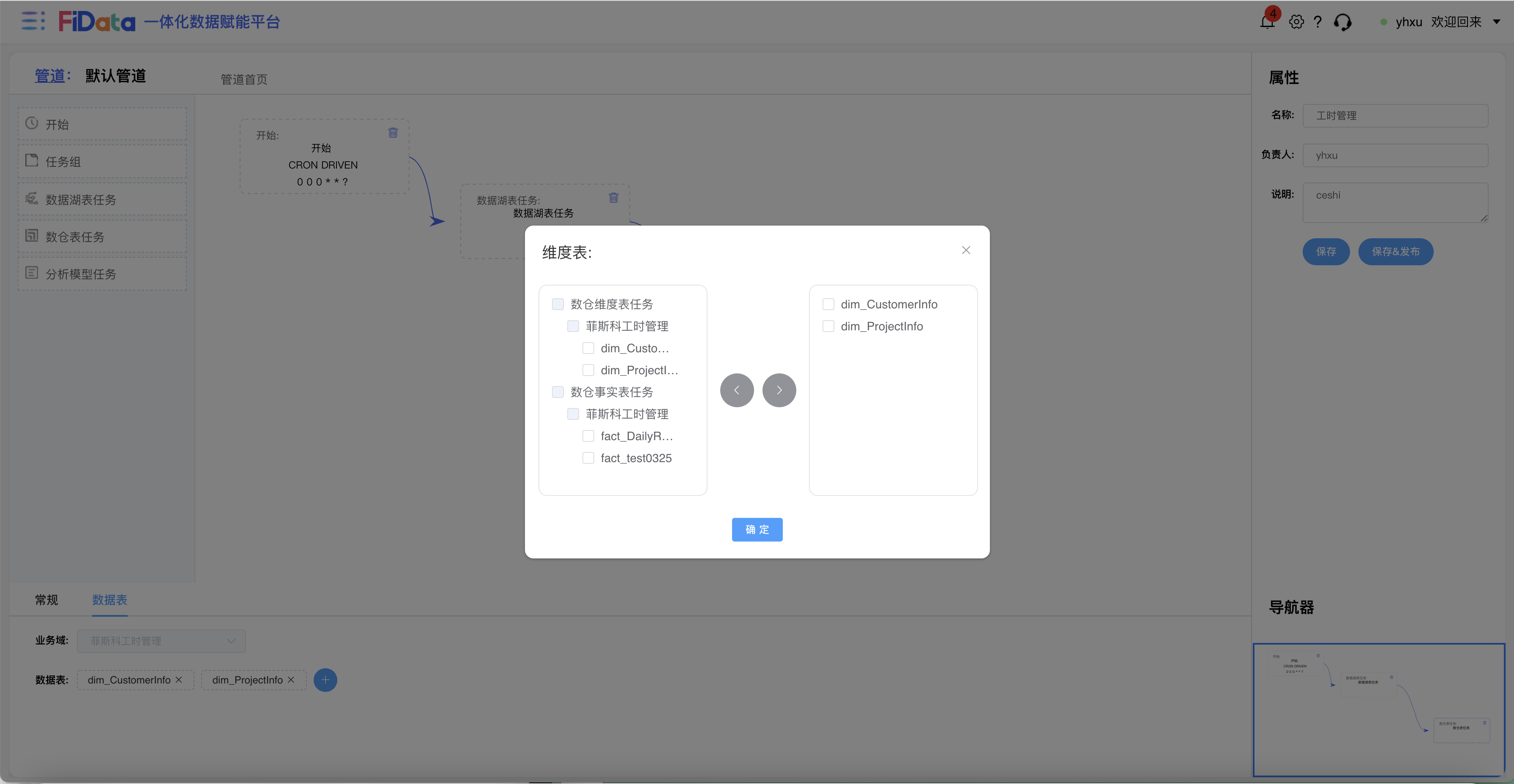
- 数仓表任务:数仓表对应数据建模中的物理表。
- 分析模型任务:分析模型对应数仓建模中分析指标模块中创建的表。
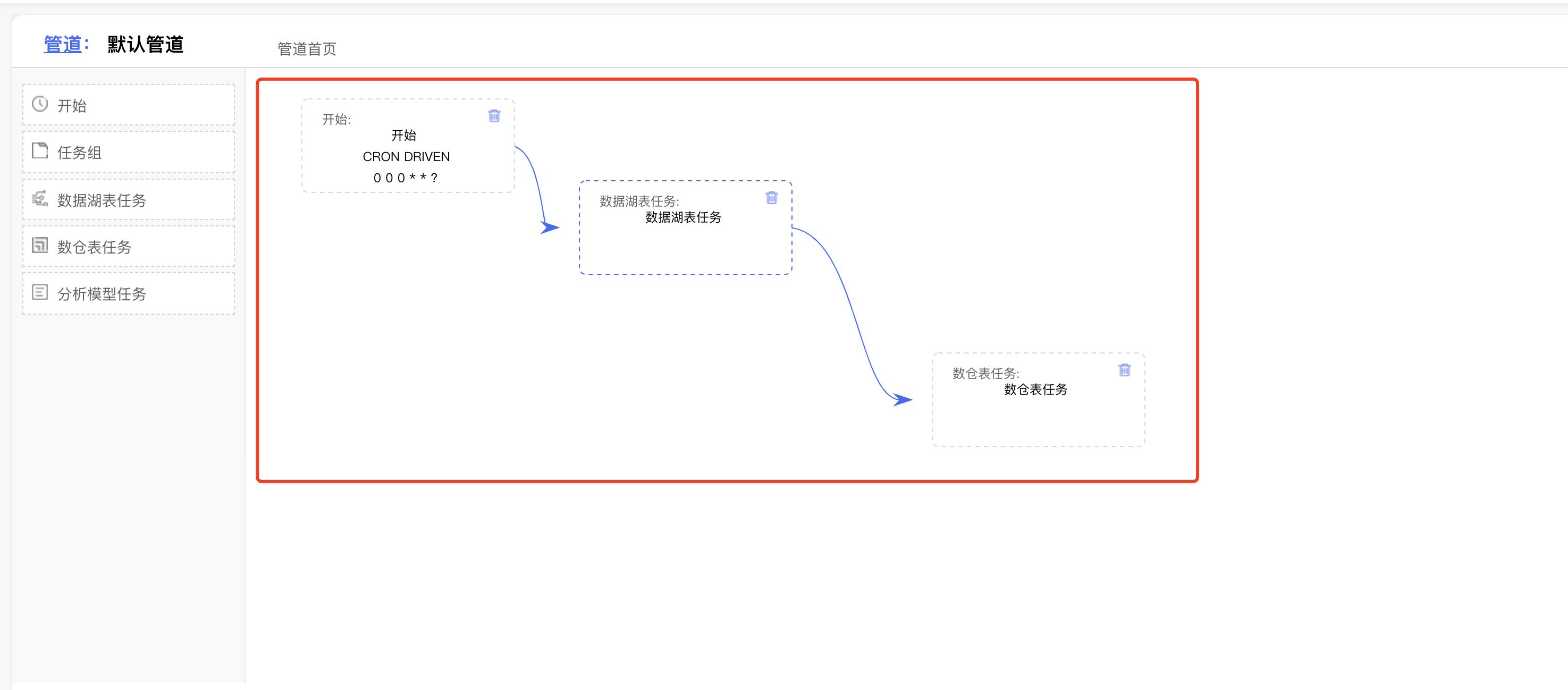
在左侧选中需要用到的组件拖拽到右侧的设计面板中。
连接管道,利用连接点连接管道活动,连接的顺序代表数据同步的顺序。
任务组件:
1.开始:
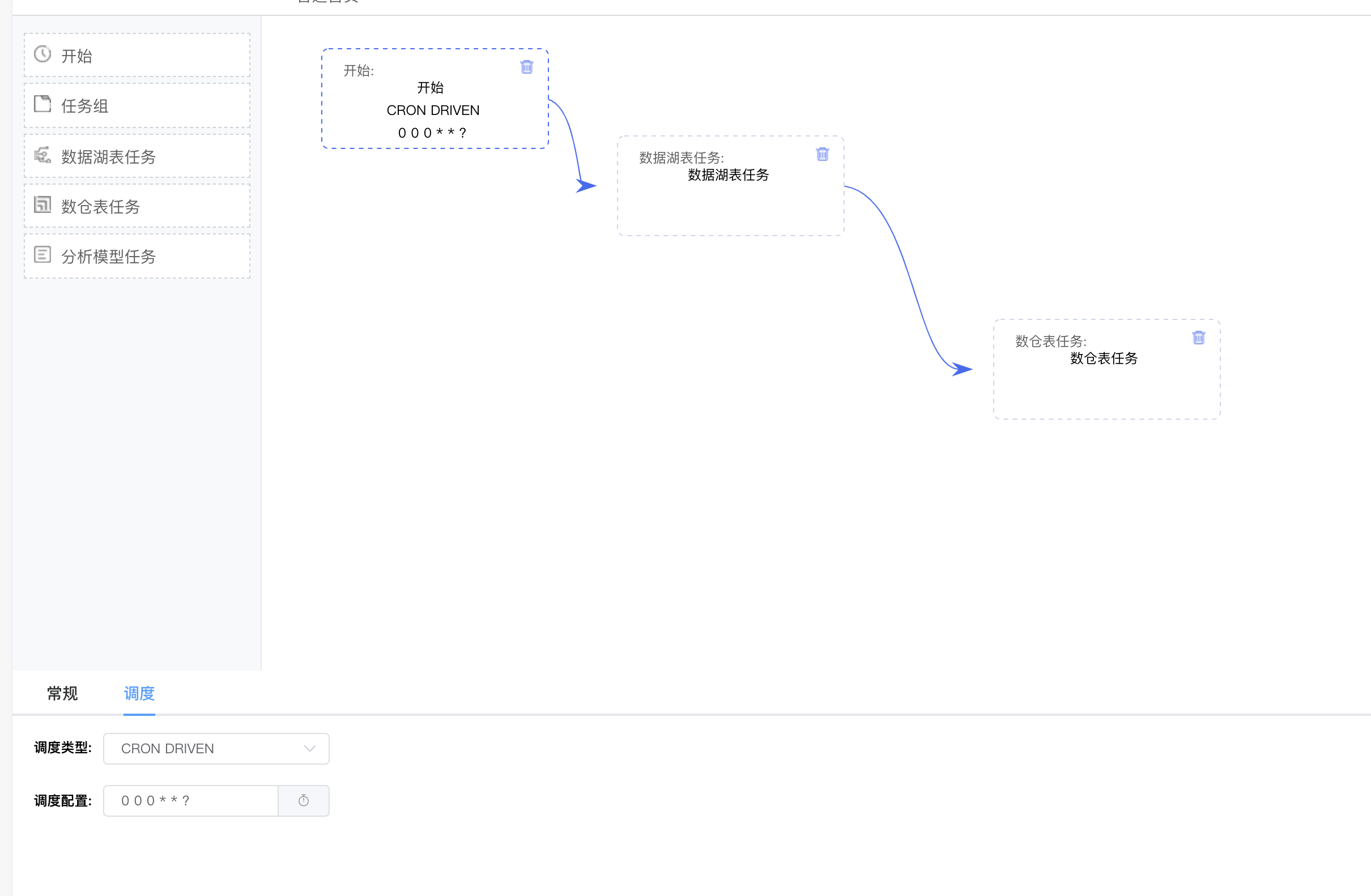
选择 CRON DRIVEN 点击自定义设计时间调度,弹出弹窗可自定义设计调度。
2.数据湖表任务
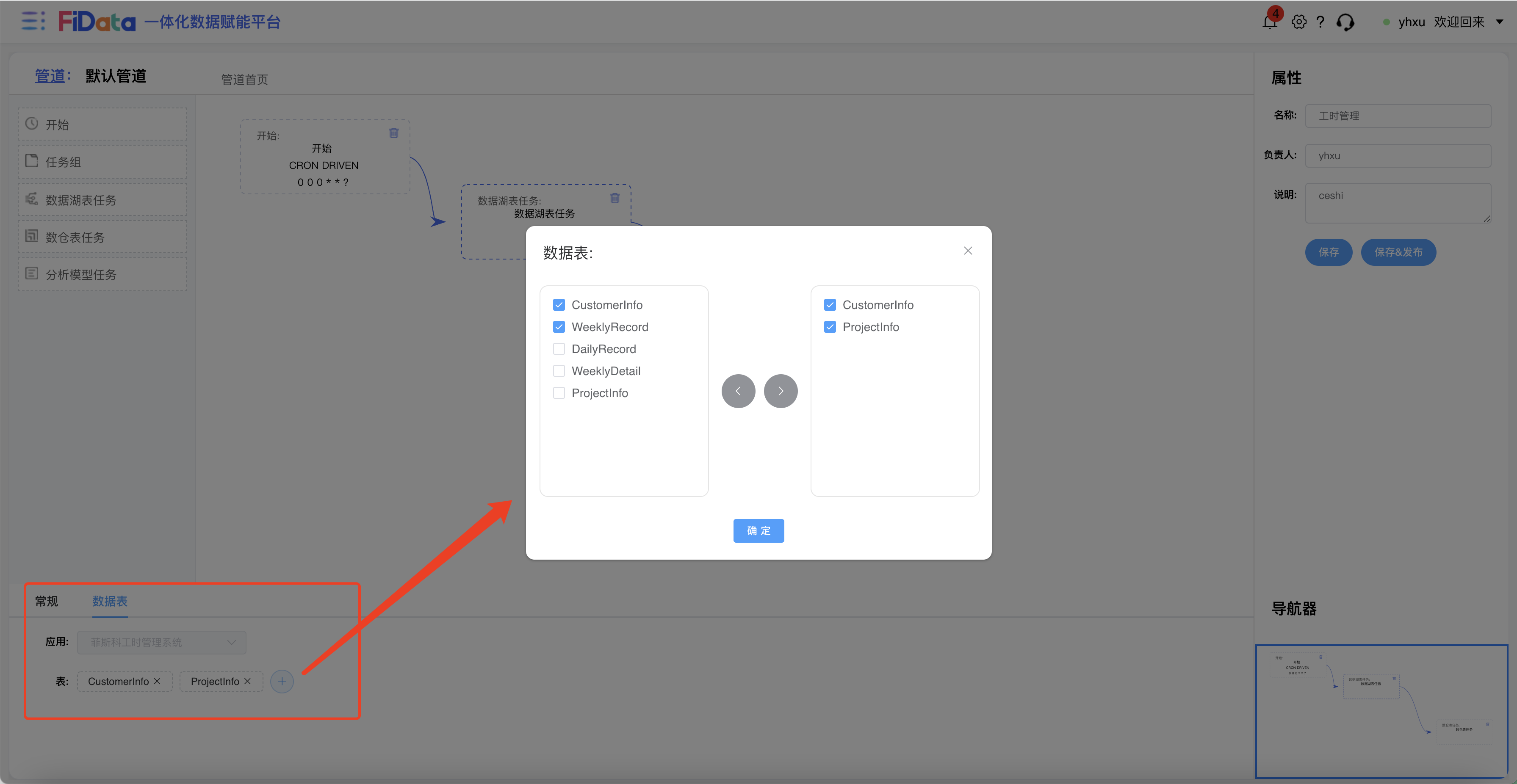
选中数据湖表任务,在左下角切换到数据表选项点击“+”图标弹出需要同步数据的物理表供用户选择。
3.数仓表任务:
 数仓表任务的操作流程和数据湖表任务的流程相同,唯一不同点在于数仓表任务把物理表分成了维度表和事实表两类;
4.分析模型任务
同2、3 。
3.3 保存&发布
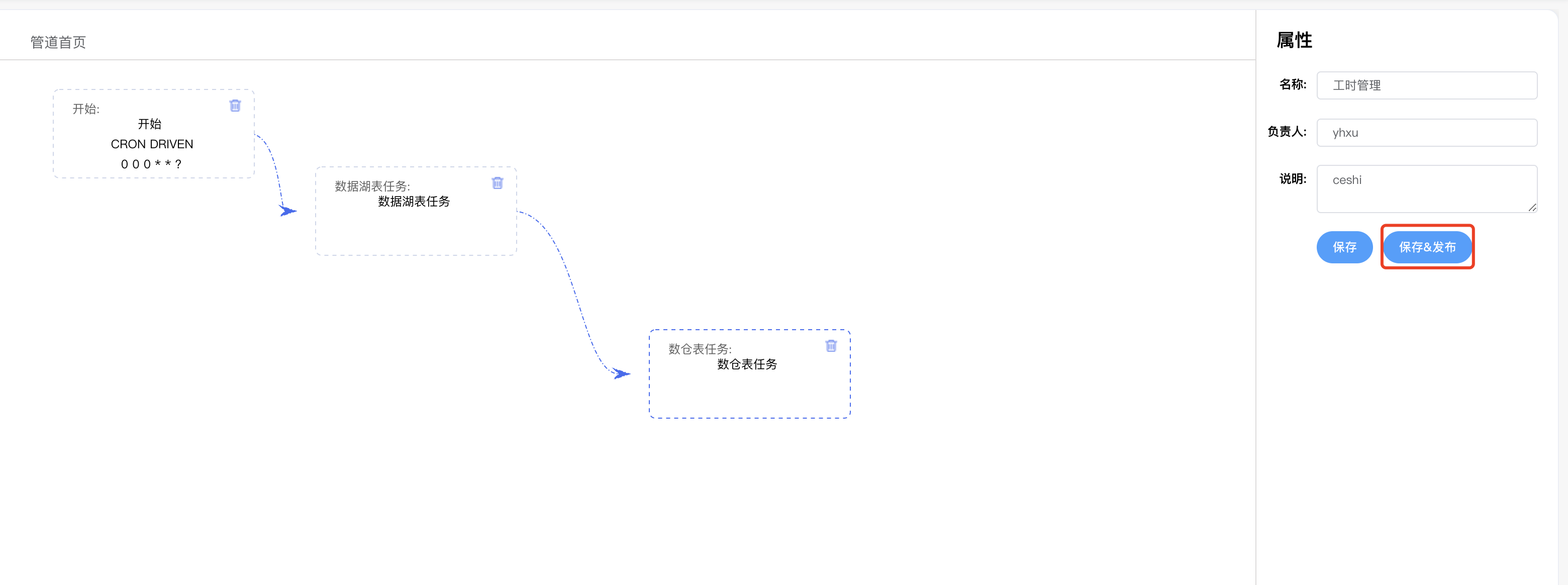
数据同步流程设计好了之后点击右侧的“保存&发布”按钮既可,稍后会根据设计的流程后台自动生产数据同步的调度任务,根据设置的调度频率自行调用。如果是点击的“保存”按钮,那么只会保存设计的流程,不会在系统后台生成调度任务。
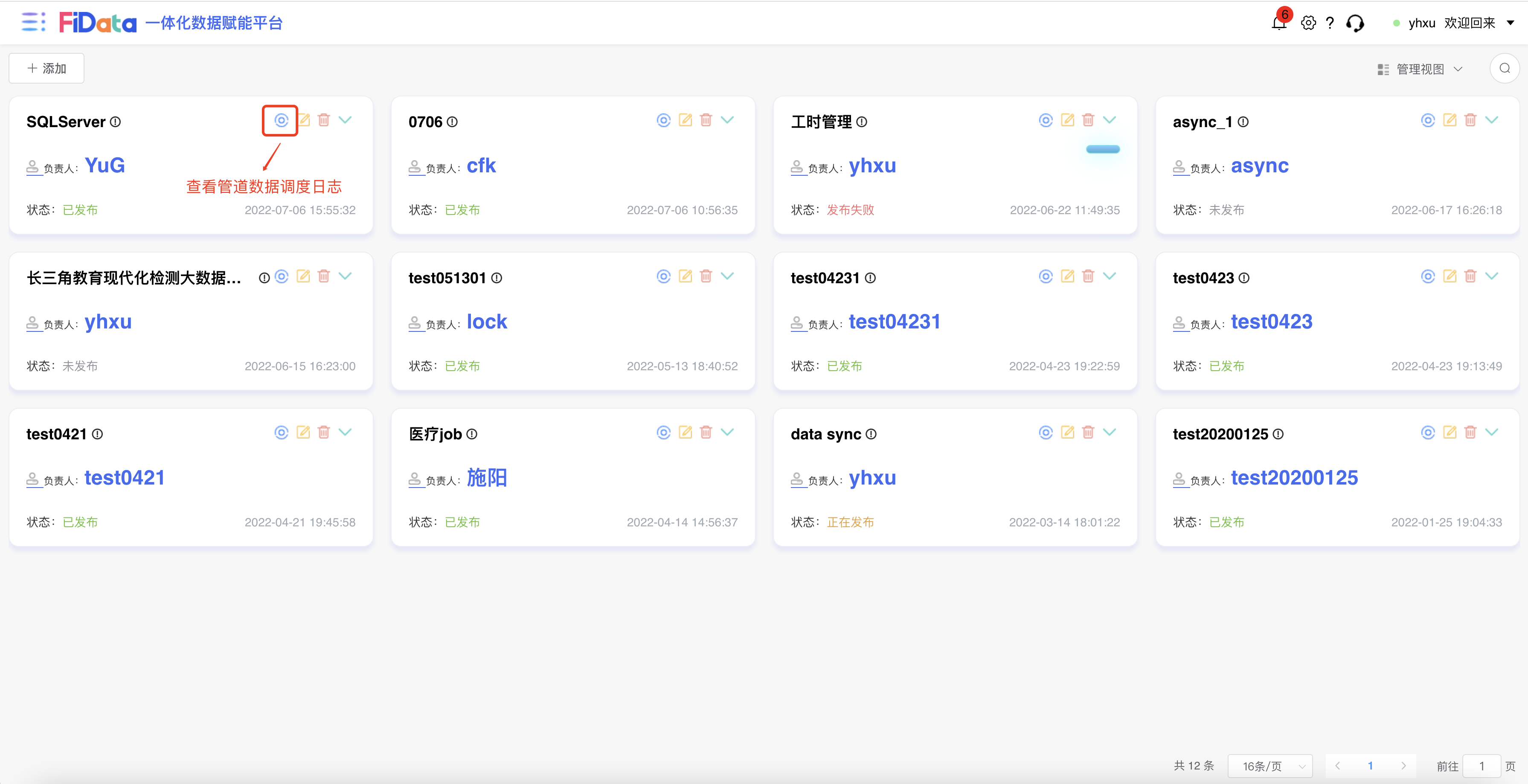
4. 查看数据调度日志
1 创建非实时应用
3.1.1 创建MySQL、SQL Server、Oracle驱动类型的应用
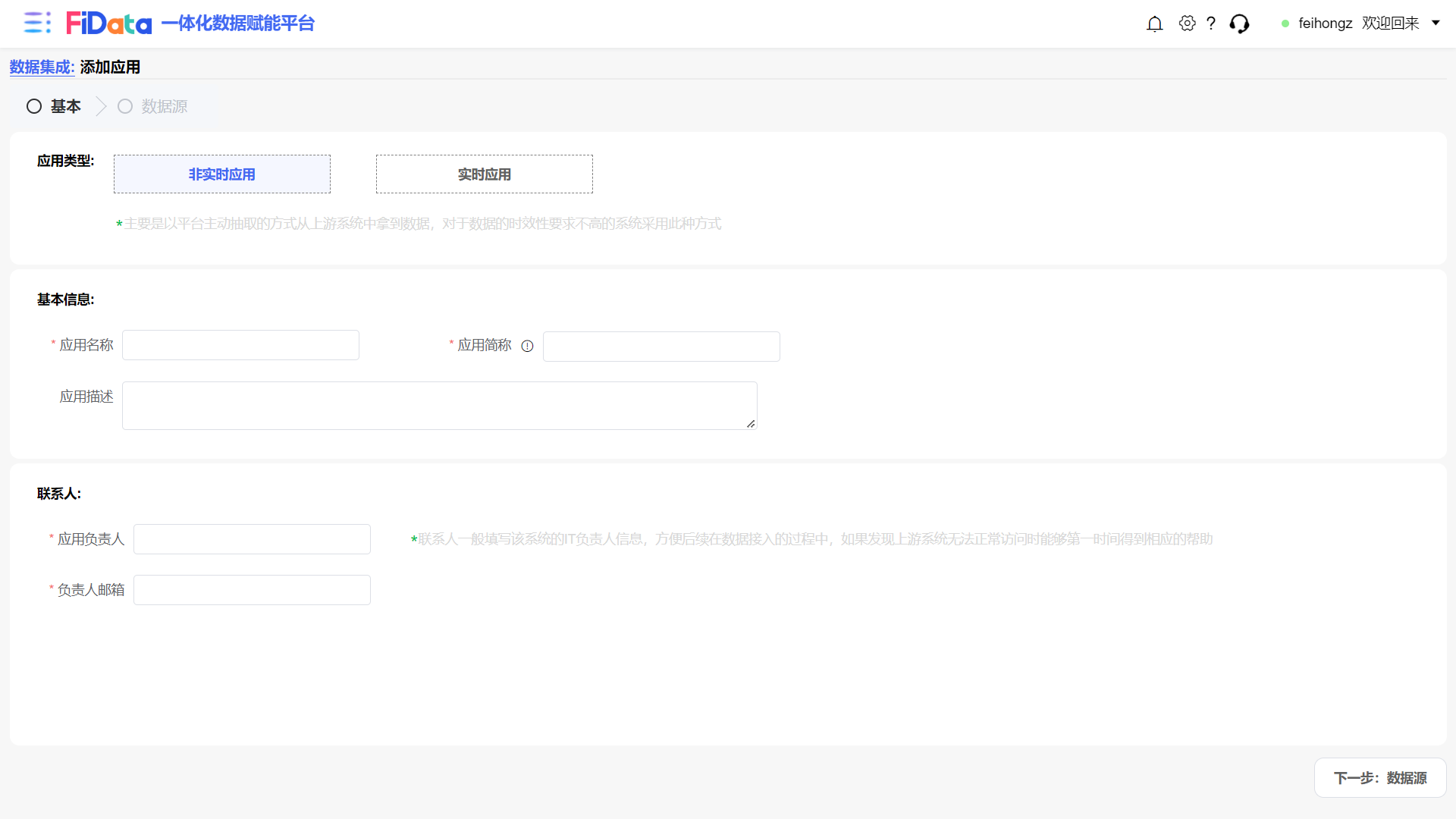
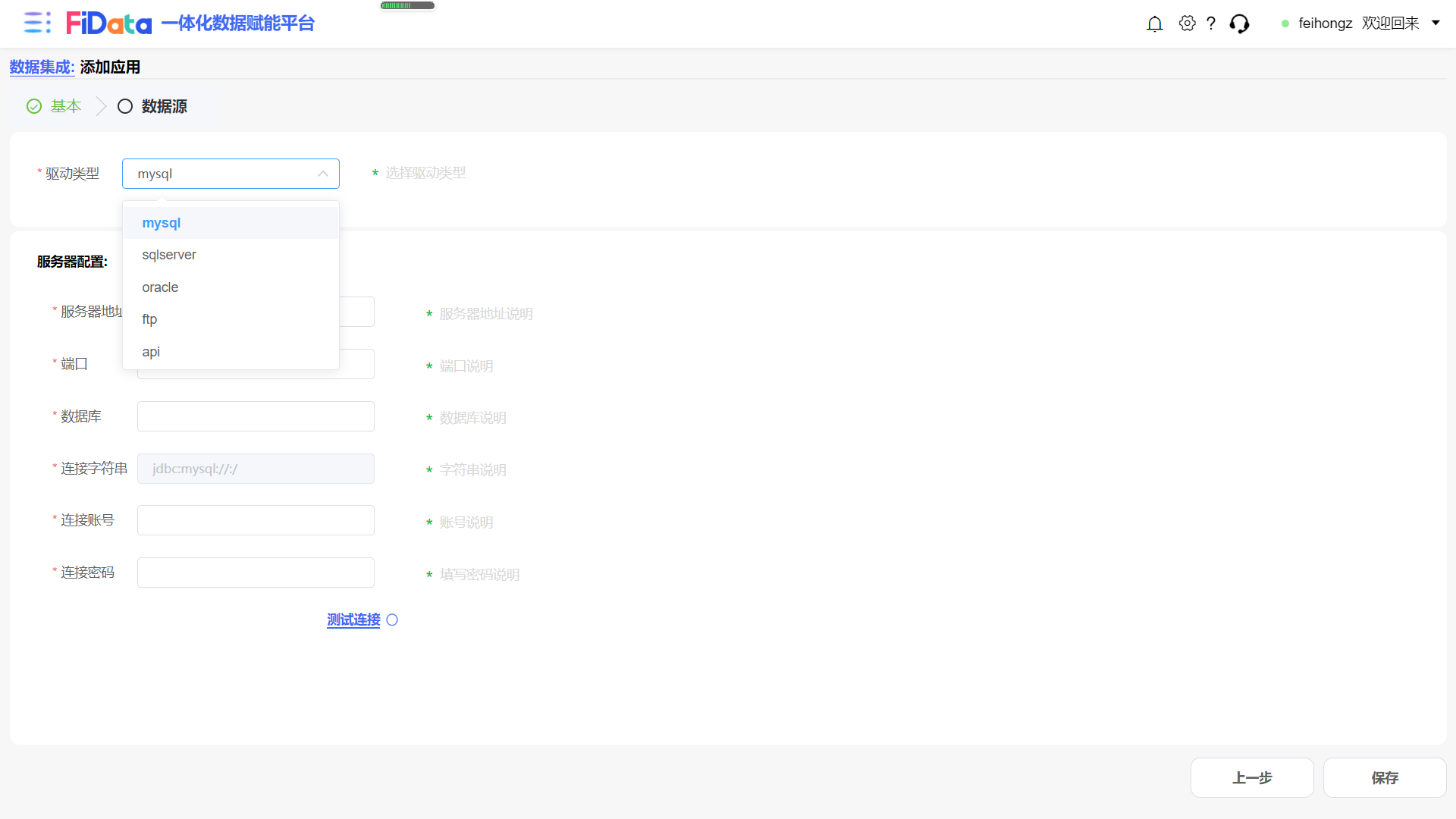
(1)创建应用: 点击添加,输入应用基本信息、联系人、驱动类型、服务器配置后,点击测试连接,连接通过,即可创建应用
应用名称:中英文名称皆可
应用简称:一般是英文名称,类似数据库的架构名称
应用负责人:一般是该系统的IT负责人,方便后续在数据接入的过程中,如果发现上游系统无法正常访问时,能够第一时间得到相应帮助
负责人邮箱:同应用负责人作用一样
驱动类型:本平台支持的几种上游系统,如mysql、sqlserver、oracle、ftp文件系统、非实时API调用、RestfulAPI实时推送
服务器配置:本平台同步数据时,用于连接上游系统的服务器基本信息
(2)创建物理表
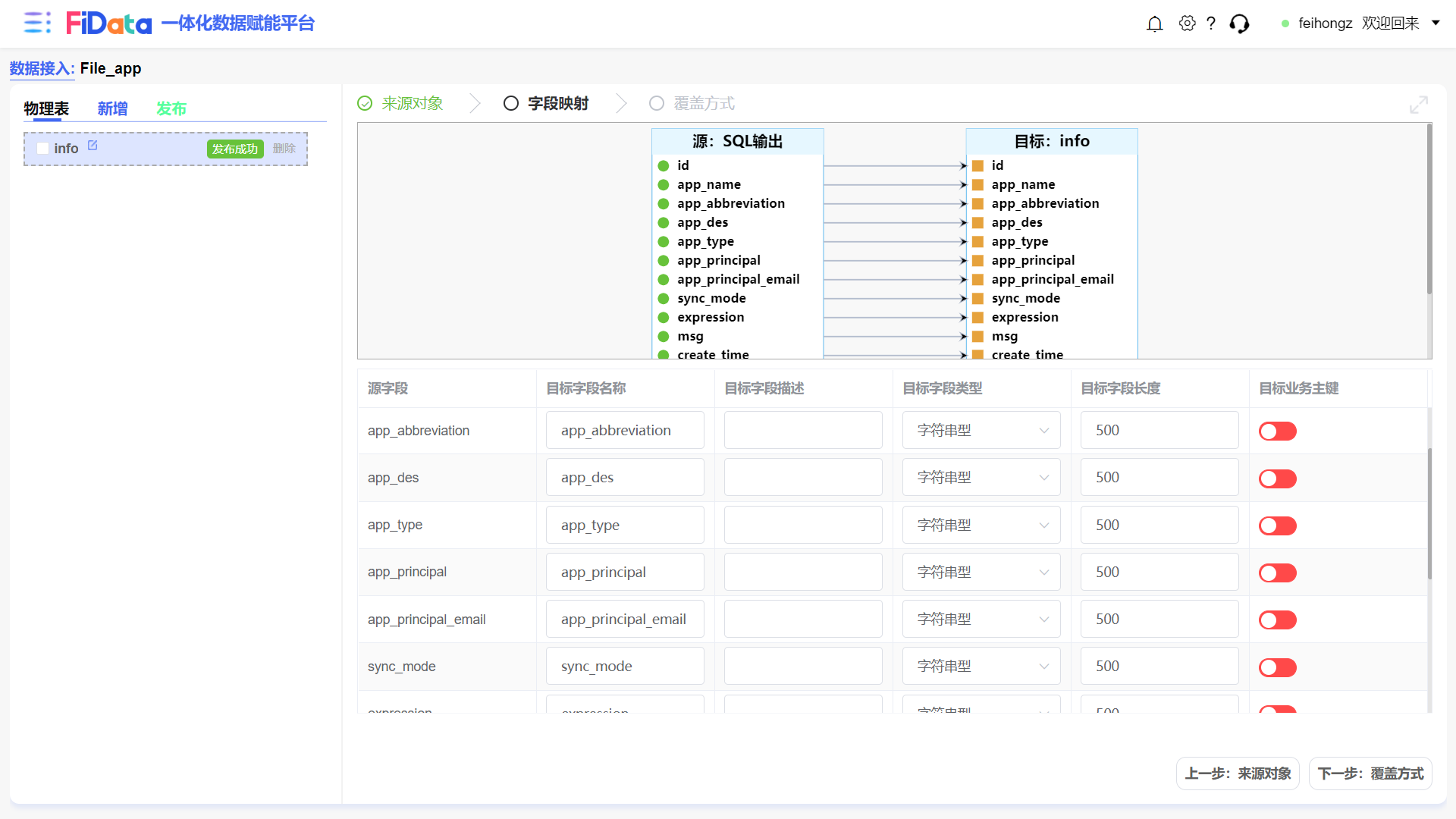
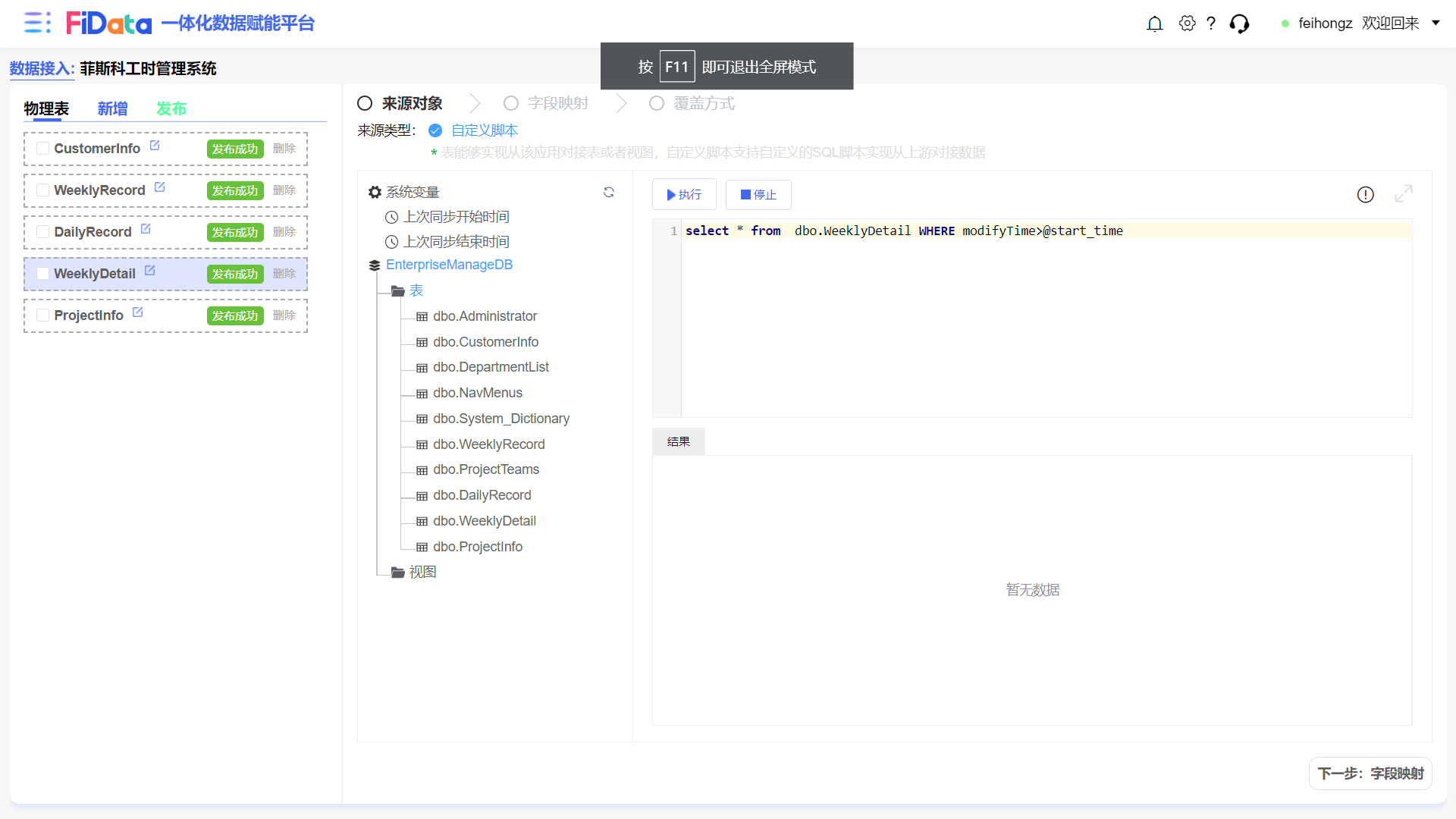
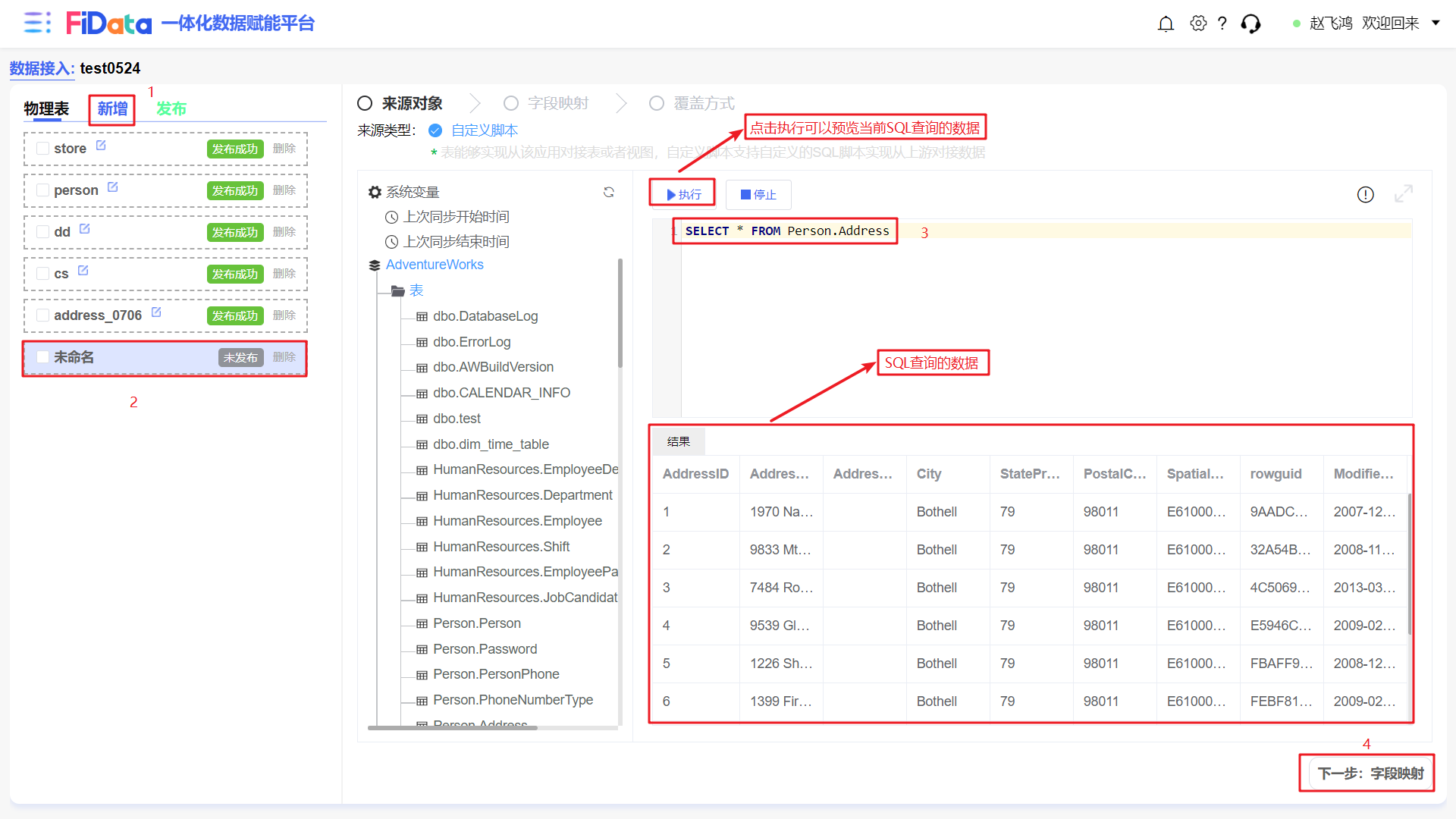
1.新增一张物理表 → 2.选择新增的未命名表 → 3.在页面的SQL编辑器中输入业务SQL→ 4.进入字段映射配置页面;
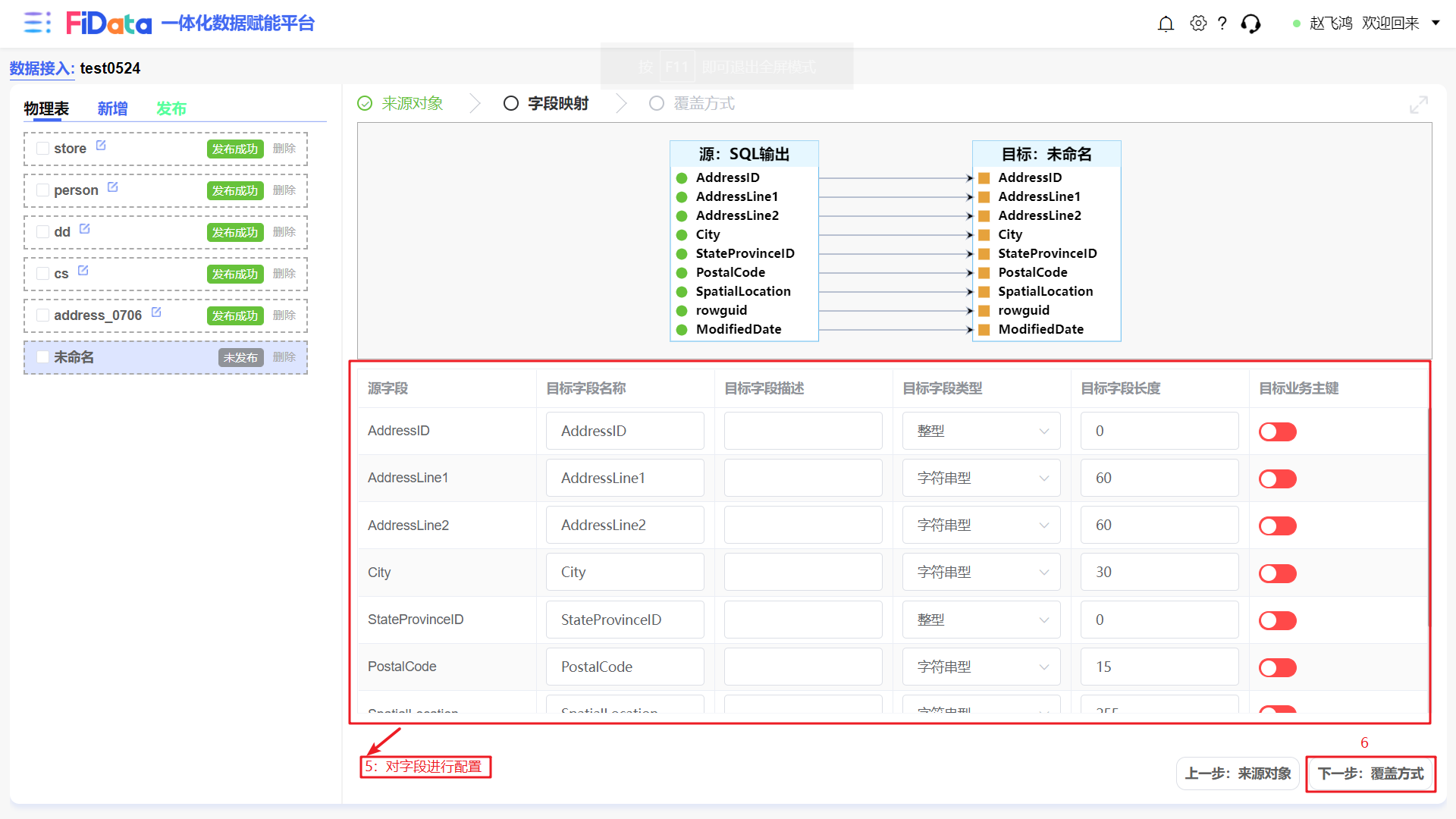
5.对字段进行配置→ 6.进入覆盖方式页面
数据类型:
文本:
存放文本类型数据
设置长度
整型:
存放数值类型,无小数类型
时间戳:
存放时间类型数据
浮点数:
存放小数类型数据
设置精度
字符串:
存放字符串类型数据
设置长度
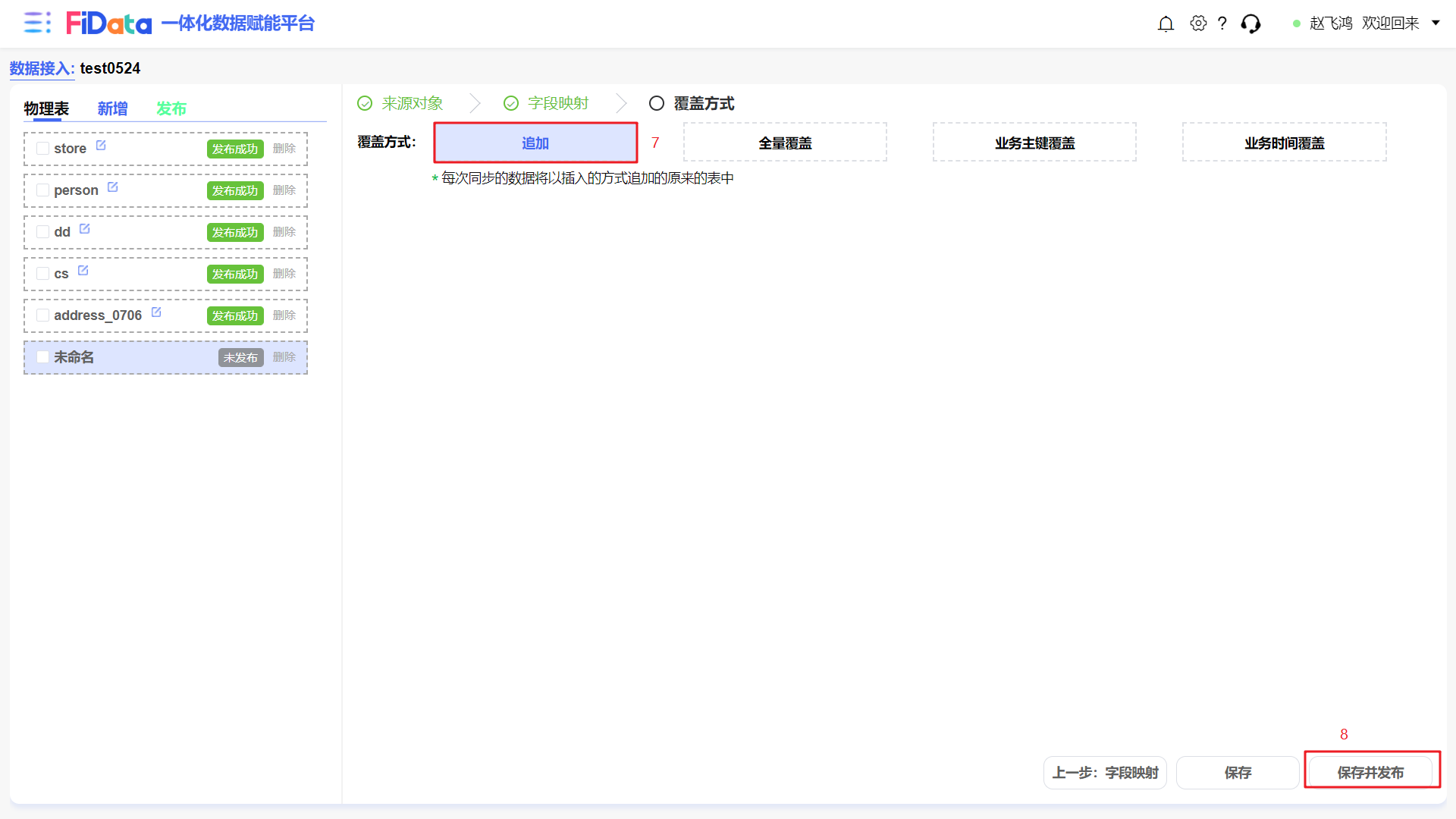
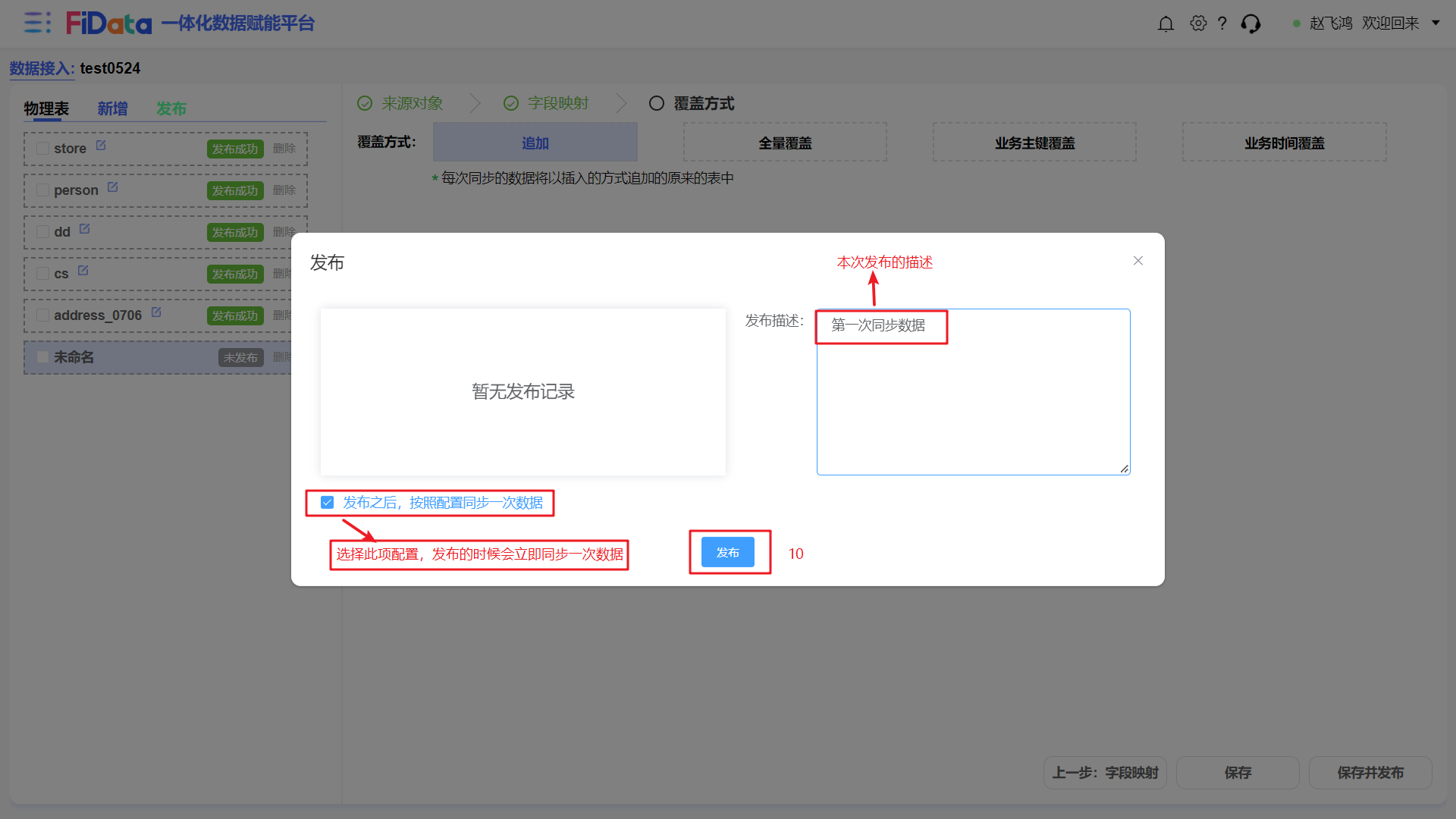
7.选择同步数据的覆盖方式→ 8.保存&发布物理表
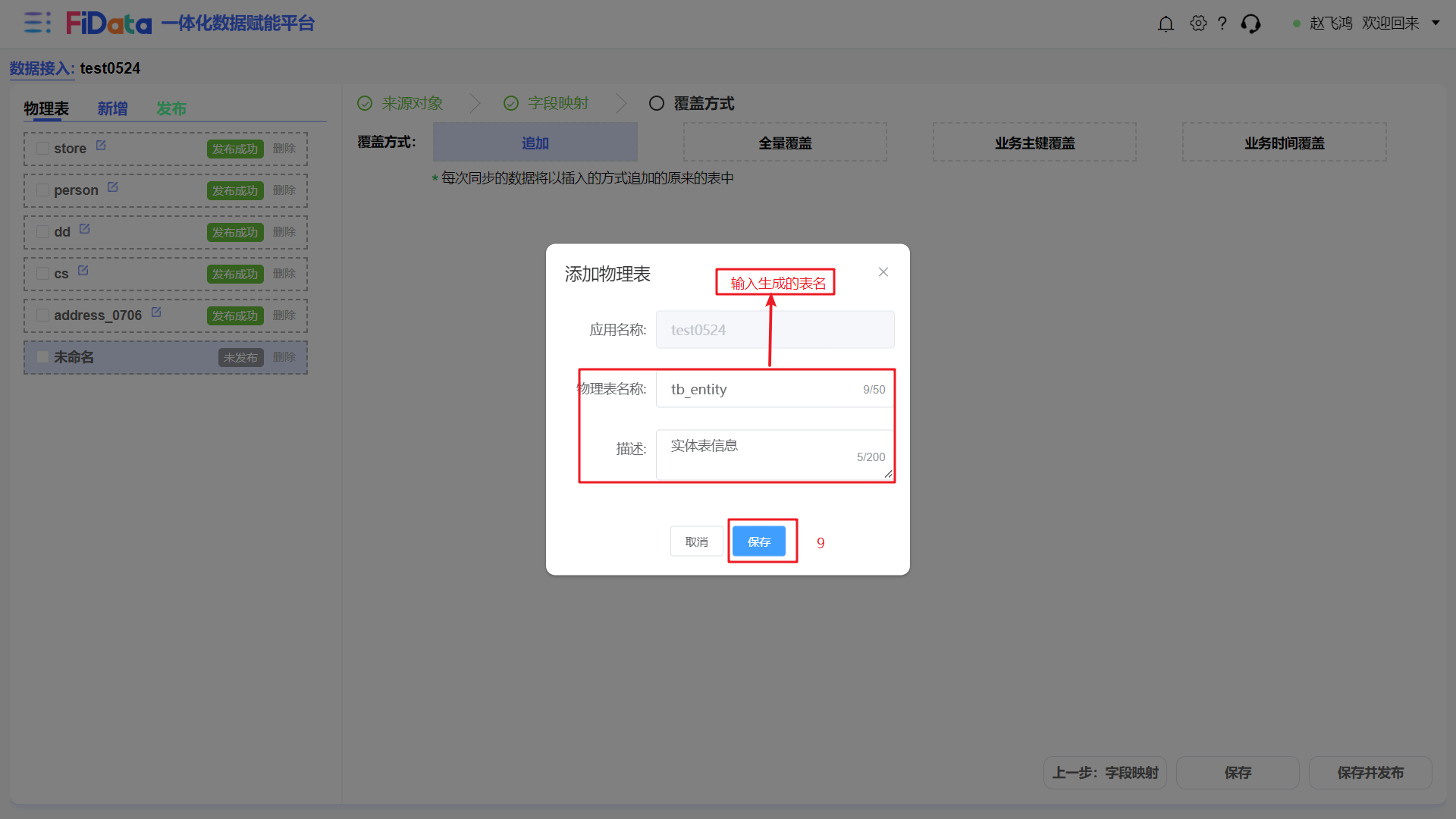
9.填写表基本信息(表名、表描述)
10.发布
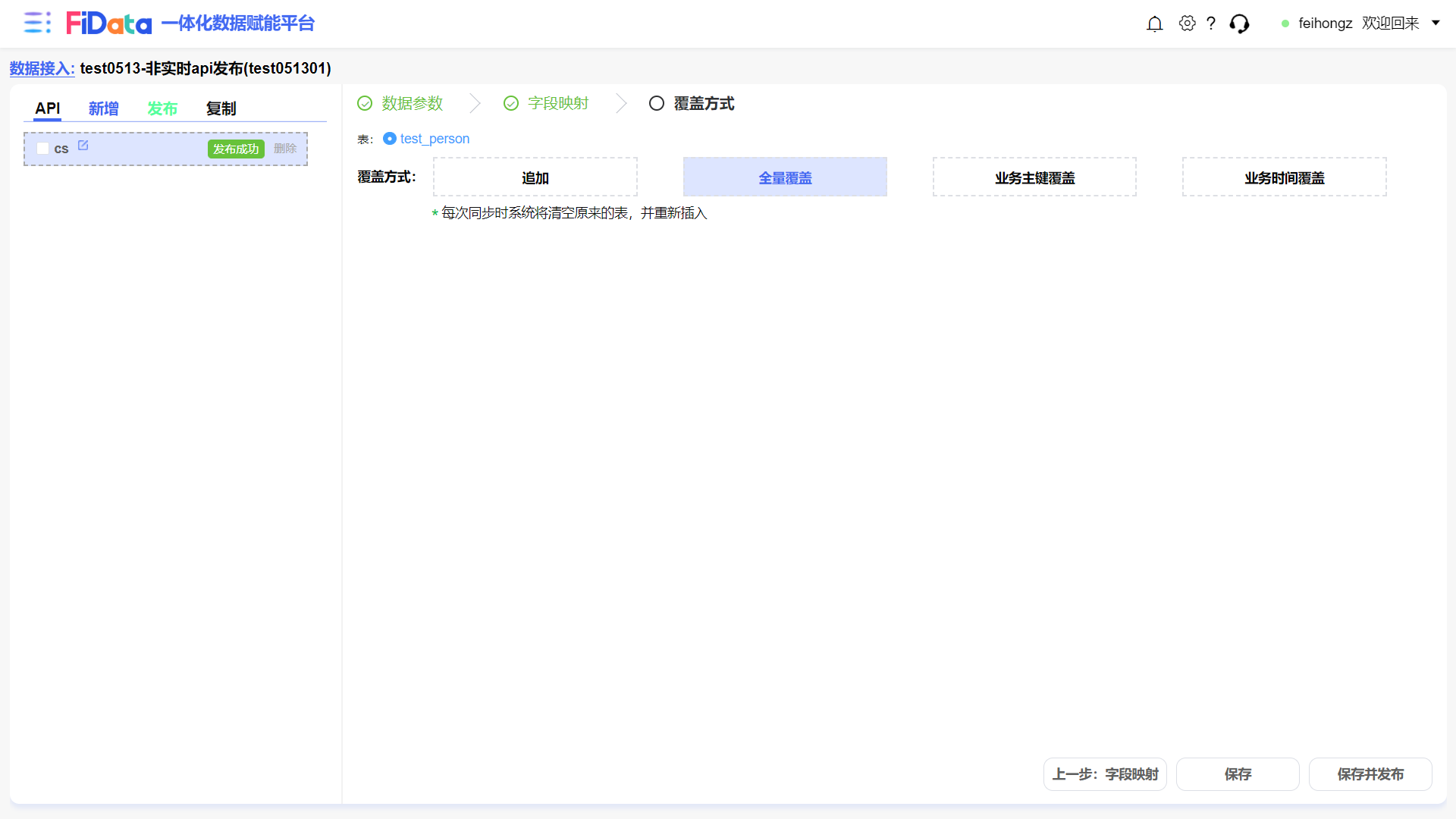
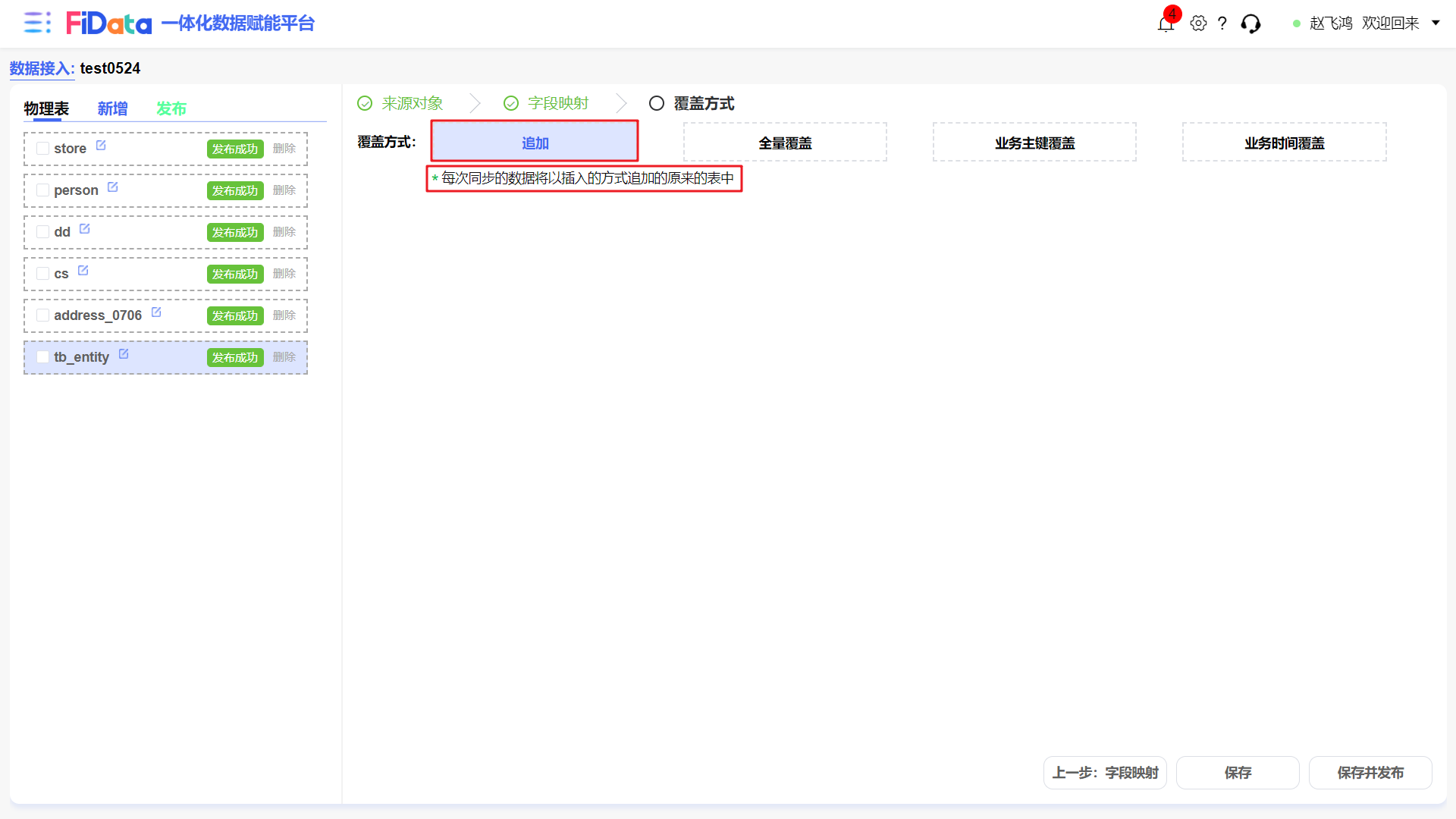
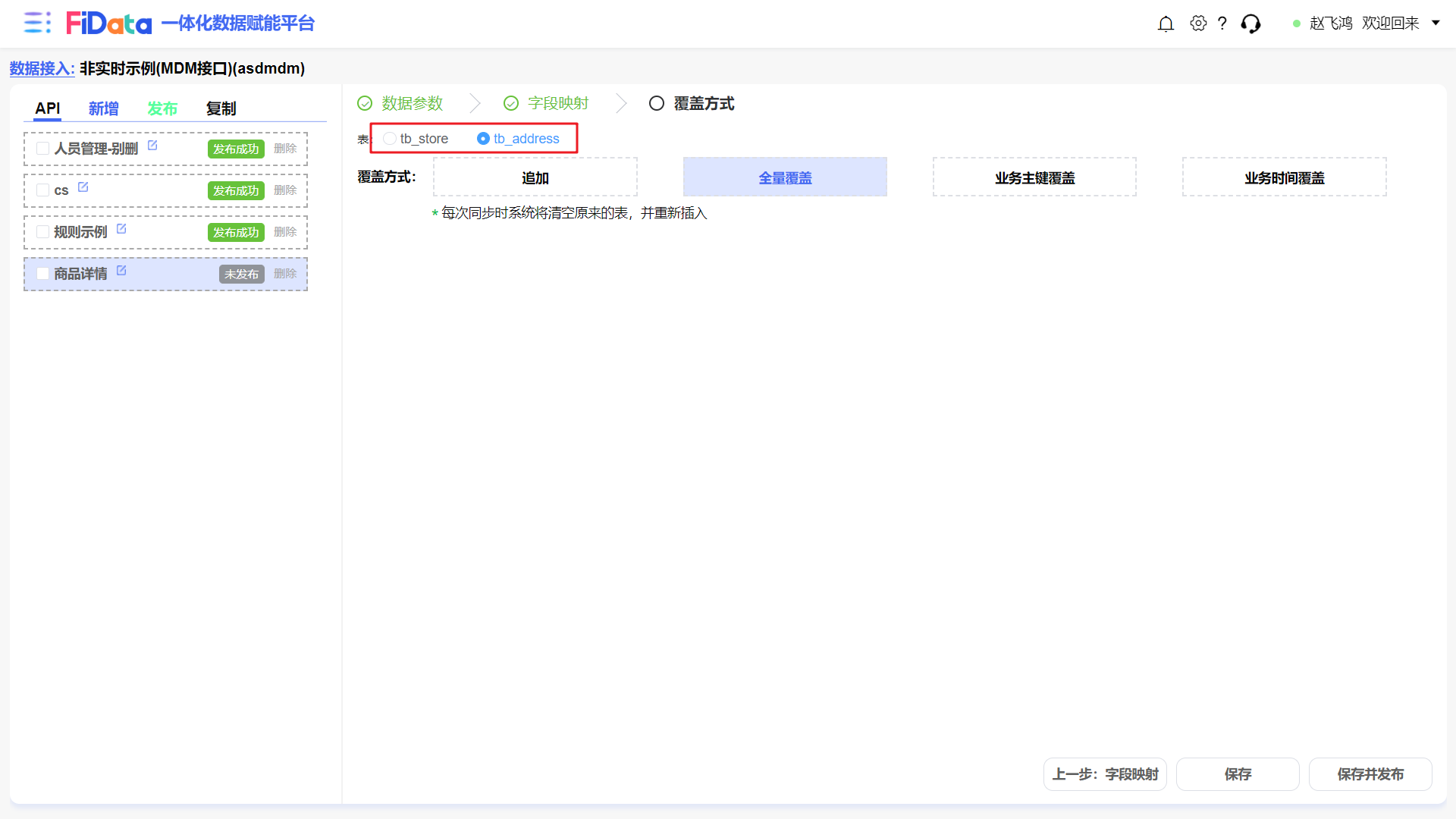
同步方式:提供追加、全量覆盖、业务主键覆盖和业务时间覆盖等四种同步方式
追加:每次同步的数据将以插入的方式追加的原来的表中
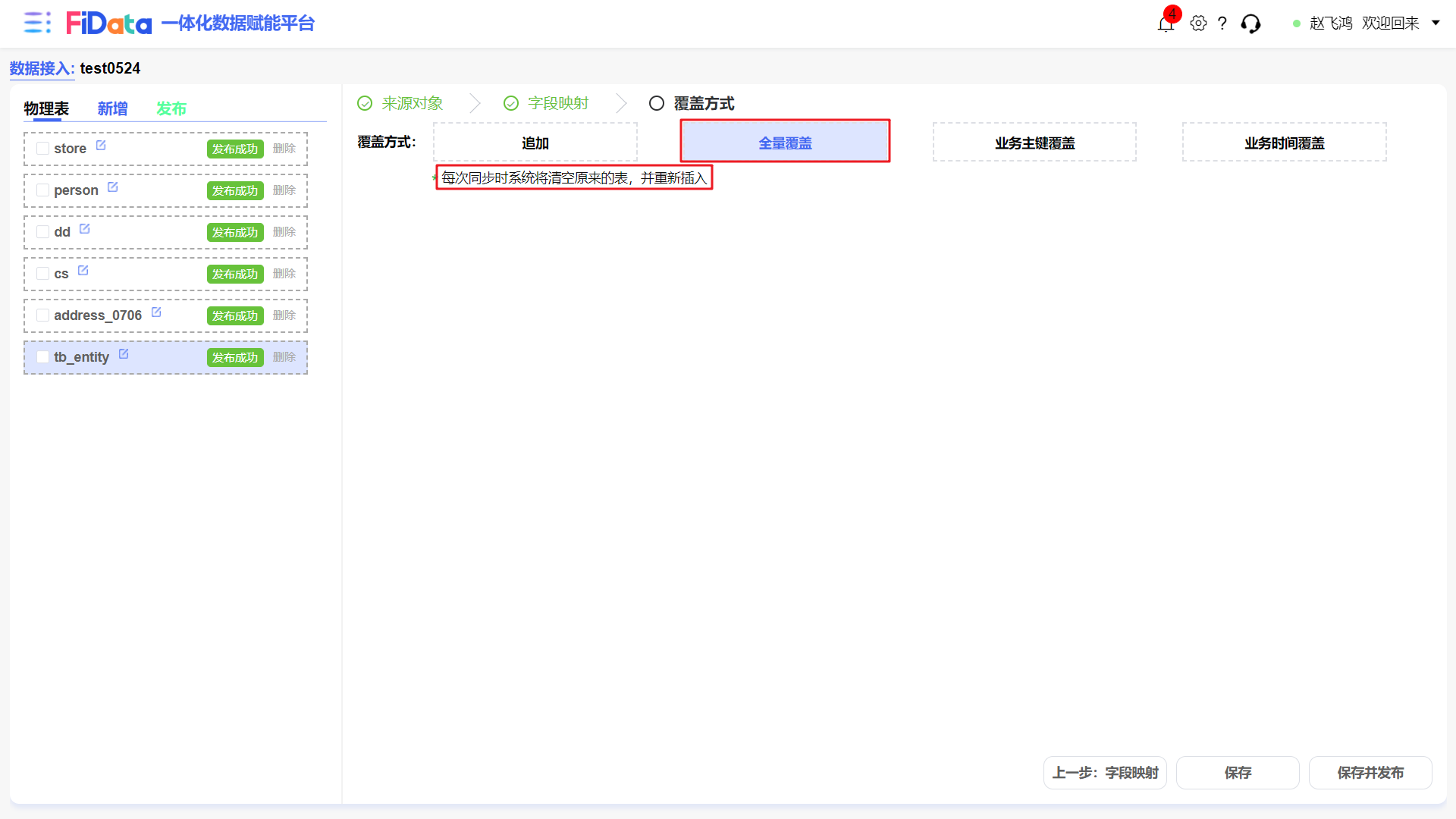
全量:每次同步时系统将清空原来的表,并重新插入
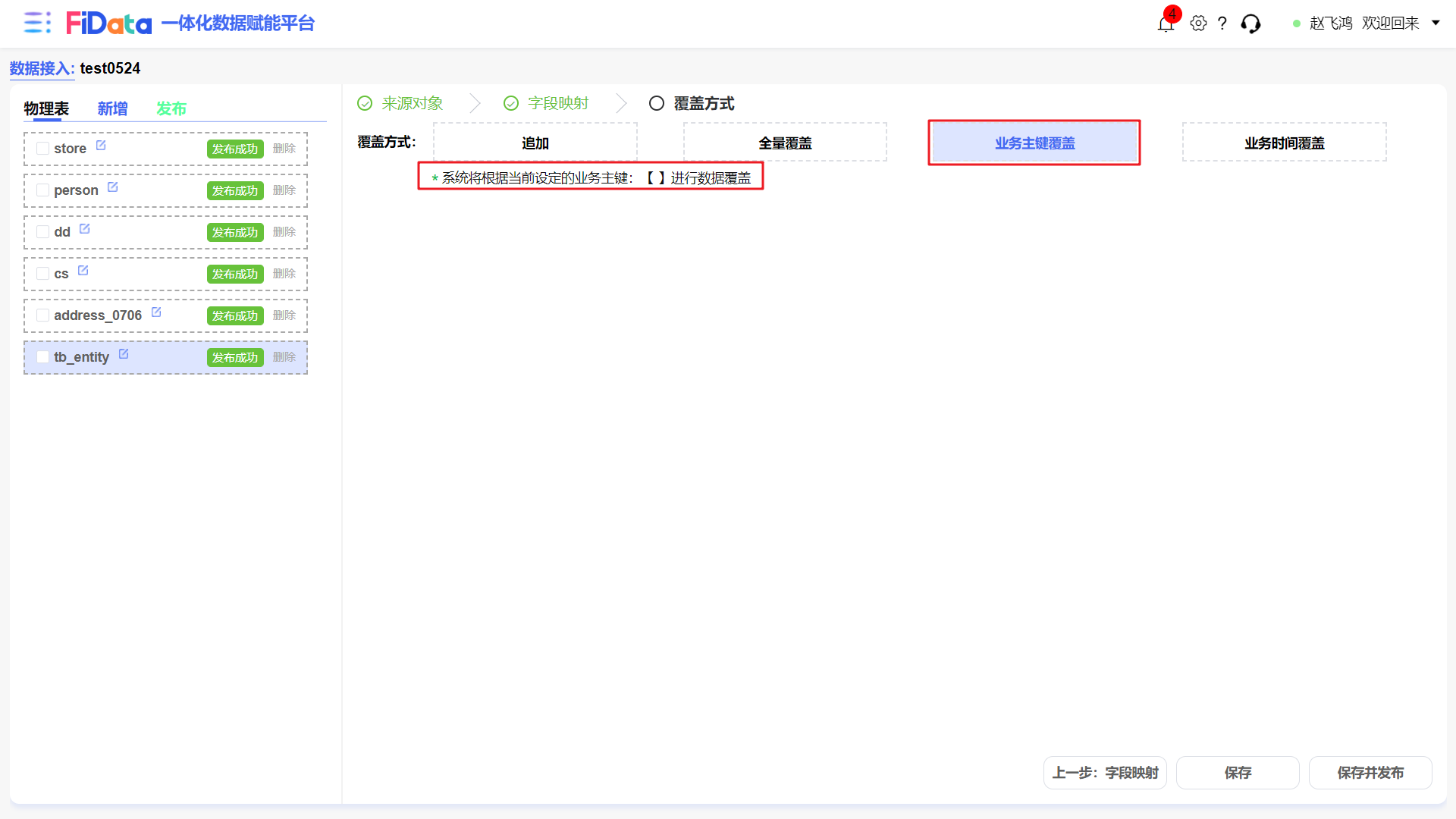
业务主键覆盖:系统将根据当前设定的业务主键进行数据覆盖
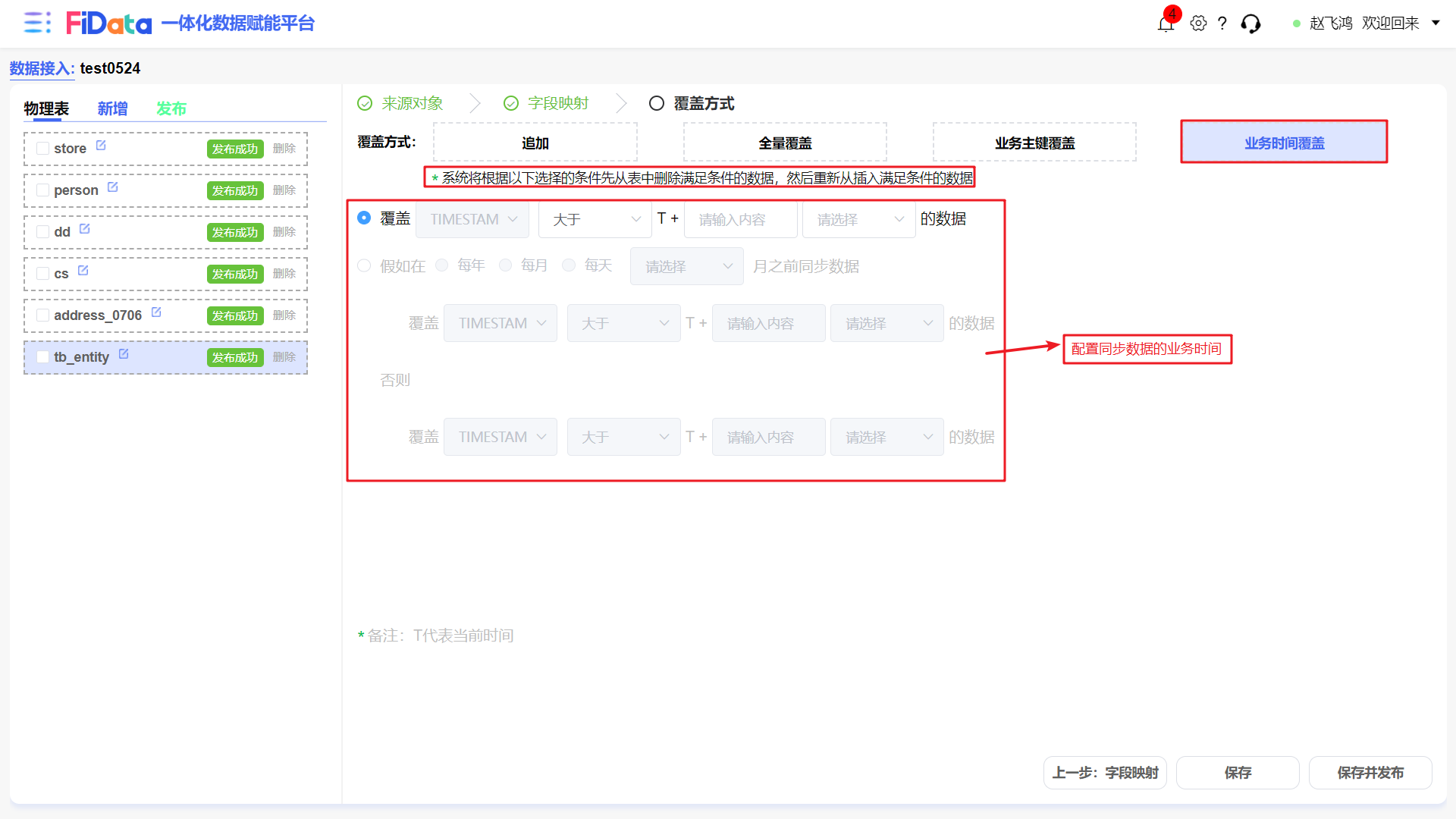
业务时间覆盖:系统将根据以下选择的条件先从表中删除满足条件的数据,然后重新从插入满足条件的数据
3.1.2 创建ftp驱动类型的应用
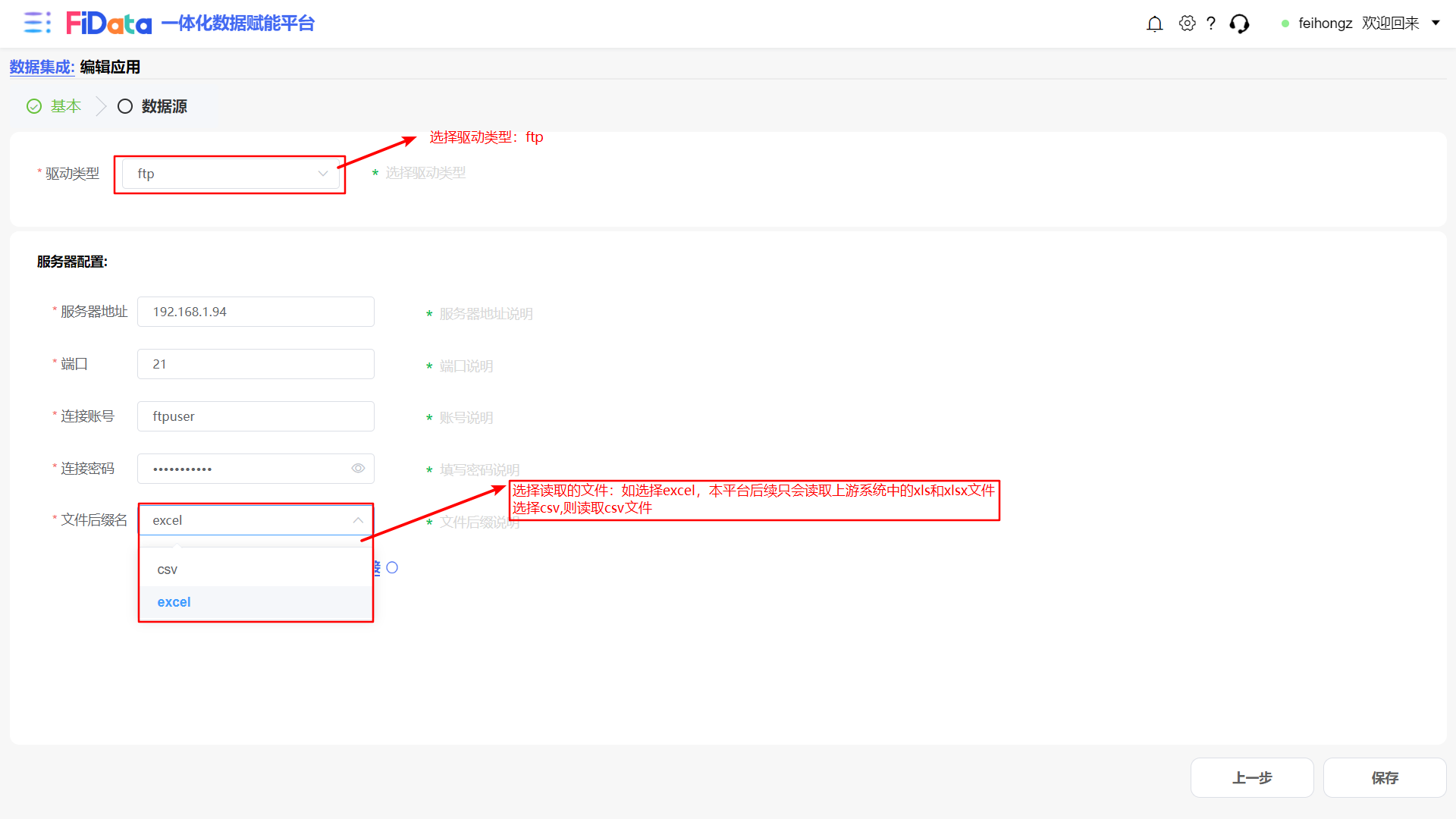
(1)选择ftp驱动类型,填写ftp服务器基本信息,测试连接,连接通过即可保存应用
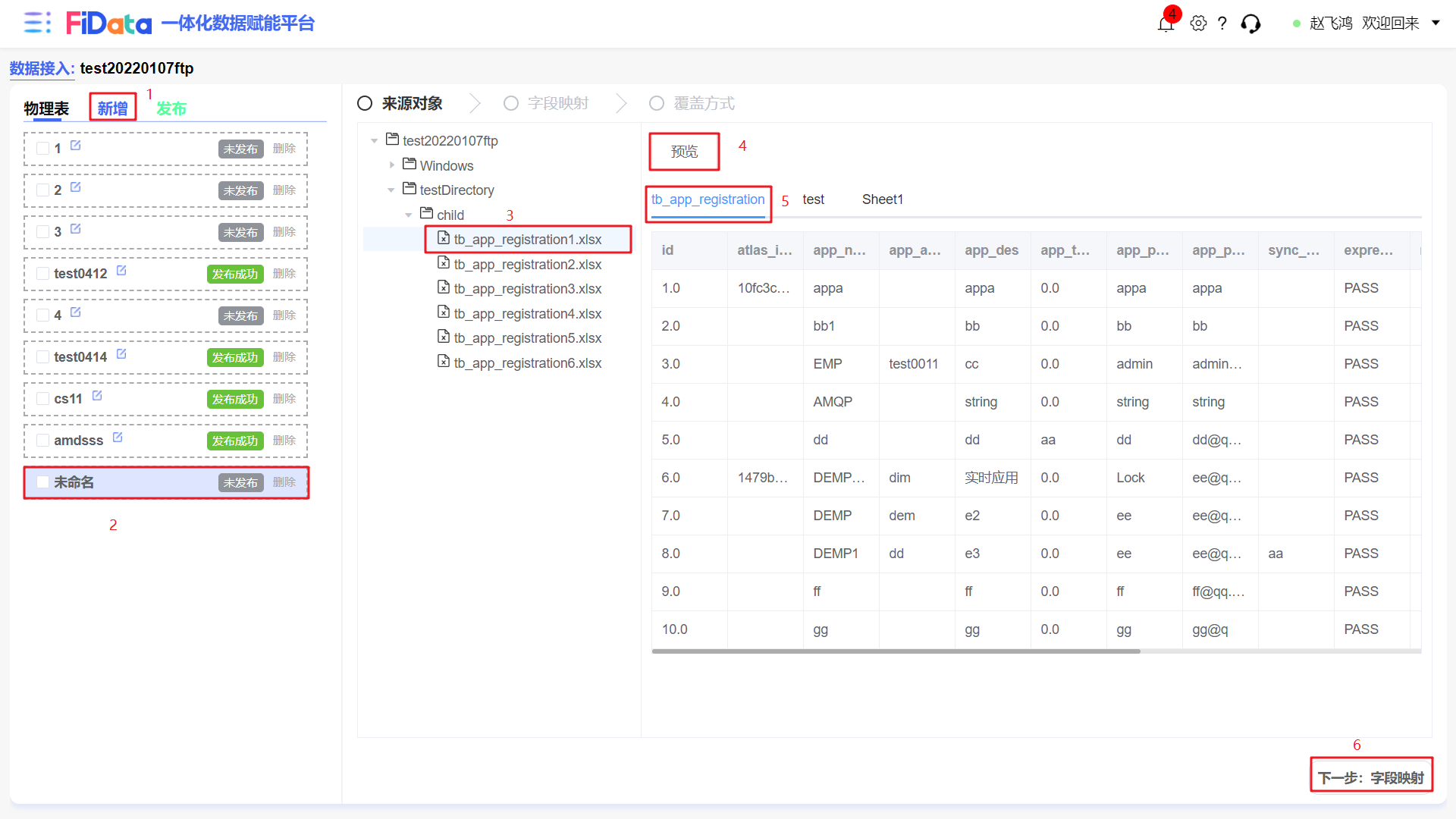
(2) 创建物理表
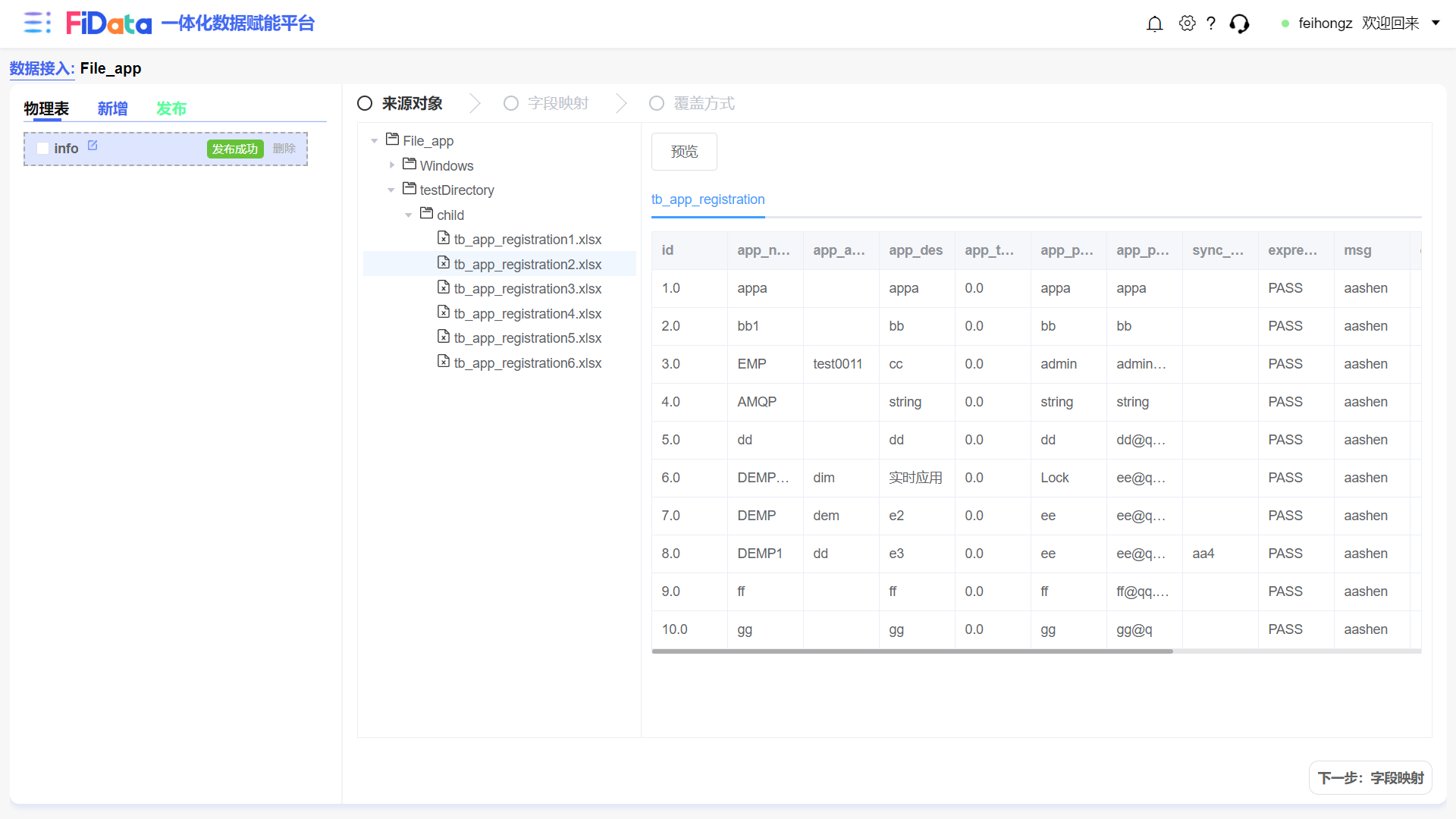
1.新增一张物理表
2.选择新增的未命名表
3.选择本次需要同步的excel/csv文件
4.预览文件内容
5.选择本次同步数据的sheet页
6.进入字段映射页面
其他操作流程同mysql驱动类型创建物理表一致
3.1.3 创建API驱动类型的应用
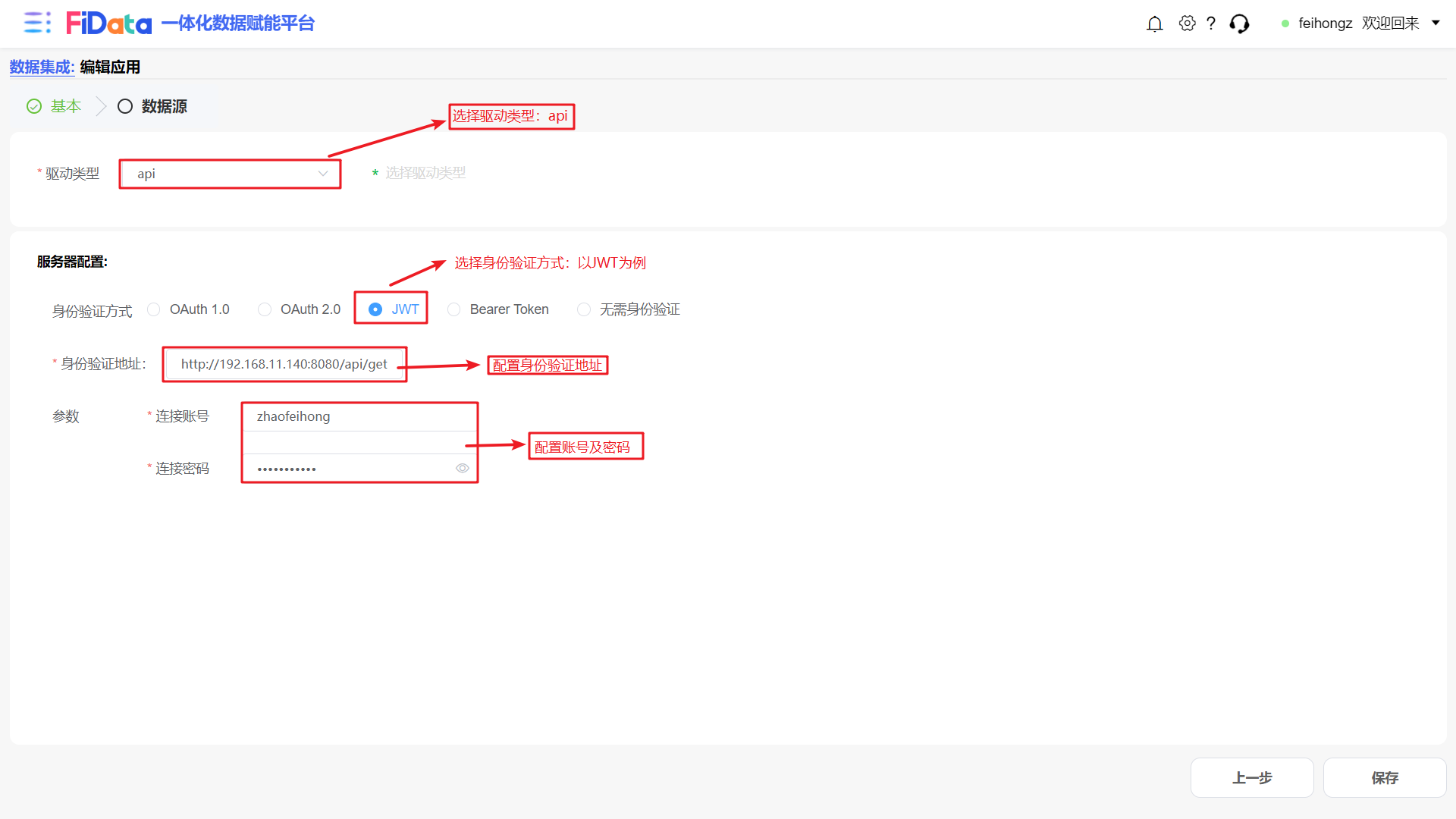
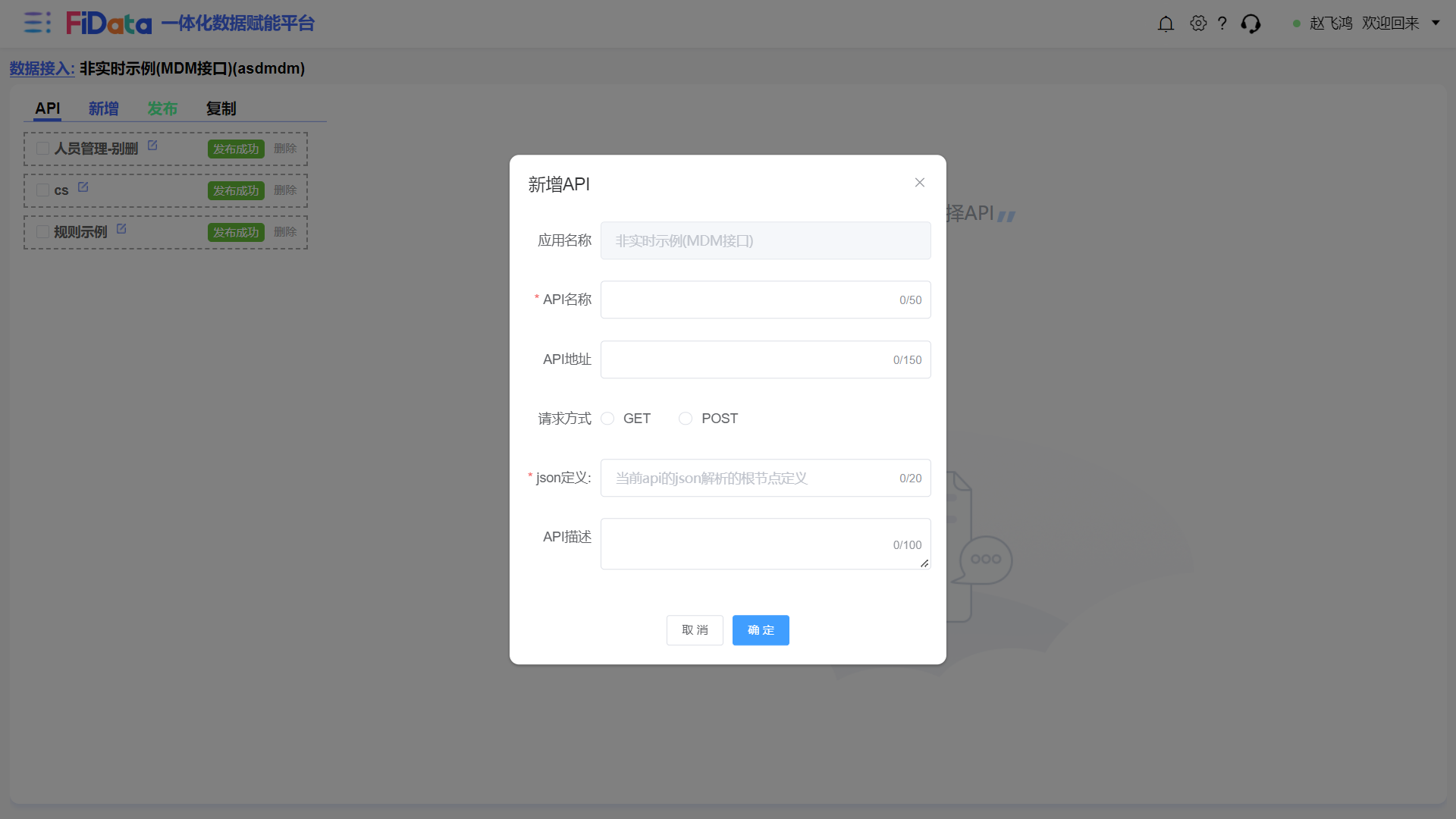
(1) 创建API:点击页面“新增”,输入API基本信息,即可创建API
API名称:中英文名称皆可。
API地址:一般是API的访问地址。
请求方式:调用API时指定的请求方式。
JSON定义:API的JSON解析根节点定义。
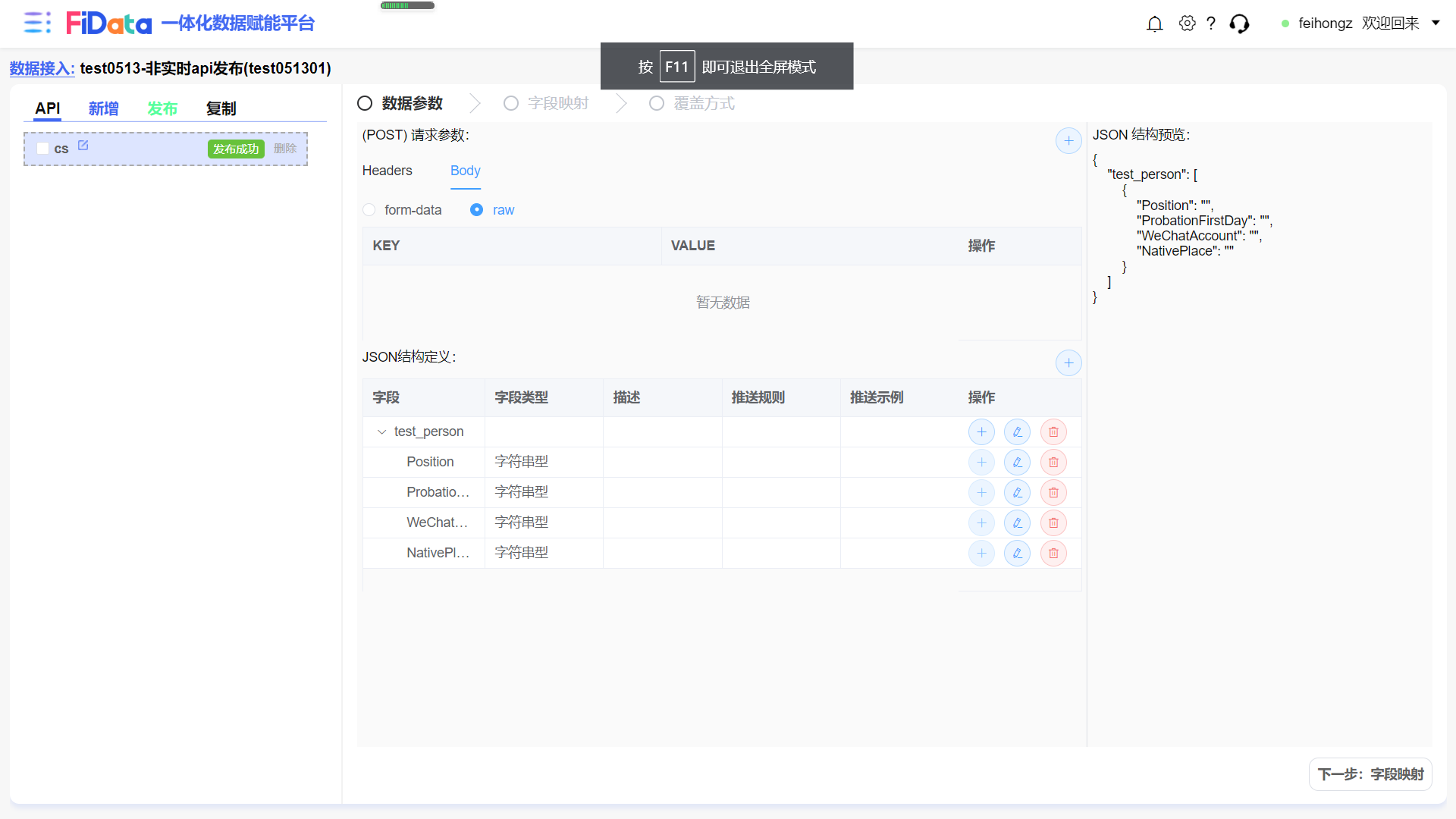
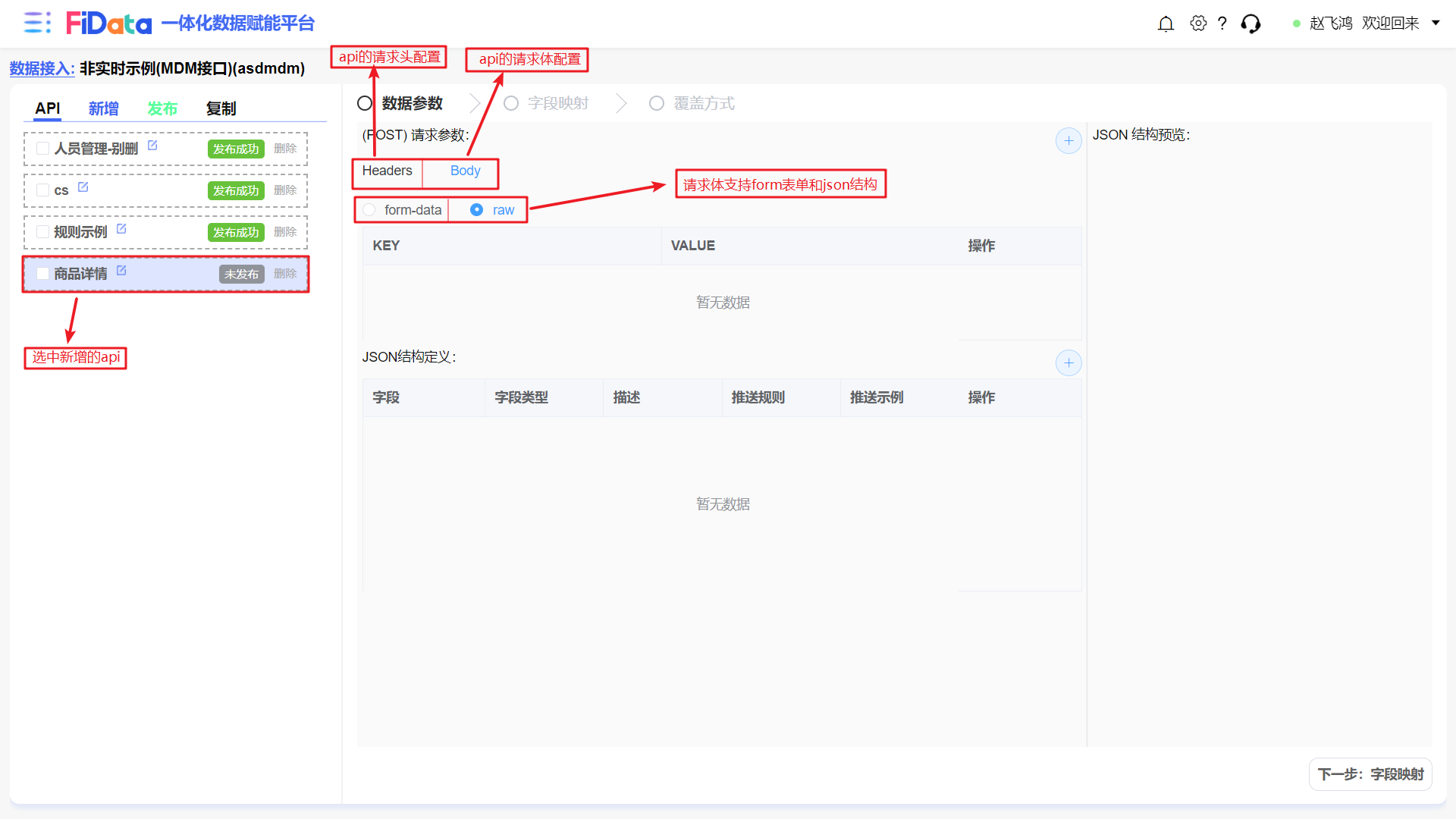
(2)配置API请求方式
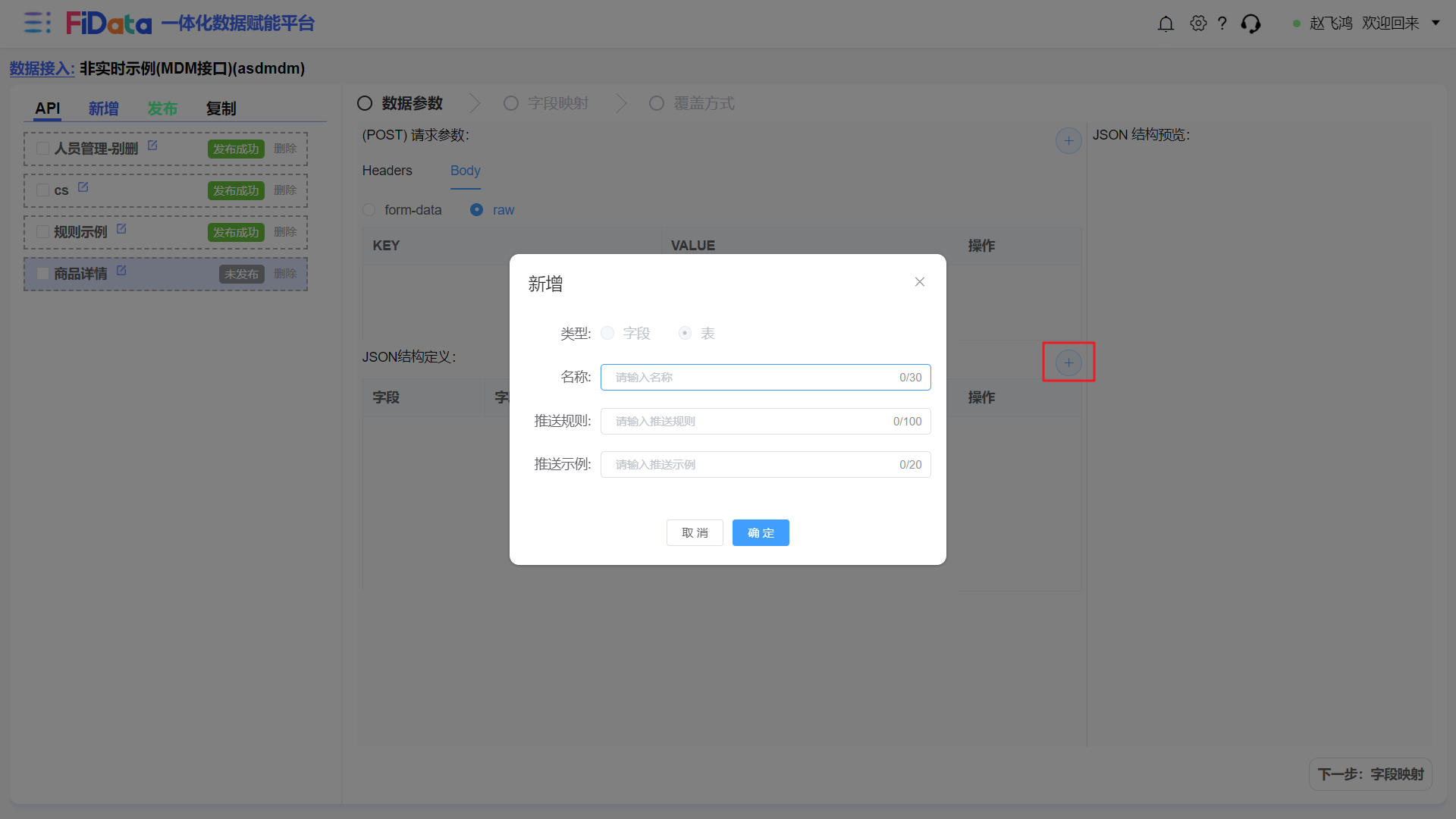
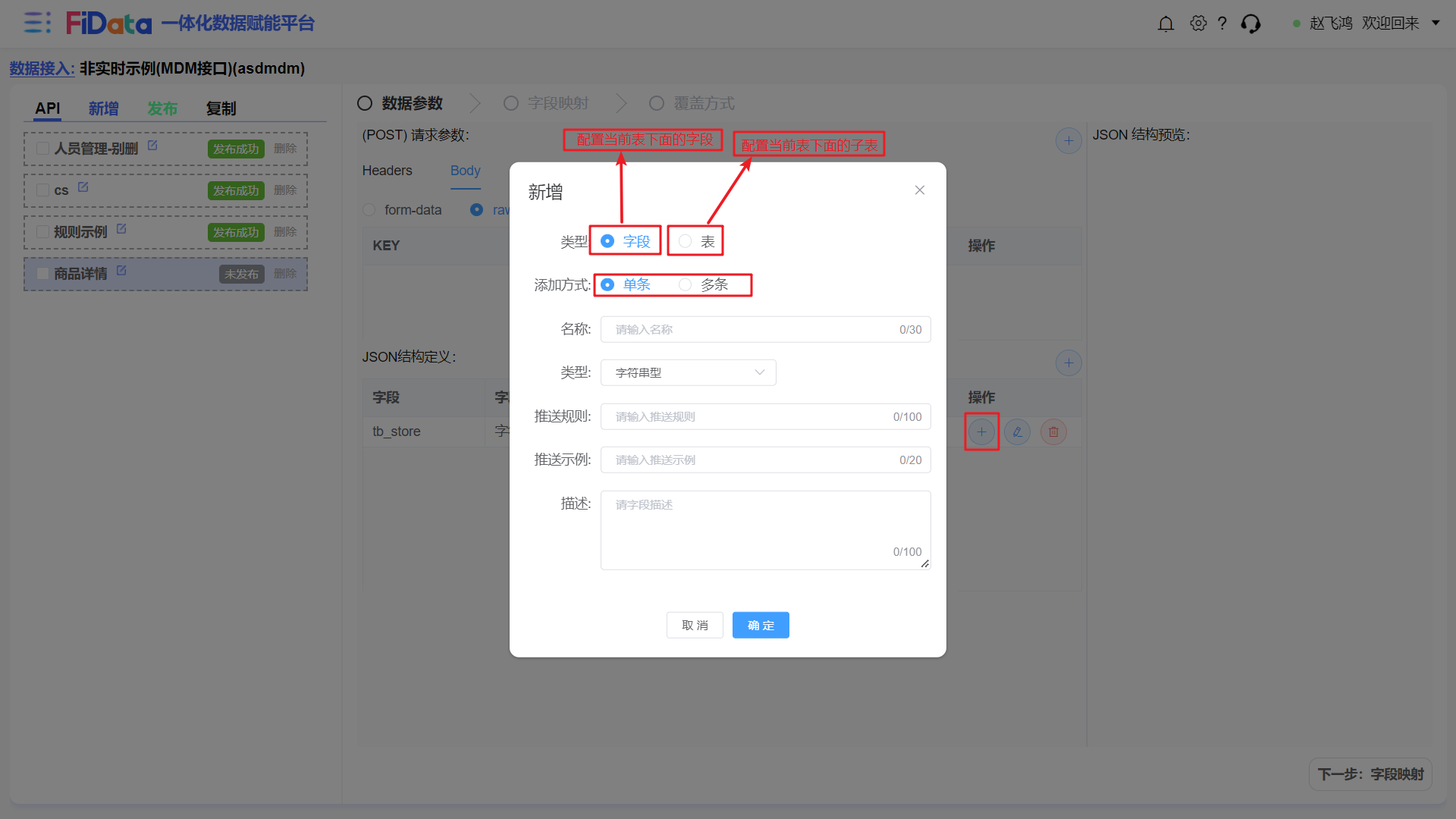
(3)配置API的JSON结构定义
名称:一般是表英文名称or字段英文名称
类型:字段类型
推送规则:一般是字段的推送规则描述,如字段不为空
推送示例:一般是API推送的测试数据,如设置了name字段推送示例为“上海”,在发布API的时候选择按照配置调用一次API,将name字段赋值“上海”
字段映射
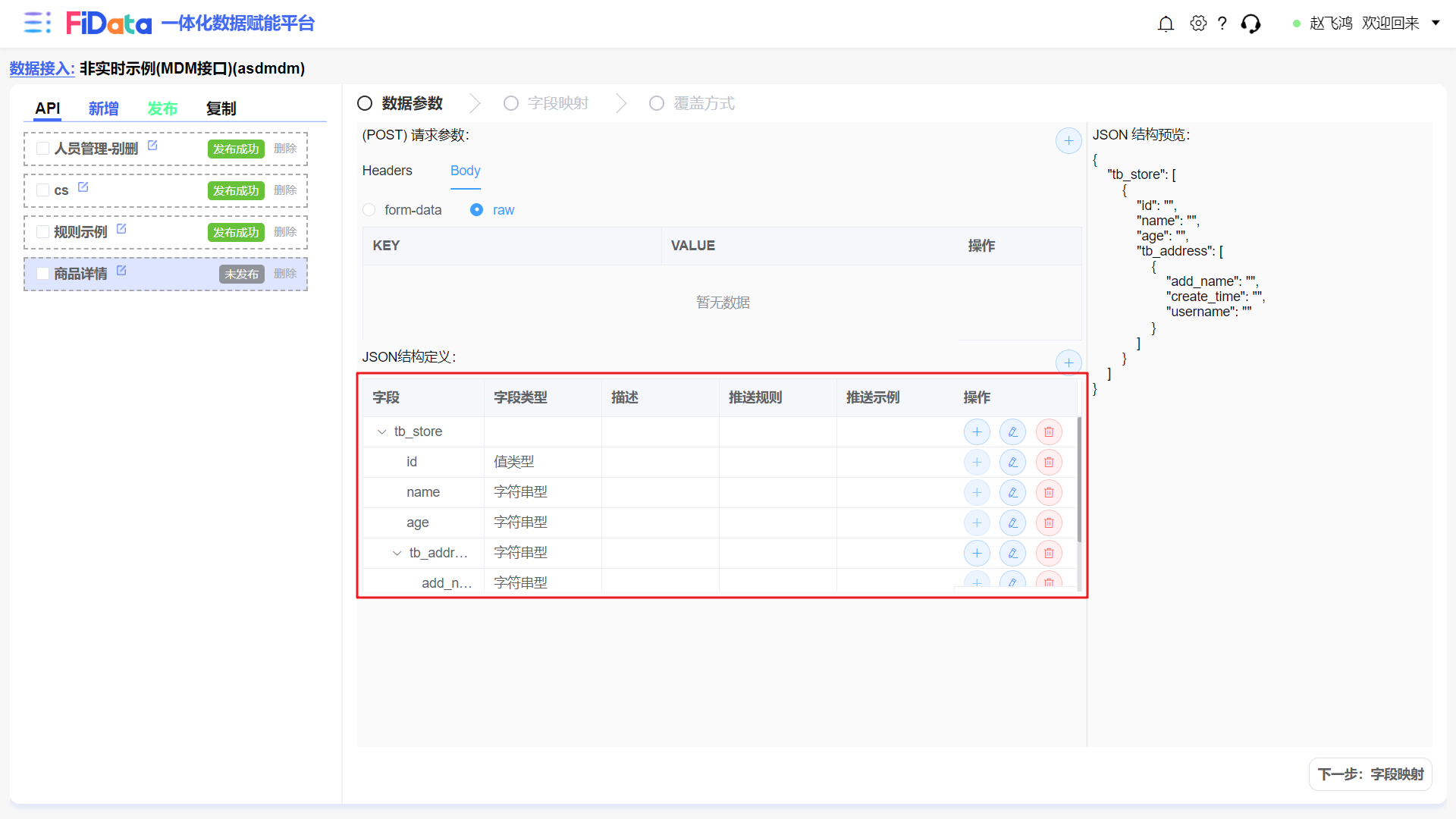
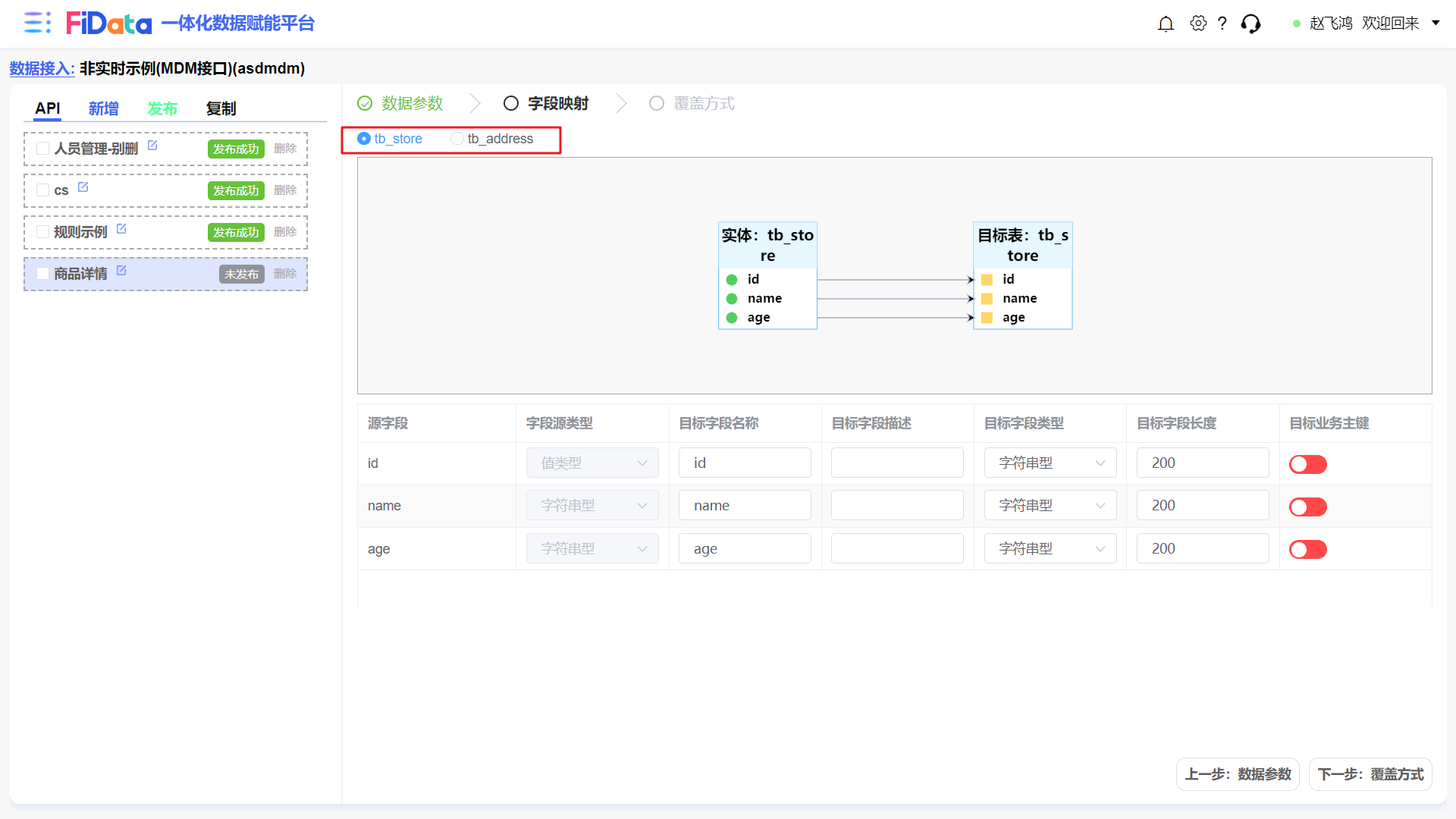
比如配置的JSON结构为一主一从结构,那么字段映射页面就要配置两张表的字段
覆盖方式同时也需要配置多表
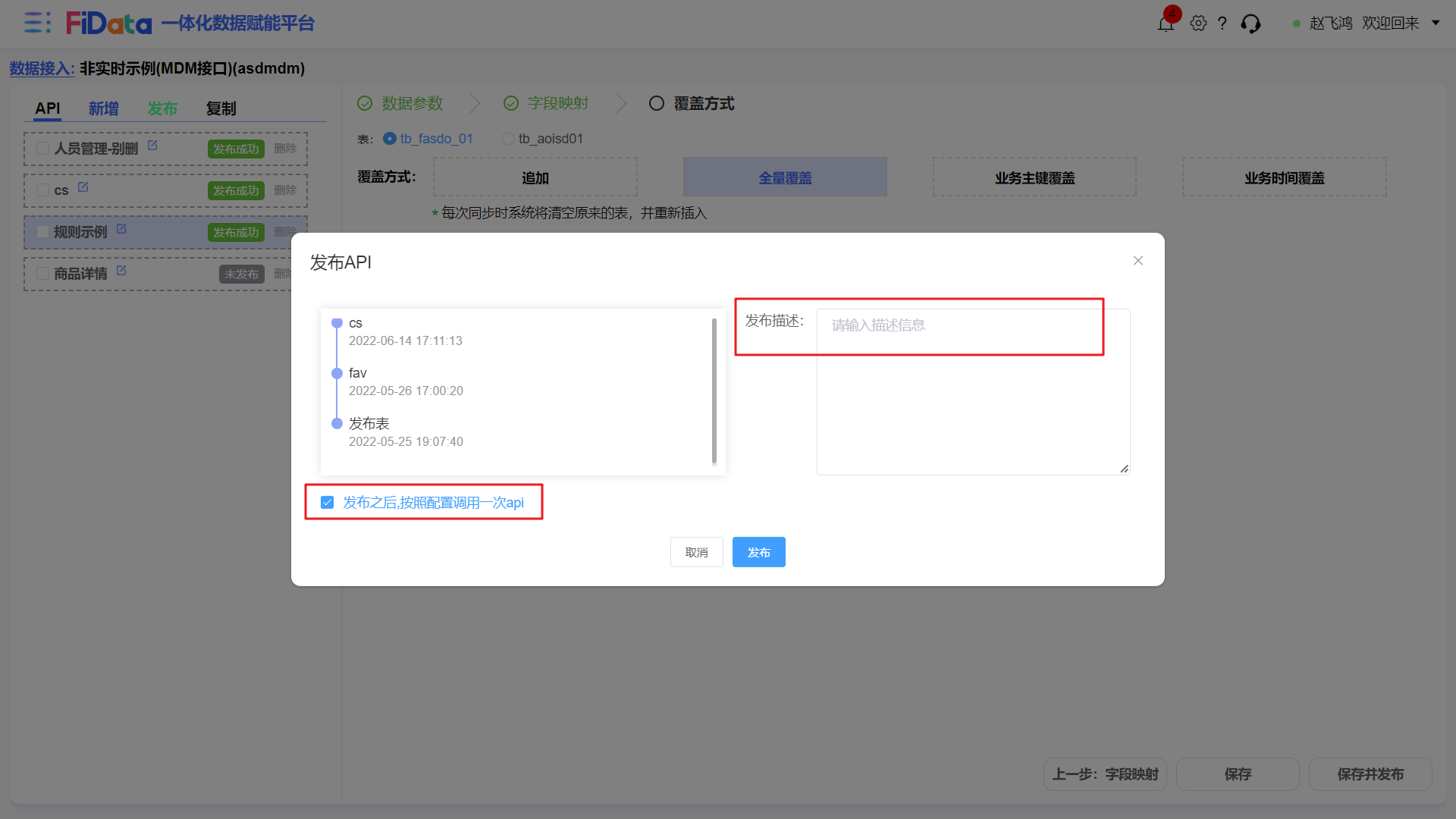
勾选选项,发布后,会根据配置调用一次API,并将API的数据推送到本平台中
3.1.4 使用非实时API
1.点击“开始”并配置,选择”数据湖表任务“→ 2.选择非实时API应用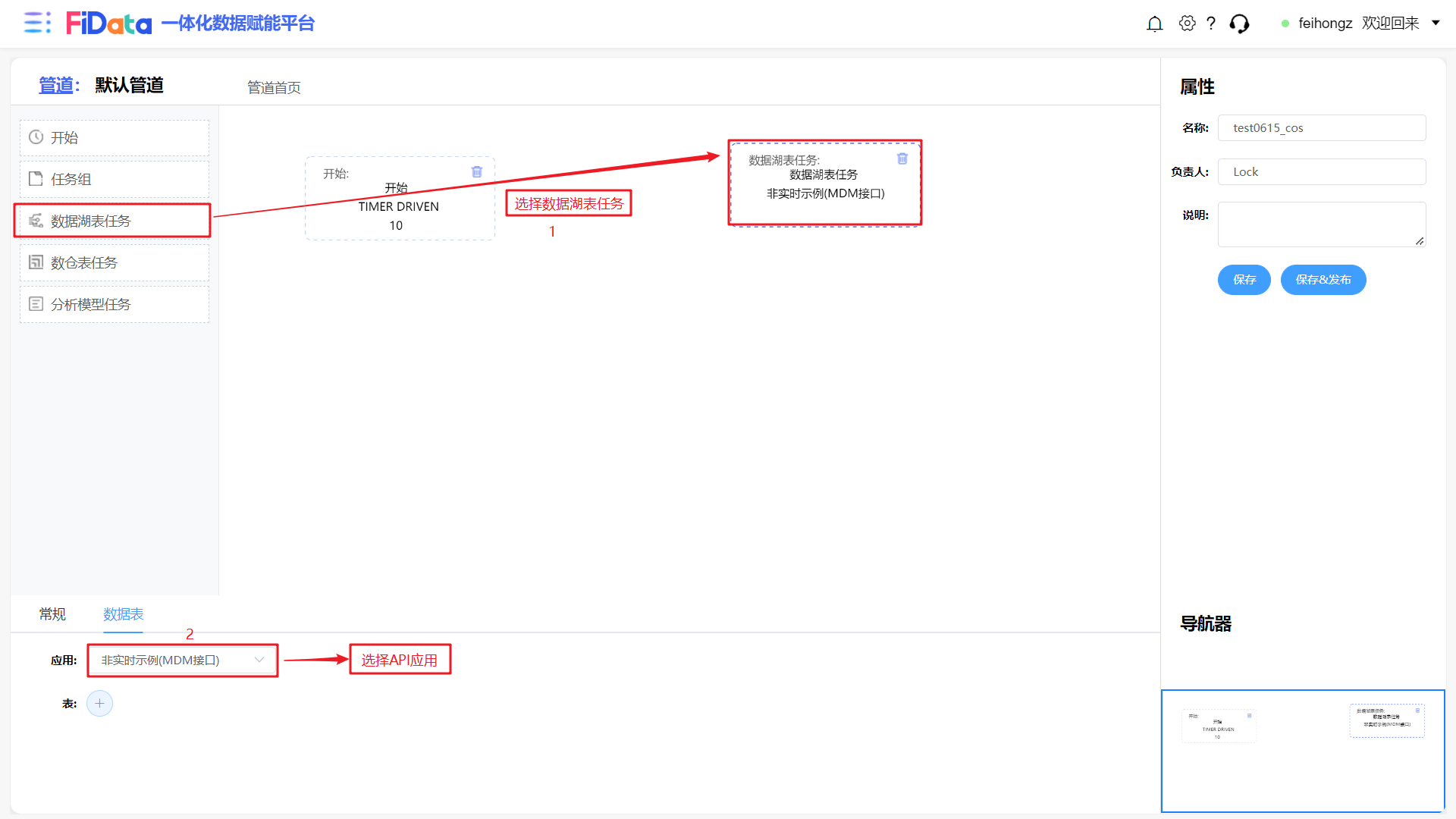
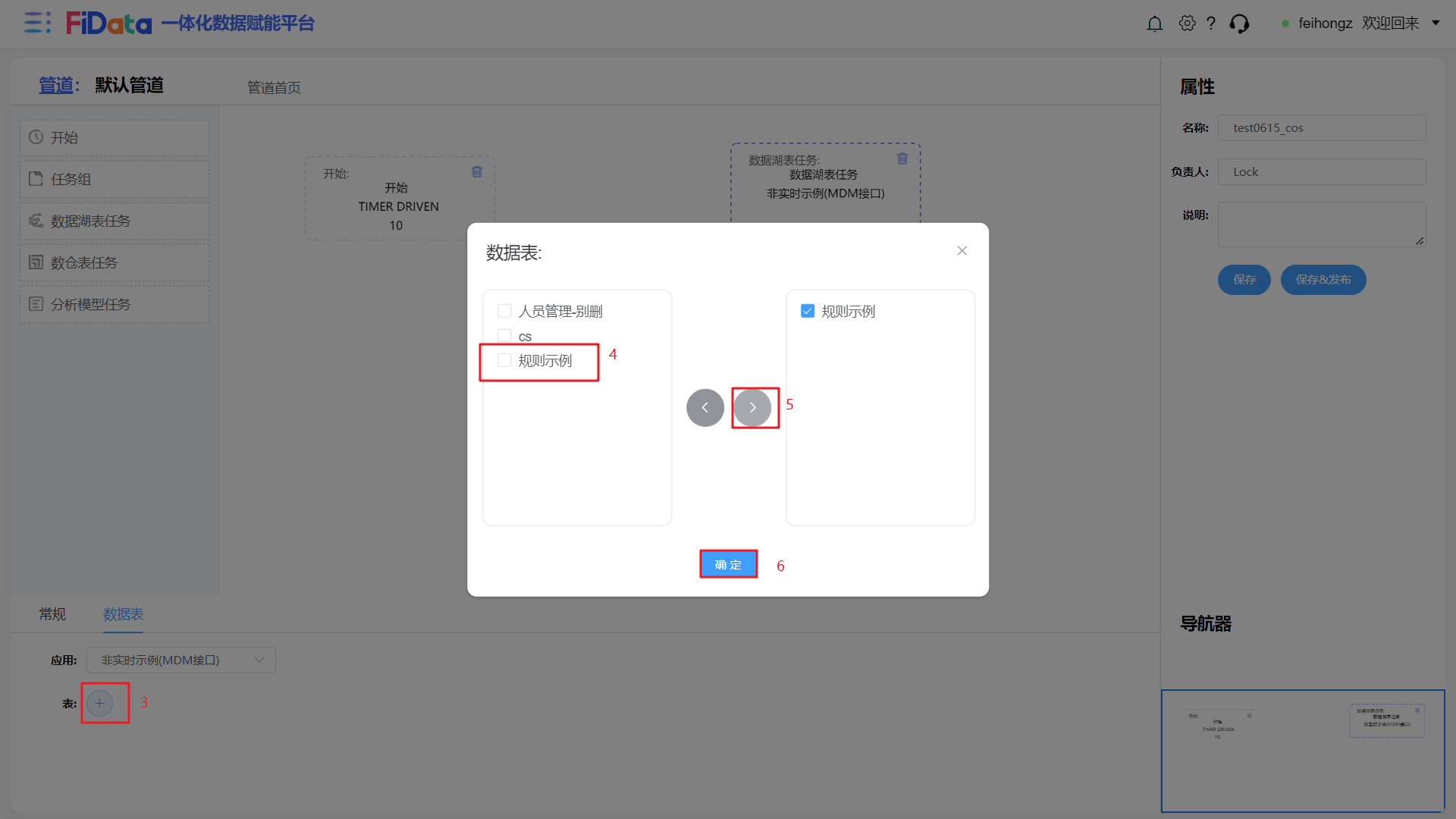
3.点击”+“,添加API任务→ 4.选择具体的API,支持多API操作→5.指定到右边,方便调整API的调用顺序→ 6.保存API
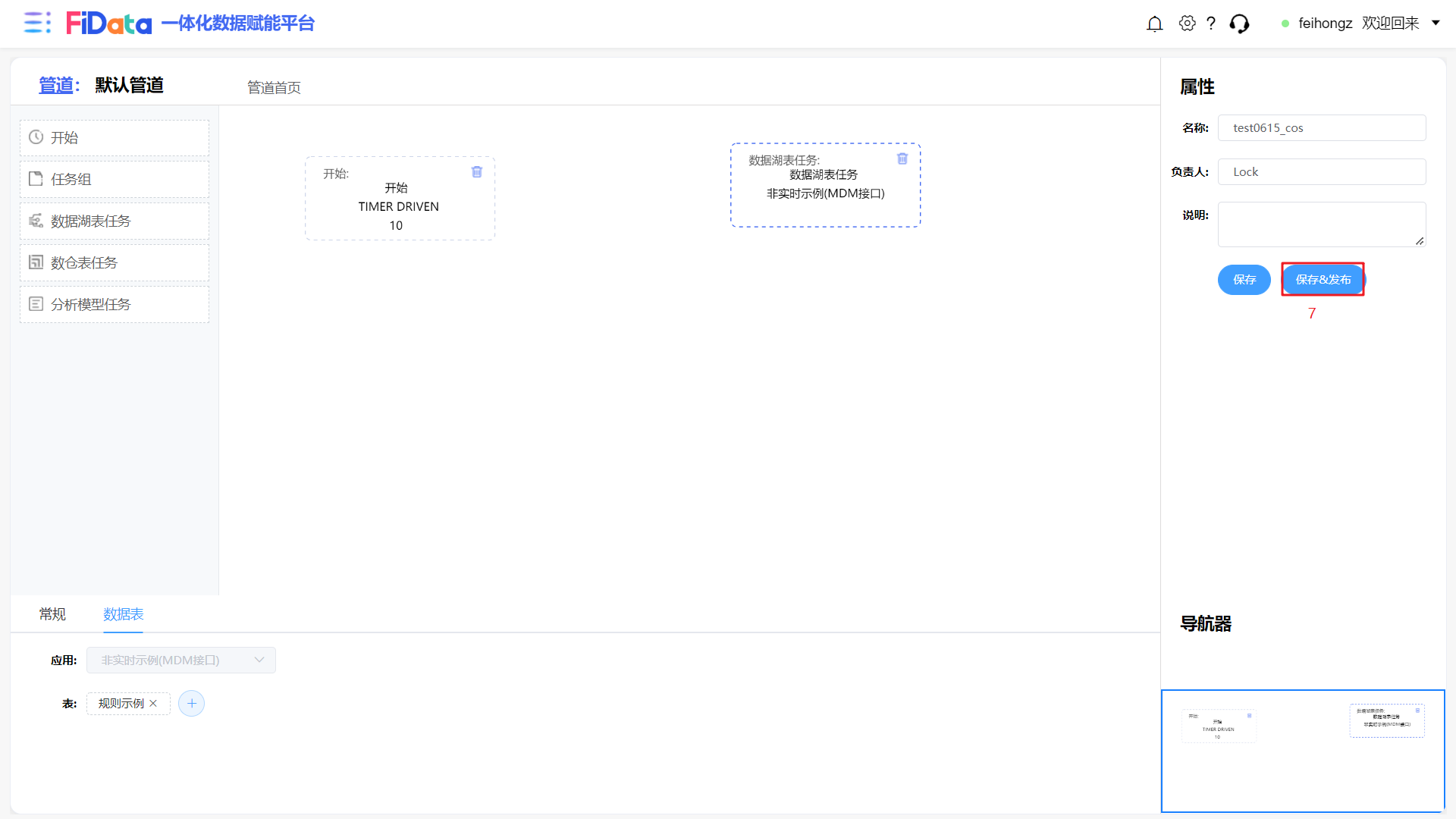
7.保存并发布
管道的创建和基本使用在数据调度介绍文档。
3.2 创建实时应用
3.2.1 创建RestfulAPI驱动类型的应用
(1)创建API 及构建json结构同上述方法一致,本平台实时API没有配置API请求方式
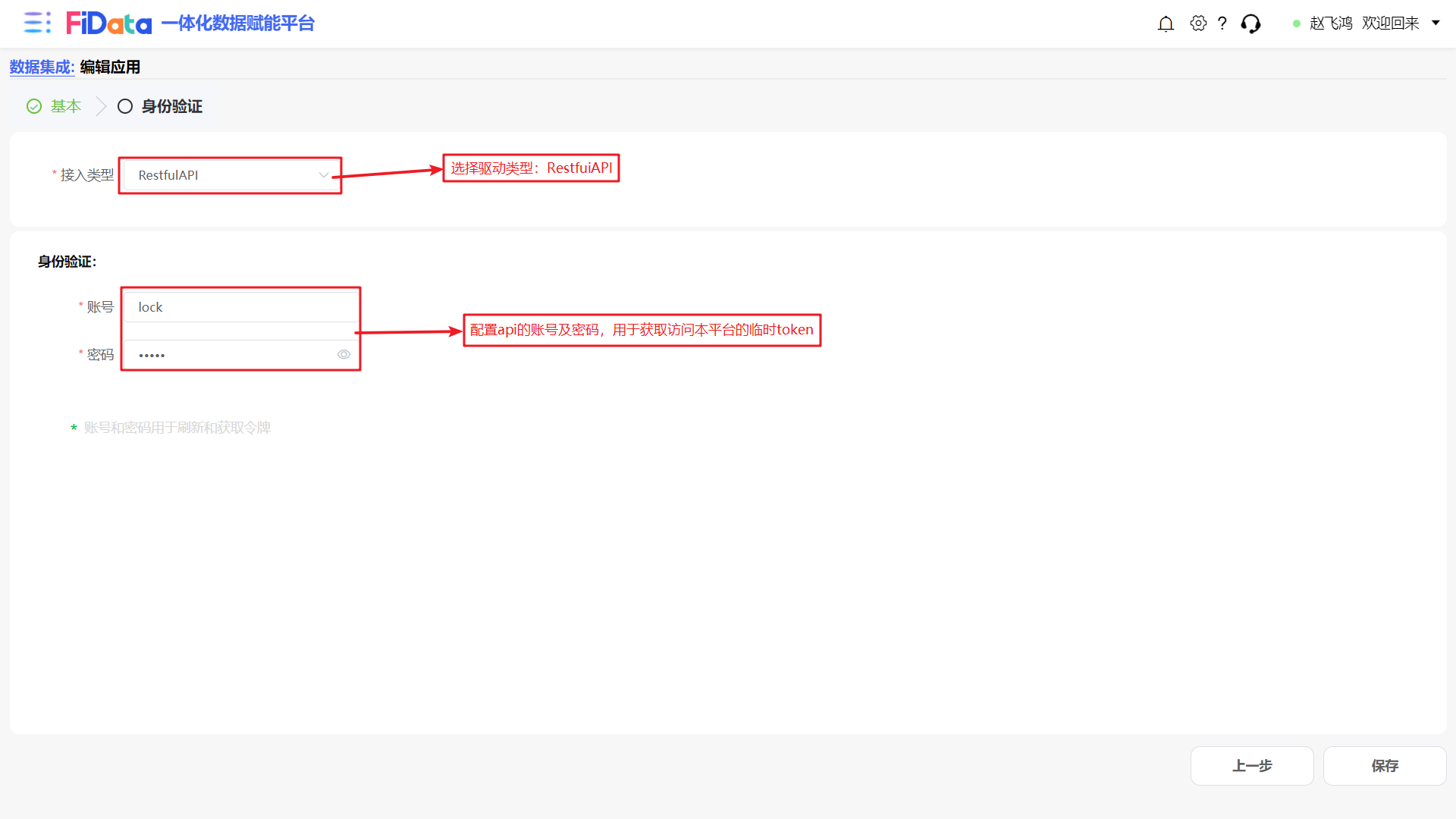
(2) 使用实时API
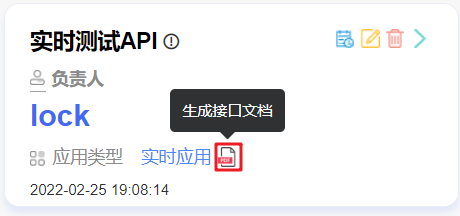
点击生成文档,在文档中有详细的调用方式。
以postman为例:
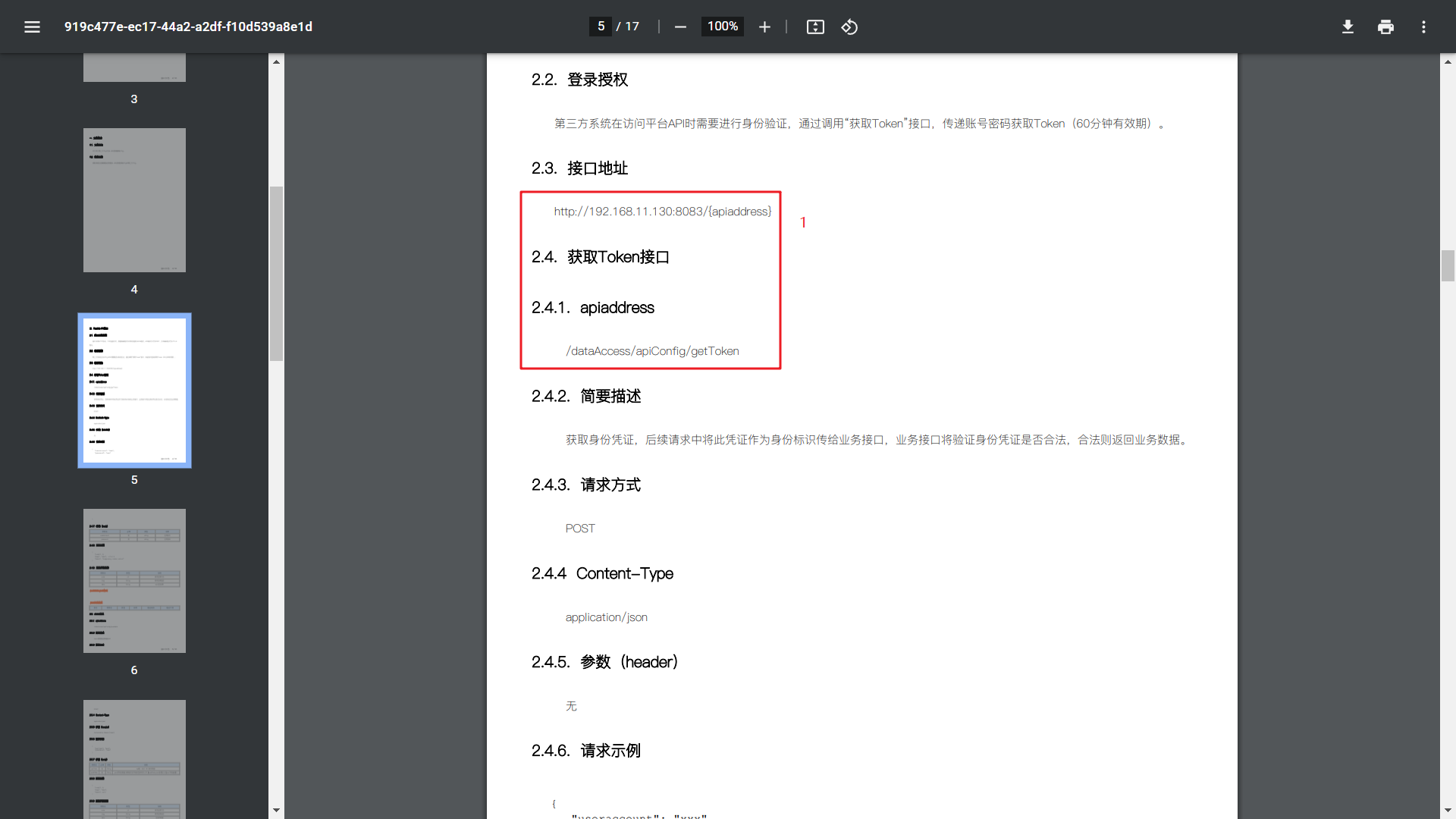
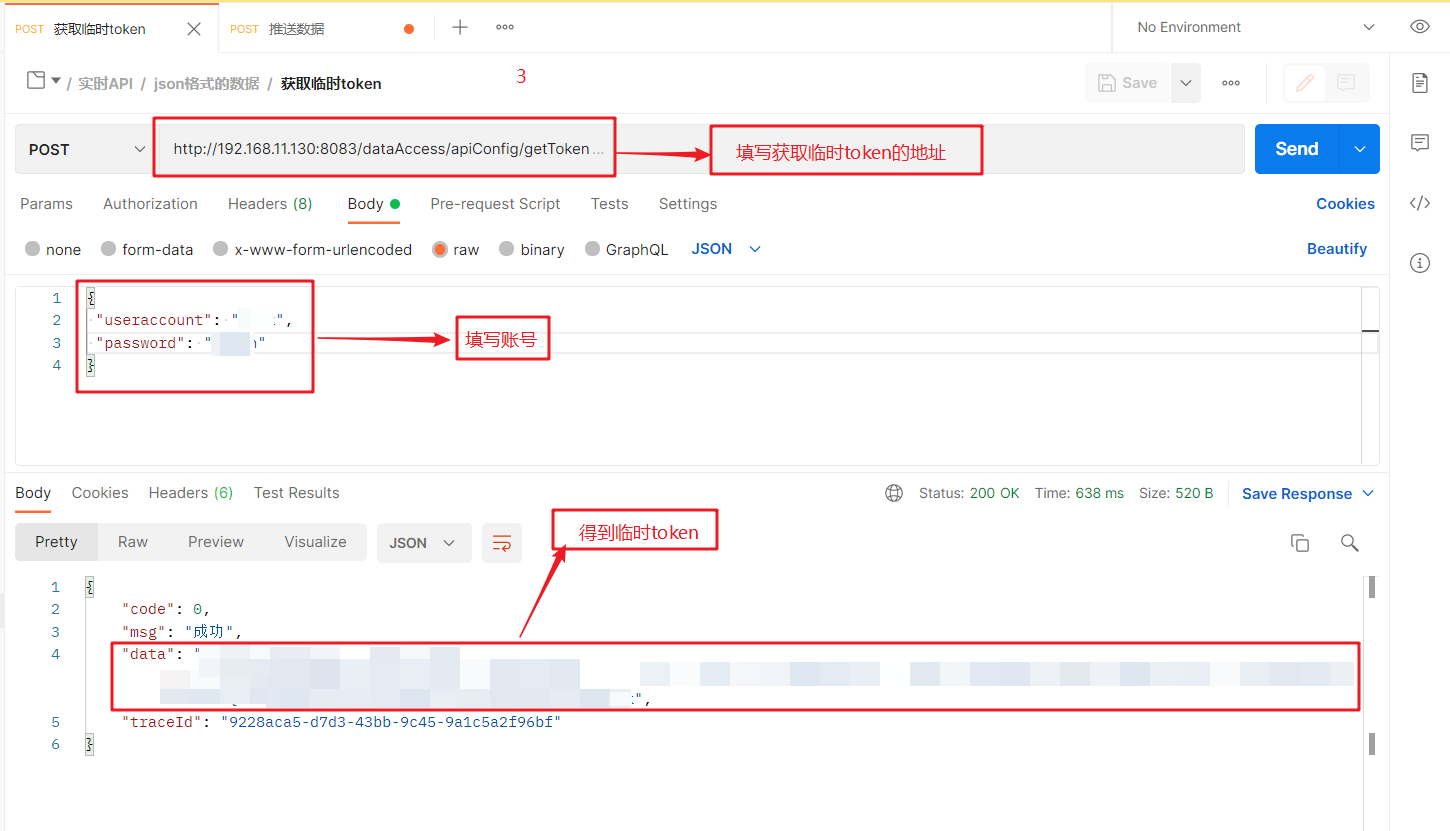
1.复制pdf文档中获取临时token的接口地址;
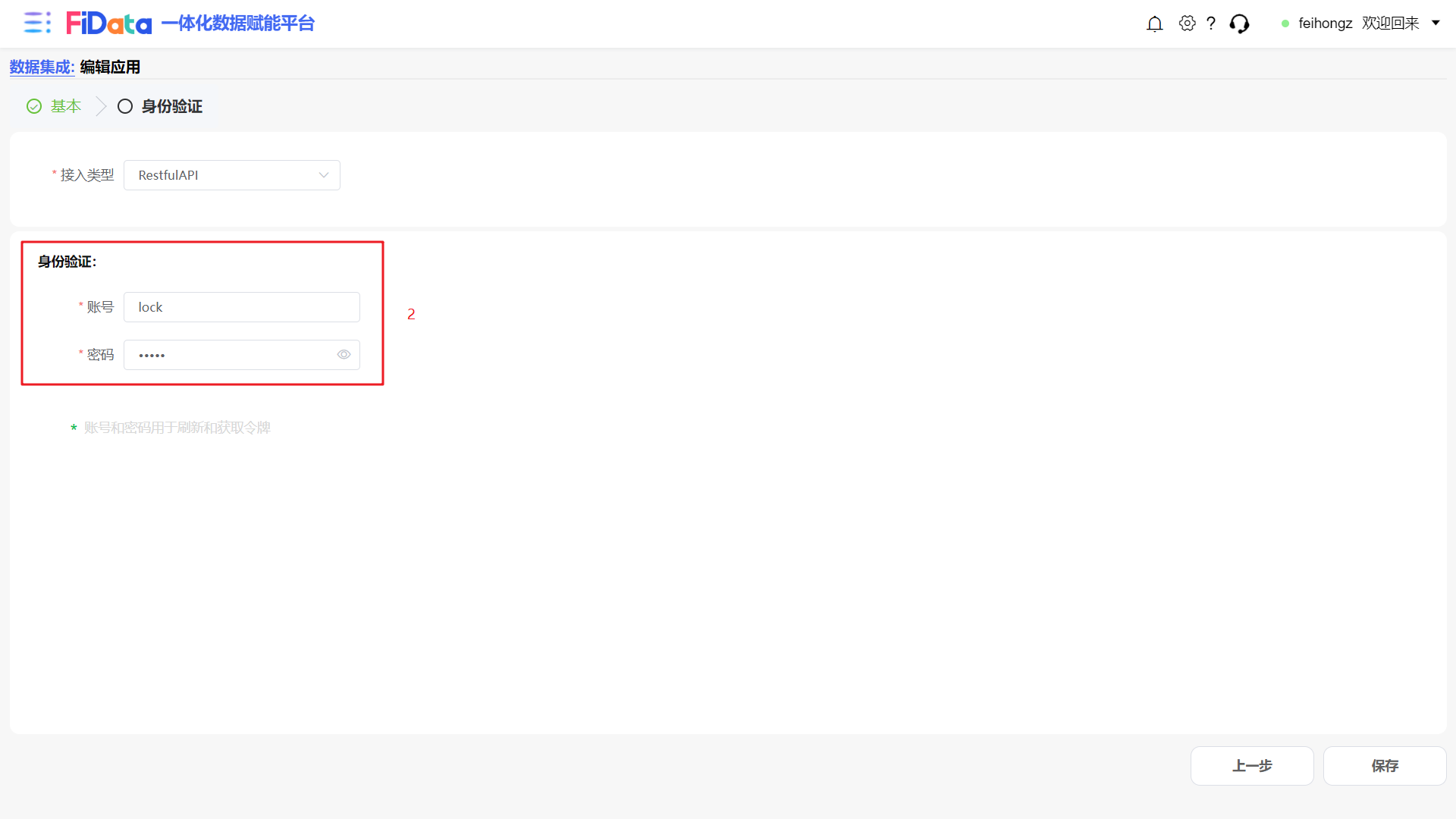
2.获取当前应用的账号及密码;
3.使用postman,填写接口地址,填写请求参数的账号及密码,调用接口,获取临时token(有效期60min);
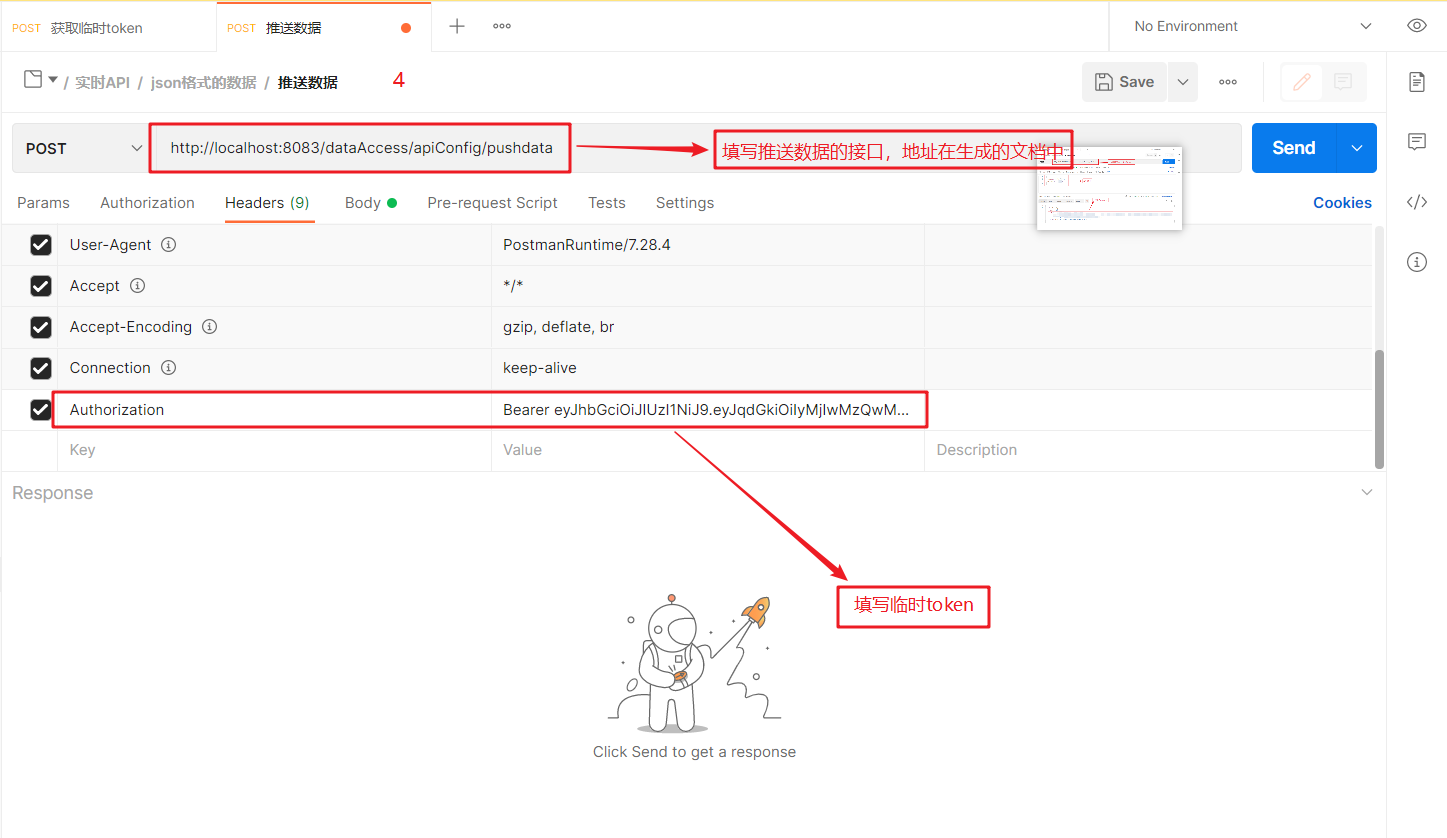
4.查看pdf文档中推送数据的接口地址,在postman中填写地址,填写请求头信息,并将临时token写入请求头中;
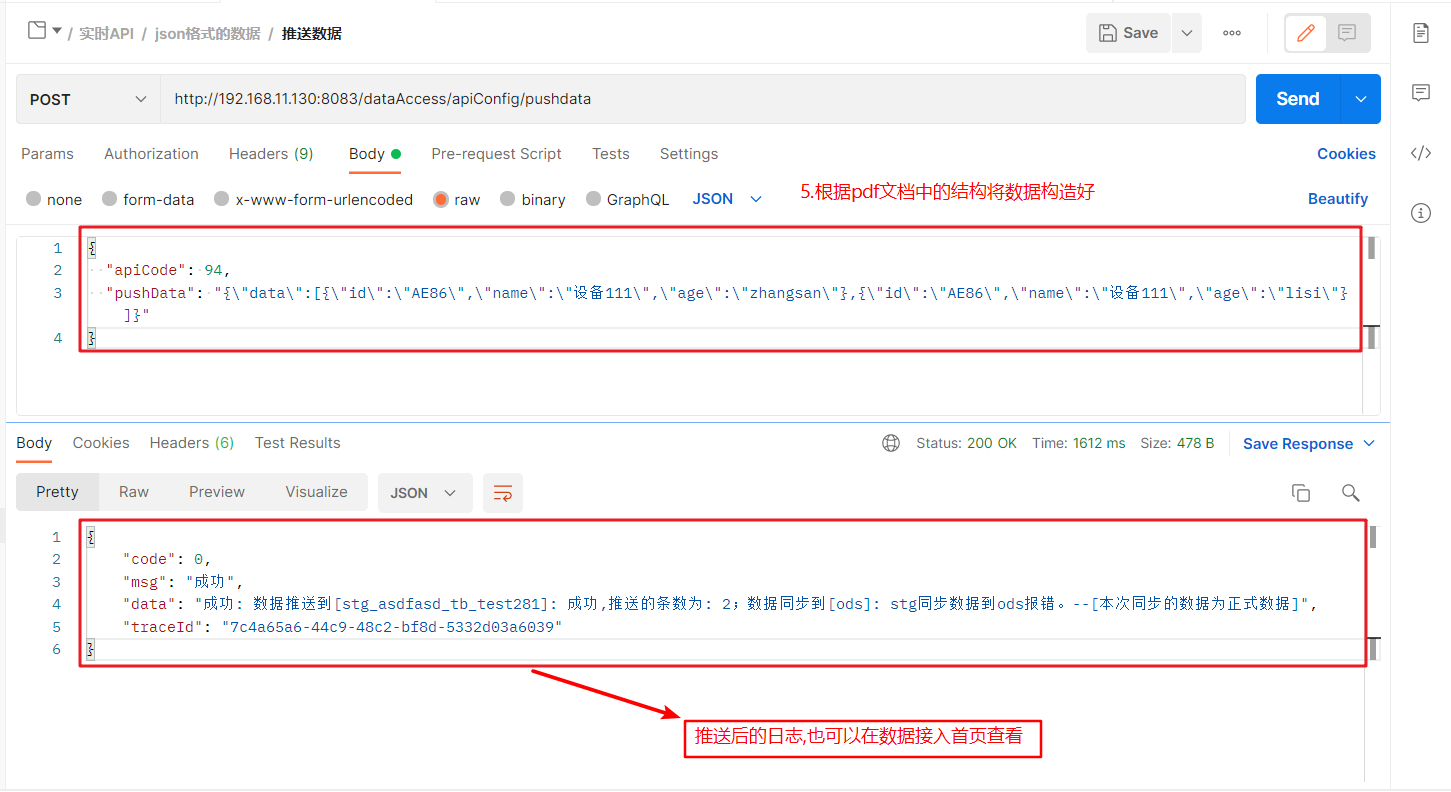
5.根据pdf文档中的接口构造好需要推送的数据,调用接口即可,可也通过接口返回值查看接口的调用结果,也可以在数据接入首页应用查看日志。
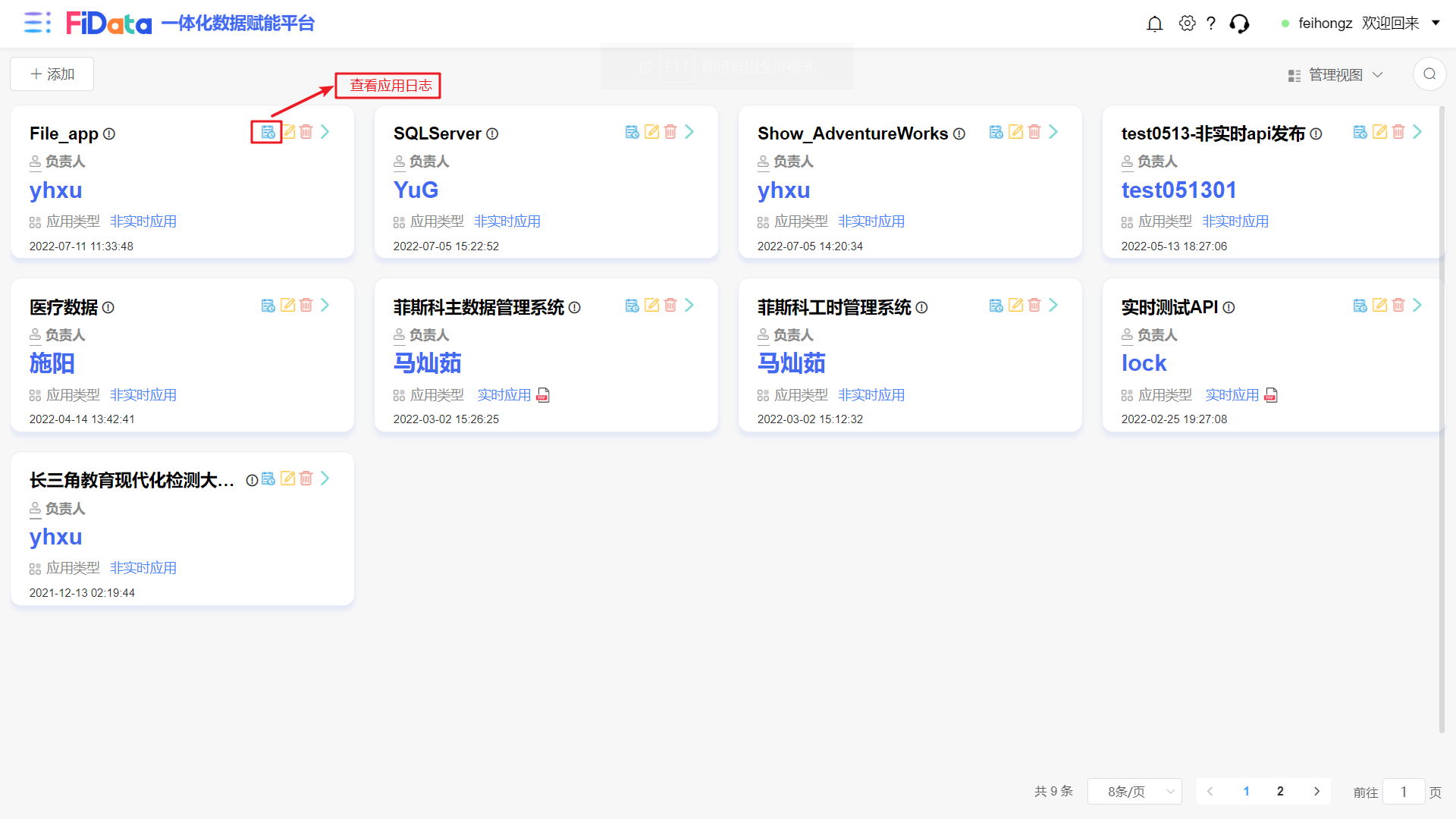
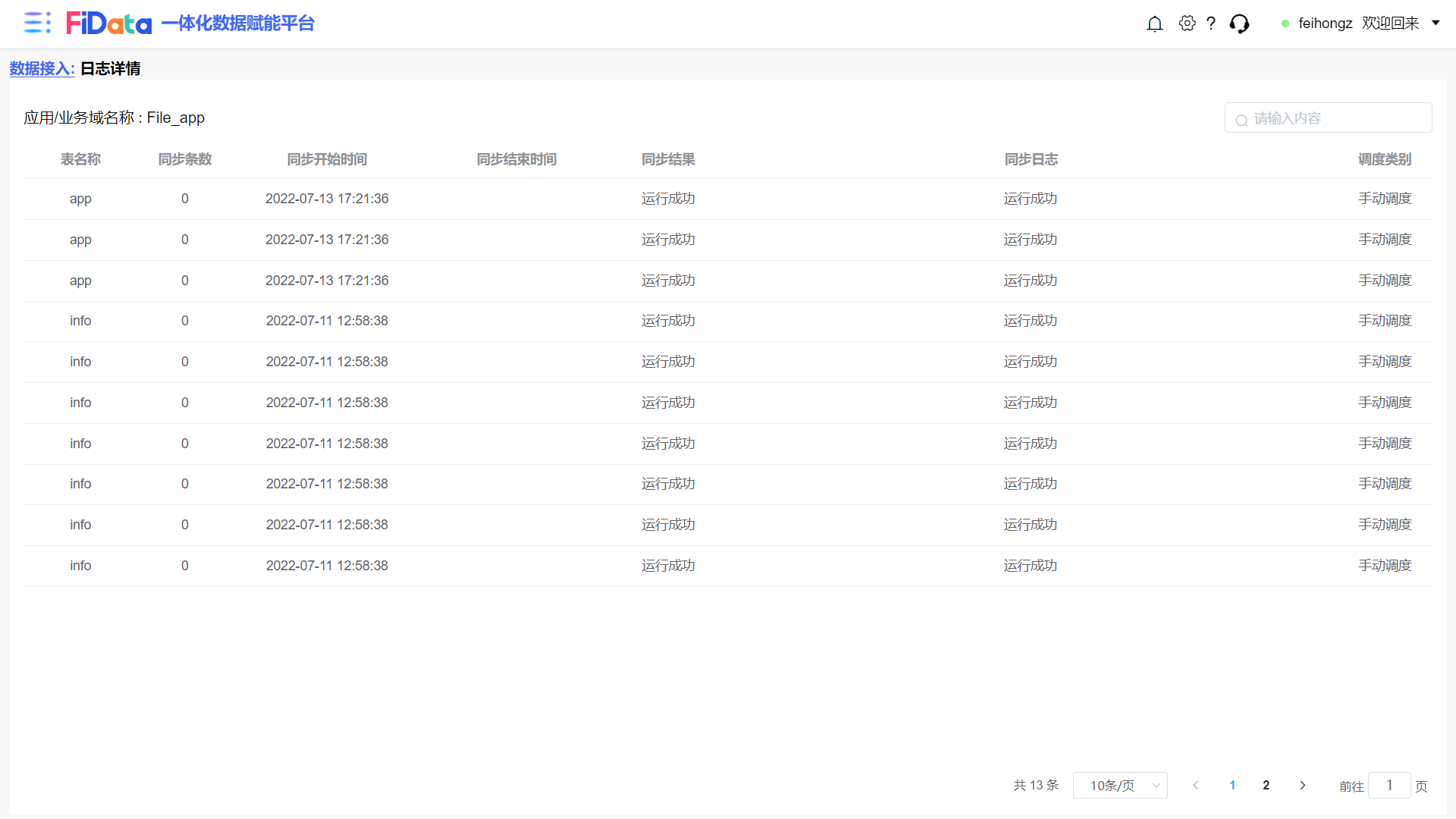
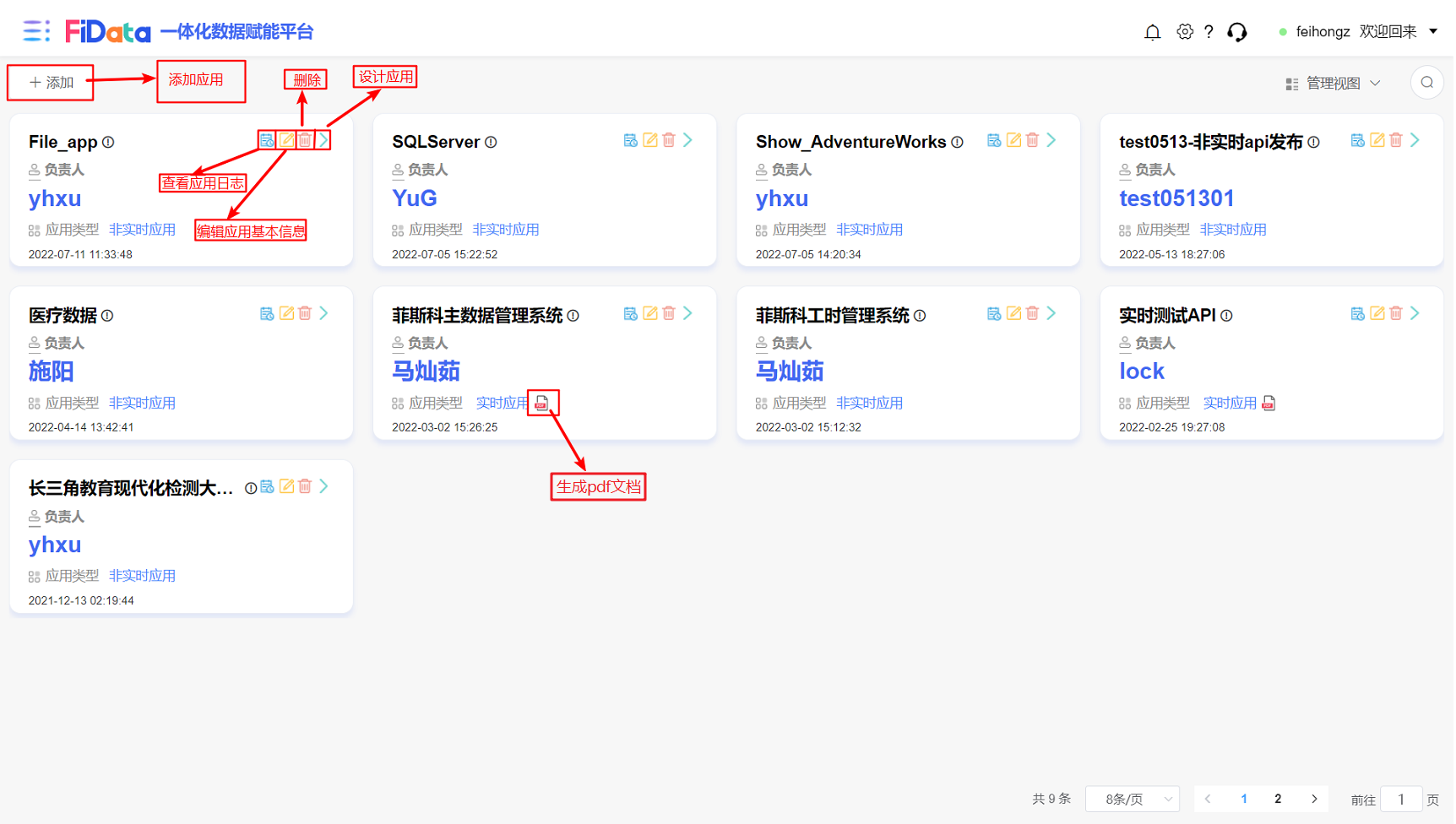
4. 查看应用日志