
目录
DIP 系统部署文档(Windows 环境-多节点负载均衡)
本文档详细介绍在 Windows 服务器环境下部署 DIP 系统的完整流程,包含 MySQL、Redis、IIS、.NET 8 运行时安装配置,以及 Nginx 负载均衡配置,适用于 Windows Server 2019/2022(Windows 10/11 也可参考)。
一、环境准备
- 服务器最低要求:CPU ≥ 4 核,内存 ≥ 8GB,数据磁盘 ≥ 200GB(建议 SSD)
- 系统要求:Windows Server 2019/2022 或 Windows 10/11 专业版 / 企业版
- 关闭防火墙(临时)或放行端口:3306(MySQL)、6379(Redis)、80(IIS/Nginx)、443(HTTPS)、8080(备用)
- 下载所需安装包:
- MySQL:https://dev.mysql.com/downloads/installer/
- Redis:https://github.com/tporadowski/redis/releases
- .NET 8 运行时:https://dotnet.microsoft.com/zh-cn/download/dotnet/8.0
- Nginx:https://nginx.org/en/download.html
二、安装 MySQL
步骤 1:运行 MySQL 安装程序
- 双击下载的mysql-installer-community-*.msi,选择「Custom」(自定义安装),点击 Next。
...
- 点击「Add」→「Execute」开始安装,等待安装完成后点击「Next」。
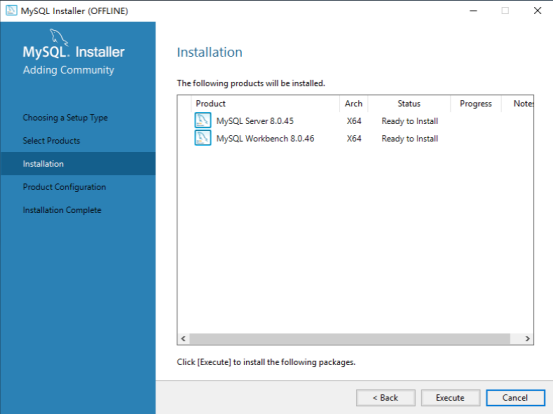
步骤 2:配置 MySQL
- 进入「Type and Networking」步骤:
...
- 点击「Execute」完成配置,最后点击「Finish」。
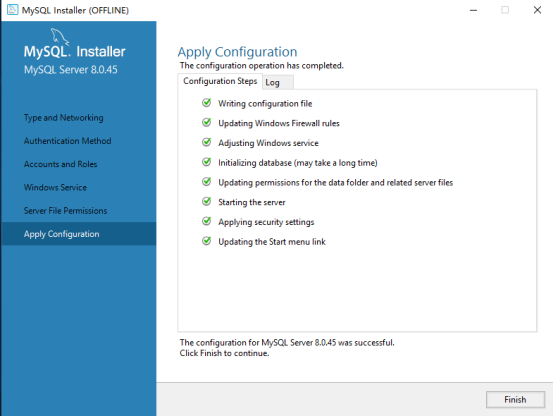
步骤 3:验证安装
- 按下Win+R,输入msc,查看「MySQL80」服务是否为「正在运行」。
- 打开 MySQL Workbench,连接本地数据库(主机:localhost,端口:3306,用户:root,密码:设置的密码),能成功连接即安装完成。
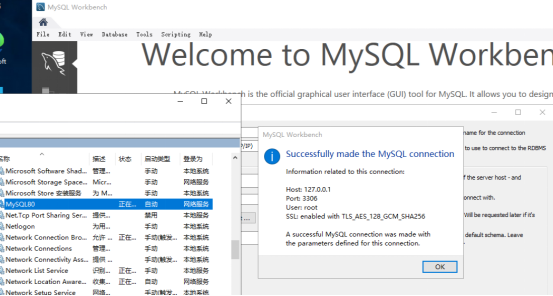
步骤 4:数据库数据初始化
执行数据初始脚本,mysql初始化结构脚本.txt mysql初始化数据脚本.txt
...
三、安装 Redis
步骤 1:下载并解压 Redis
- 下载 Redis Windows 版(建议选择「Redis-x64-5.0.14.1.zip」,稳定版)。
- 将压缩包解压到指定目录(如:D:\Redis),建议路径不含中文和空格。
步骤 2:配置 Redis
- 打开解压目录,找到windows.conf,编辑以下配置:
...
port 6379# 设置为Windows服务运行
步骤 3:安装并启动 Redis 服务
- 以「管理员身份」打开 CMD,切换到 Redis 解压目录:
- 运行以下命令注册服务
...
- 停止服务:redis-server --service-stop
- 卸载服务:redis-server --service-uninstall
四、安装 IIS
步骤 1:启用 IIS 功能
- 按下Win+R,输入cpl,点击左侧「启用或关闭 Windows 功能」。
...
.NET Framework 4.8 高级服务→ ASP.NET 4.8
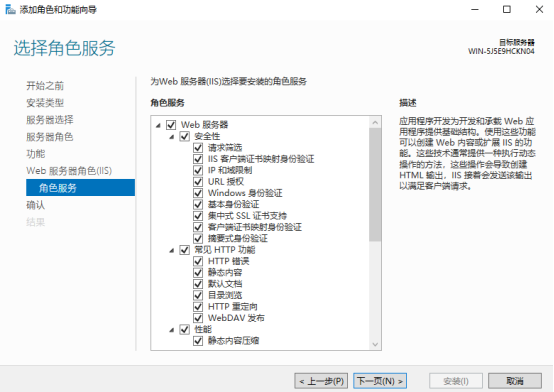
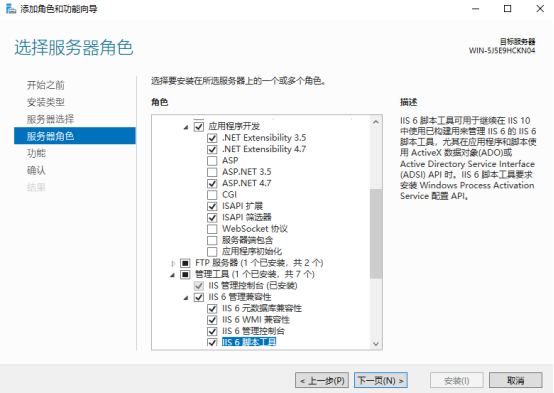
- 点击「确定」,等待系统安装组件。
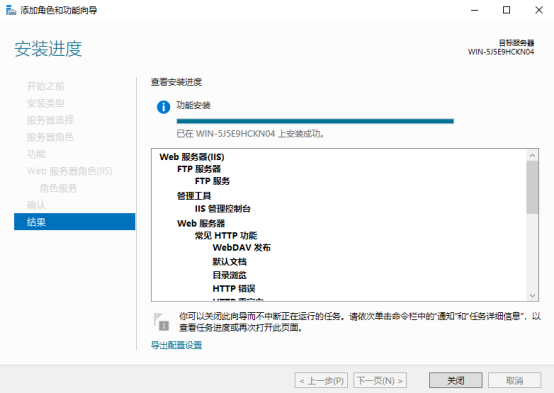
步骤 2:验证 IIS 安装
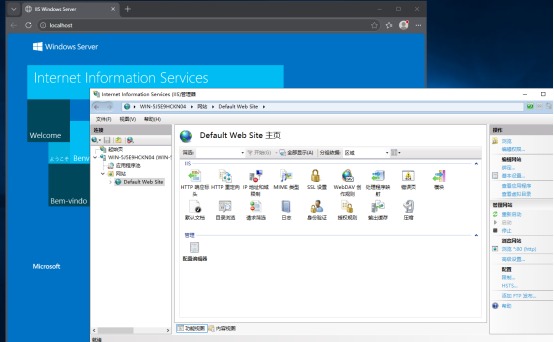
- 打开浏览器,访问http://localhost,能看到 IIS 默认欢迎页面即安装成功。
- 按下Win+R,输入inetmgr,打开 IIS 管理器,确认界面正常显示。
五、安装.NET 8 运行时
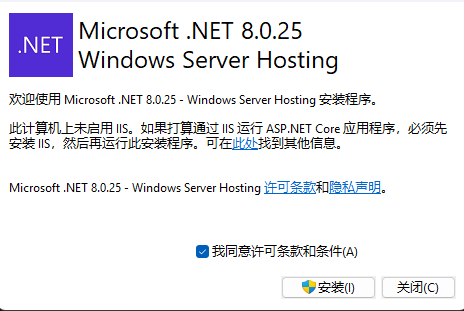
步骤 1:下载并安装运行时
双击下载的安装包(如:dotnet-hosting-8.0.25-win.exe),选择「默认安装」,等待安装完成。
步骤 2:重启IIS
# 以管理员身份运行
iisreset
六、配置 IIS 站点
步骤 1:准备 DIP 系统程序包
- 将 DIP 系统发布包解压到指定目录(如:D:\DIP\Web),确保路径不含中文和空格。
步骤 2:创建 IIS 站点
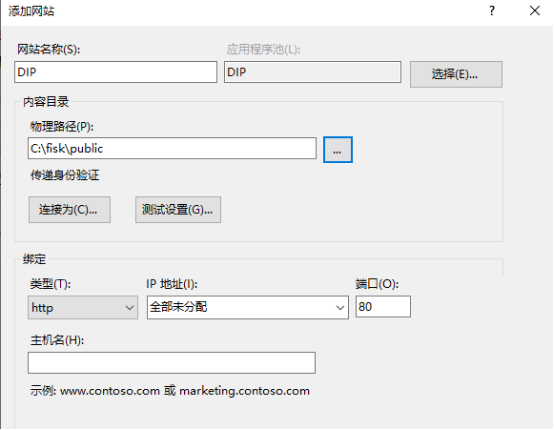
- 打开 IIS 管理器(inetmgr),右键「网站」→「添加网站」:
- 网站名称:DIP-Web
- 物理路径:D:\DIP\Web
- 端口:8080(避免与 Nginx 默认 80 端口冲突)
- IP 地址:全部未分配(或指定服务器内网 IP)
- 主机名:留空(如需绑定域名,填写域名)
- 点击「确定」,若提示端口占用,更换未使用端口(如 8081)。
步骤 3:配置 web 应用配置文件
步骤 4:验证站点访问
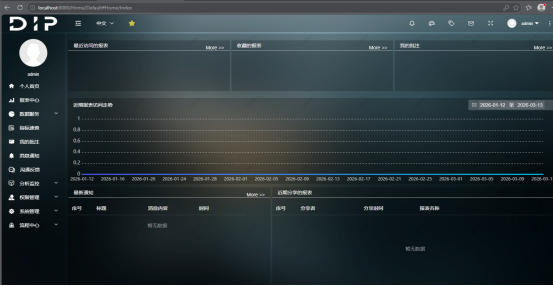
- 打开浏览器,访问http://localhost:8080,能正常显示 DIP 系统页面即配置成功。
...
输入默认账号密码 admin Password01!
七、Nginx 配置负载均衡
步骤 1:安装 Nginx
- 下载 Nginx Windows 版(稳定版,如:nginx-1.28.0.zip)。
- 解压到指定目录(如:D:\Nginx),路径不含中文和空格。
步骤 2:配置 Nginx 负载均衡
- 打开D:\Nginx\conf\nginx.conf,替换原有内容为以下配置(以 2 个 IIS 站点为例,单节点也可配置):
...
access_log logs/dip_access.log;
}}
步骤 3:启动并验证 Nginx
- 以管理员身份打开 CMD,切换到 Nginx 目录:
...
- 打开浏览器,访问http://localhost(无需加 8080 端口),能正常显示 DIP 系统页面即负载均衡配置成功。
- Nginx 常用命令:
- 停止:nginx -s stop
- 重启:nginx -s reload
- 查看状态:tasklist | findstr nginx
八、部署验证
- 访问http://localhost(Nginx 端口),验证 DIP 系统是否正常访问。
- 检查 MySQL/Redis 服务是否正常运行:
...