1.必备软件安装
1.1 IIS应用服务器安装
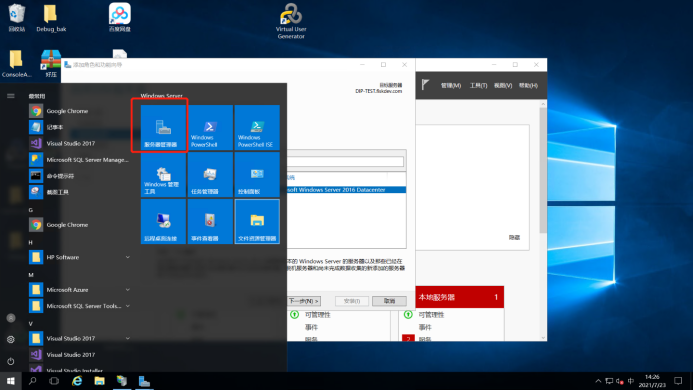
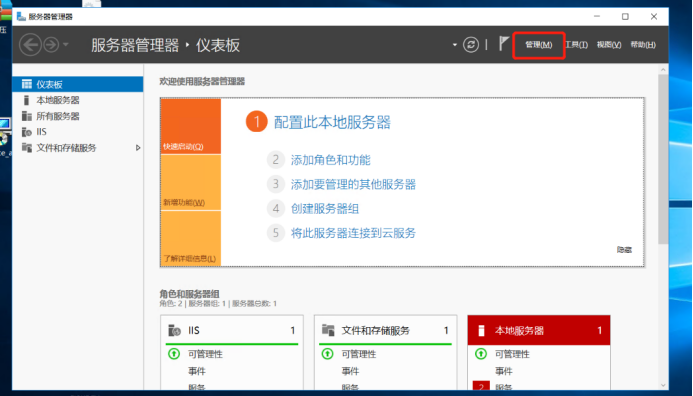
1、运行服务器管理器 > 管理 > 添加角色角色和功能
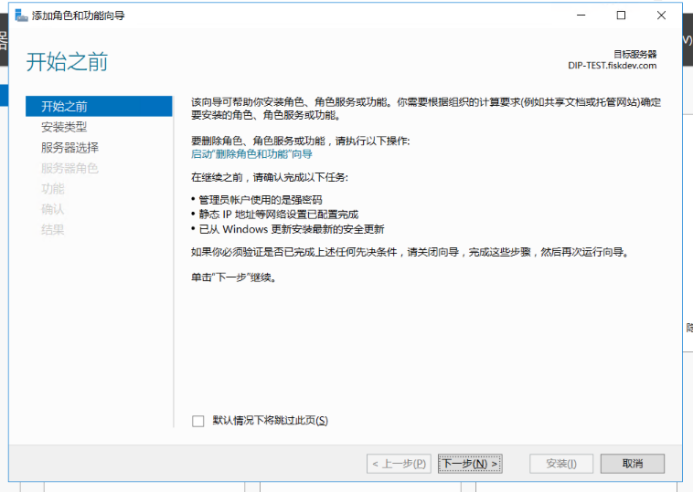
2、下一步到服务器角色
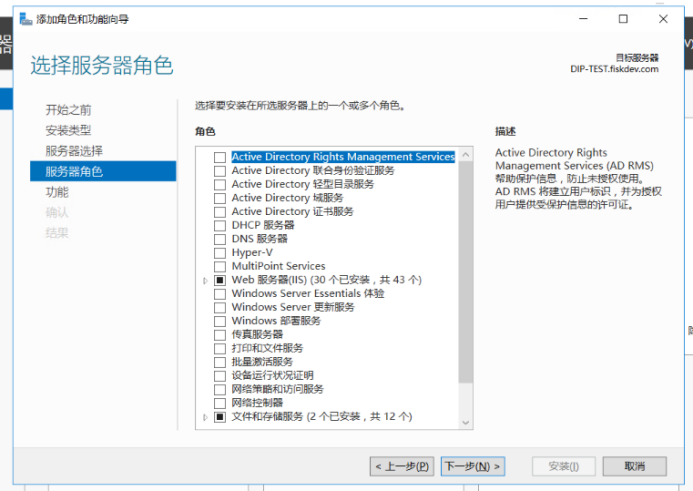
3、勾选Web服务器IIS需要安装的中间件:
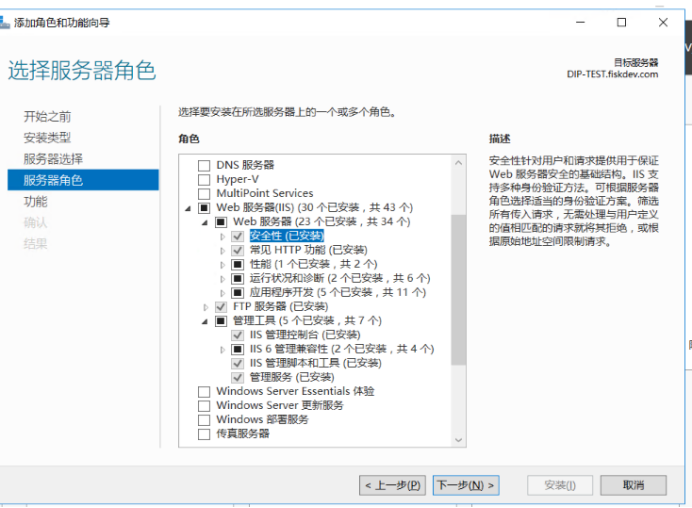
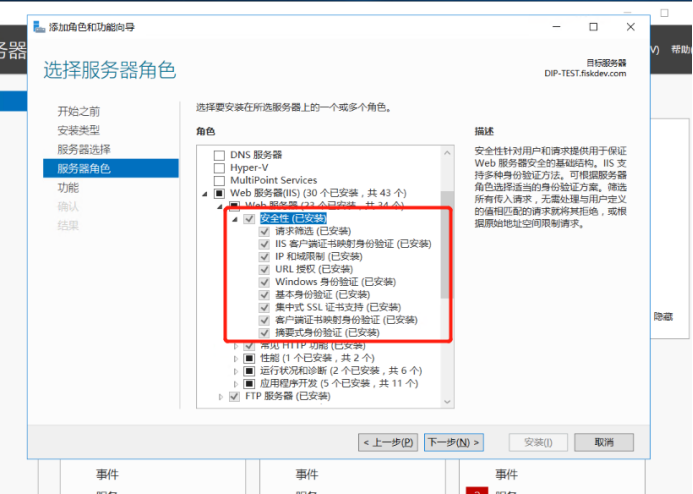
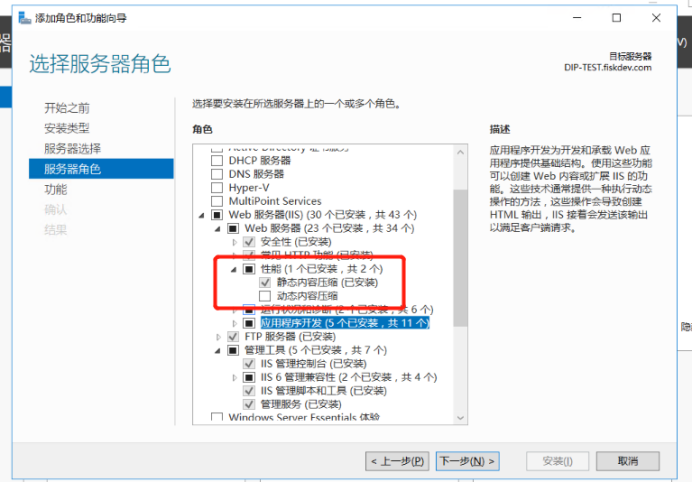
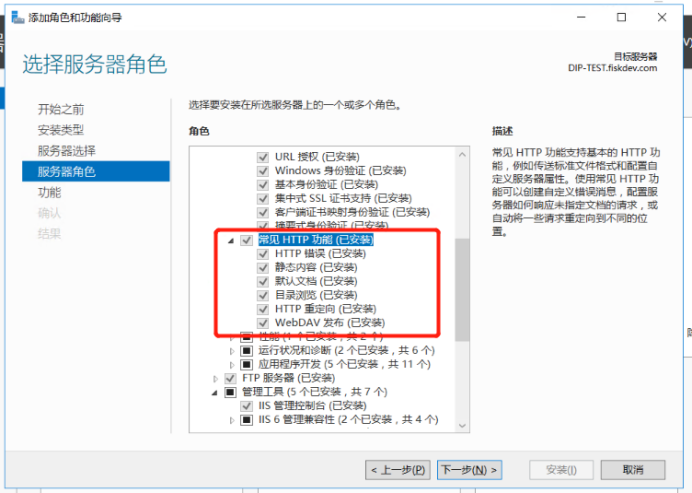
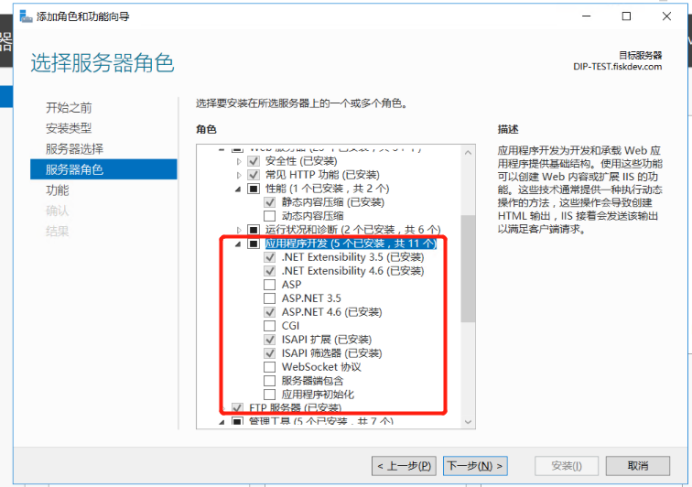
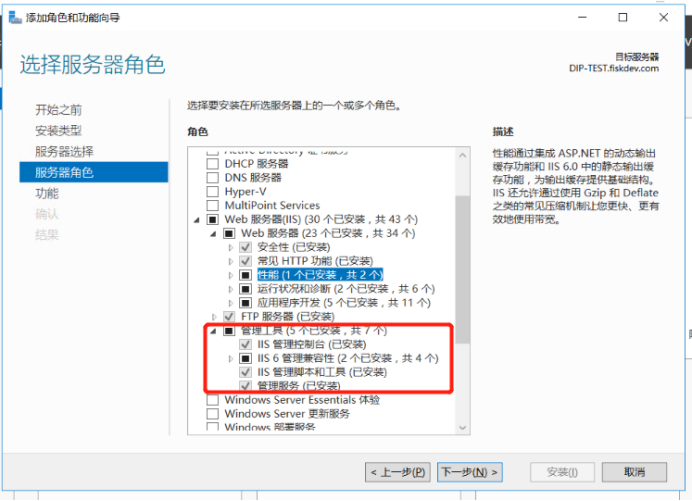
4、下一步安装:
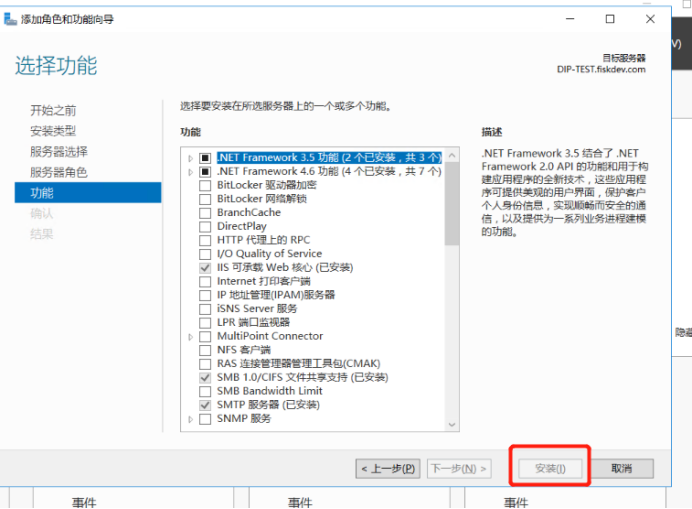
1.2 Redis安装
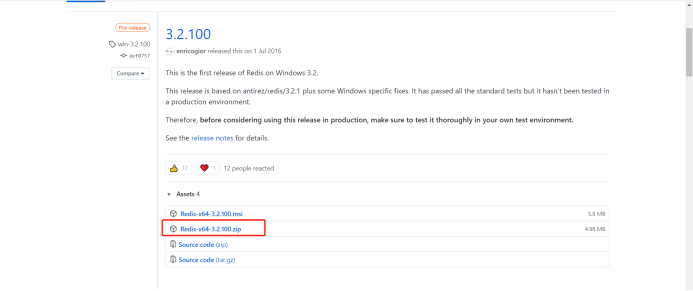
1、下载Redis
下载地址: https://github.com/MicrosoftArchive/redis/releases
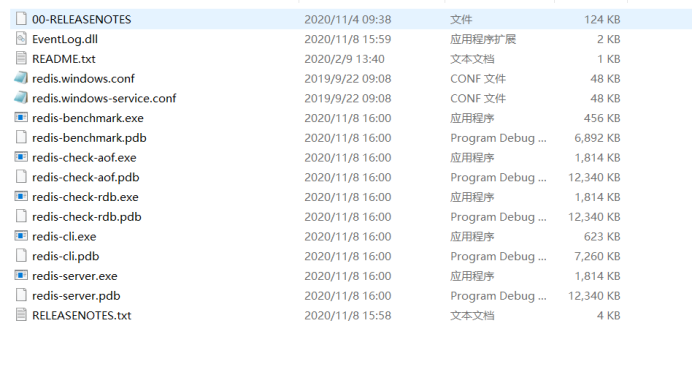
2、将下载的压缩包解压到一个文件夹中
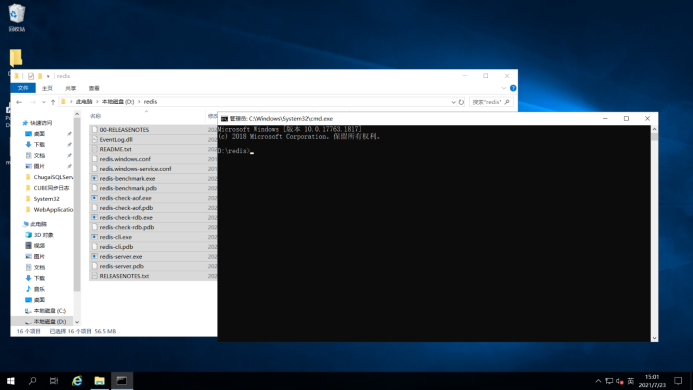
3、在redis根目录打开cmd窗口
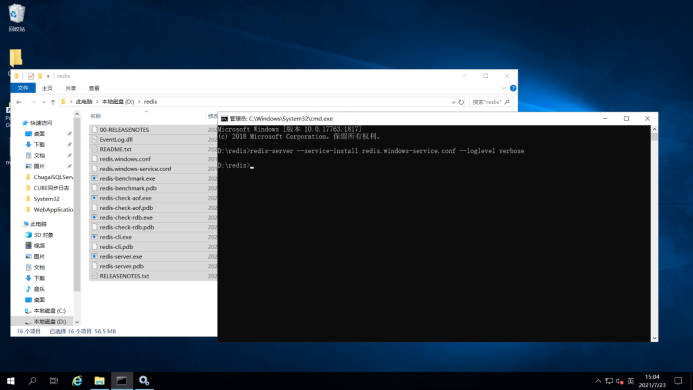
4、将redis设置为windows服务器
Cmd窗口执行此命令:redis-server --service-install redis.windows-service.conf --loglevel verbose
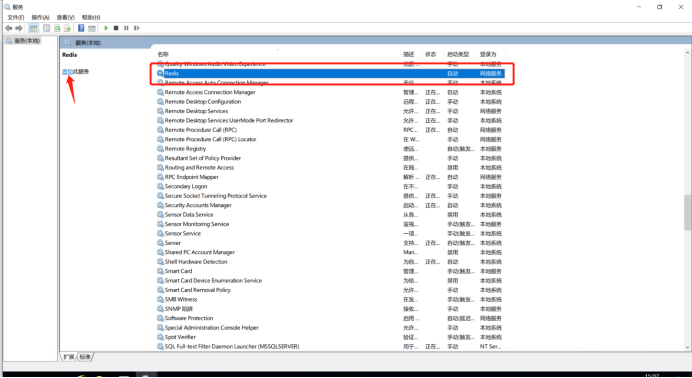
5、开启redis windows 服务器
2. Web项目部署
2.1 还原数据库
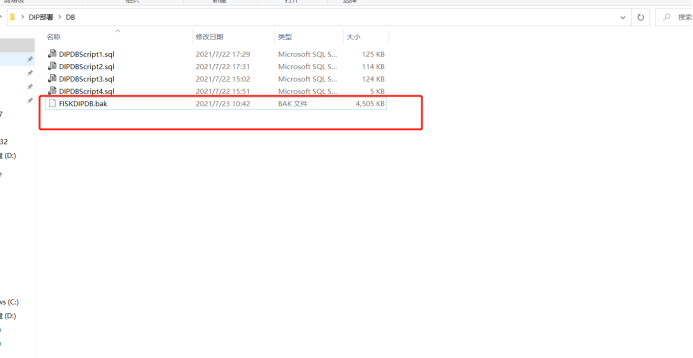
1.通过部署包中的FISKDIPDB.bak还原数据库 (还原文件在DIP部署中DB文件下)
2.2 Web部署
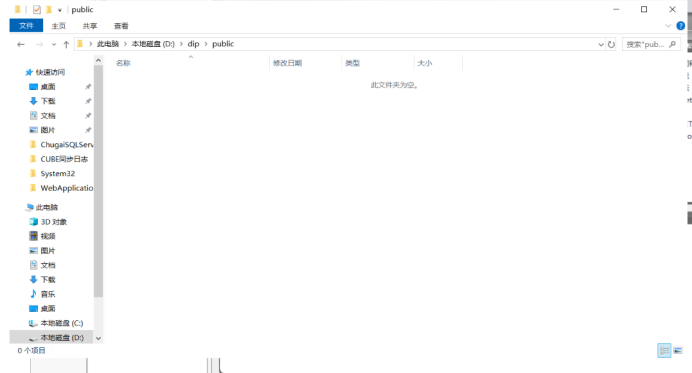
1、在D盘创建如下目录结构D:\dip\public
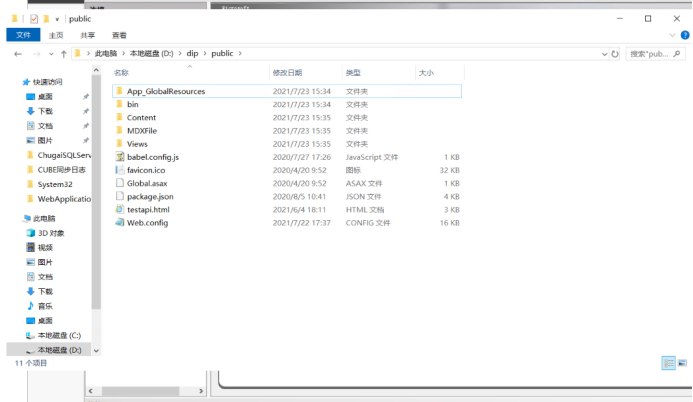
2、将部署文件复制到D:\dip\public (web部署文件在部署包的”\DIP部署\WebAPP”文件夹下)
3、修改部署文件Web.config文件,修改内容如下
3.1.修改EF连接字符串
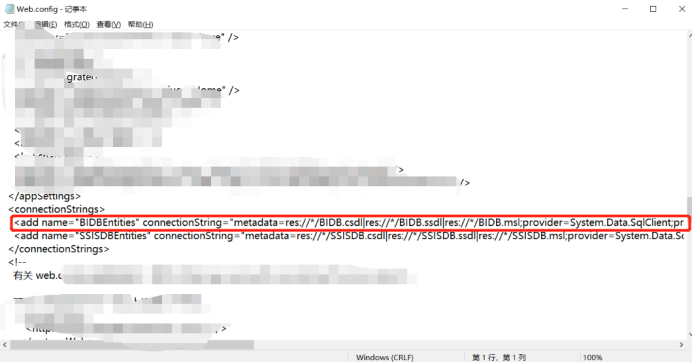
<add name="BIDBEntities" connectionString="metadata=res://*/BIDB.csdl|res://*/BIDB.ssdl|res://*/BIDB.msl;provider=System.Data.SqlClient;provider connection string="data source=数据库地址;initial catalog=数据库名称;persist security info=True;user id=账号;password=密码;MultipleActiveResultSets=True;App=EntityFramework"" providerName="System.Data.EntityClient" />
根据数据库实际信息修改红色标记信息
示例:<add name="BIDBEntities" connectionString="metadata=res://*/BIDB.csdl|res://*/BIDB.ssdl|res://*/BIDB.msl;provider=System.Data.SqlClient;provider connection string="data source=127.0.0.1;initial catalog=DIP_BIDB;persist security info=True;user id=sa;password=password;MultipleActiveResultSets=True;App=EntityFramework"" providerName="System.Data.EntityClient" />
3.2.修改Redis读写入取地址
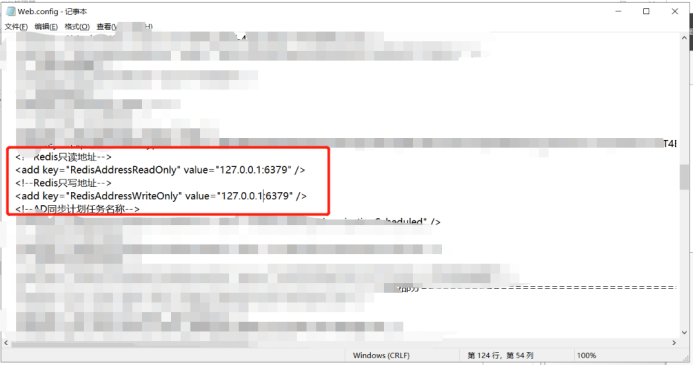
<!--Redis只读地址-->
<add key="RedisAddressReadOnly" value="Redis IP地址" />
<!--Redis只写地址-->
<add key="RedisAddressWriteOnly" value=" Redis IP地址" />
将黄色标记替换为redis ip地址
示例:
<!--Redis只读地址-->
<add key="RedisAddressReadOnly" value="127.0.0.1:6379" />
<!--Redis只写地址-->
<add key="RedisAddressWriteOnly" value="127.0.0.1:6379" />
如果redis和web发布在同一台服务器 value可以直接设置为127.0.0.1:6379
不同服务器需要指定IP
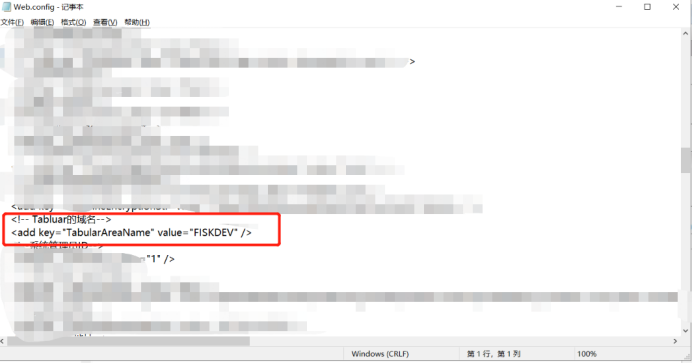
3.3 修改Tabular 域名
<!-- Tabluar的域名-->
<add key="TabularAreaName" value="域名" />
将黄色标记处替换为域名
示例
<!-- Tabluar的域名-->
<add key="TabularAreaName" value="DmainName" />
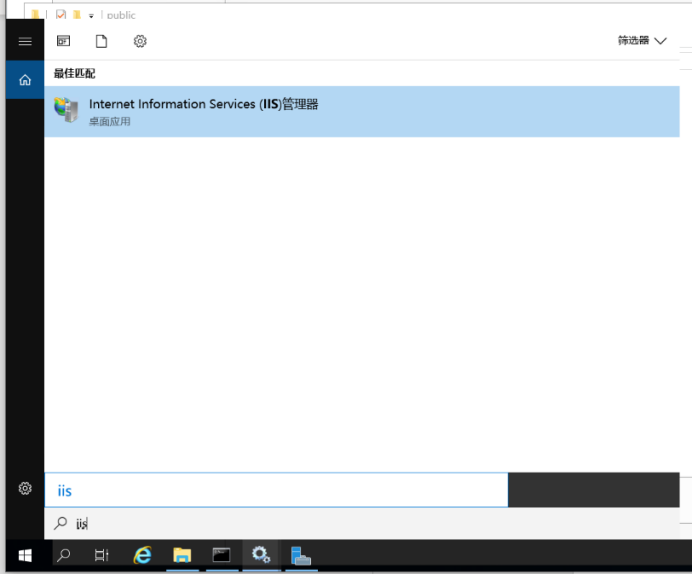
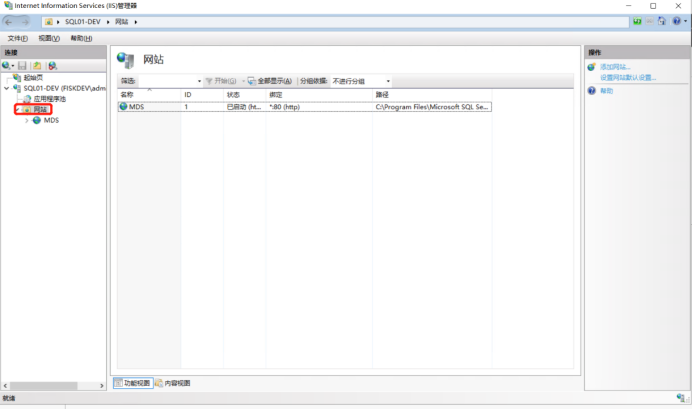
4 打开 IIS 管理器
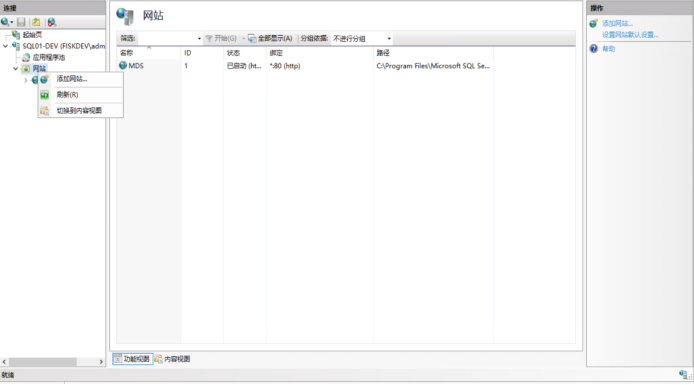
5、右键网站 创建站点
6、创建站点:
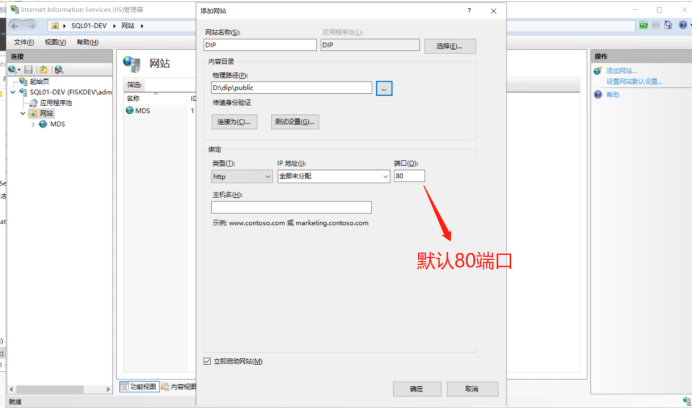
站点名称:DIP
物理路径指向:D:\dip\public
端口默认为80
7. 浏览网站,验证是否发布成功
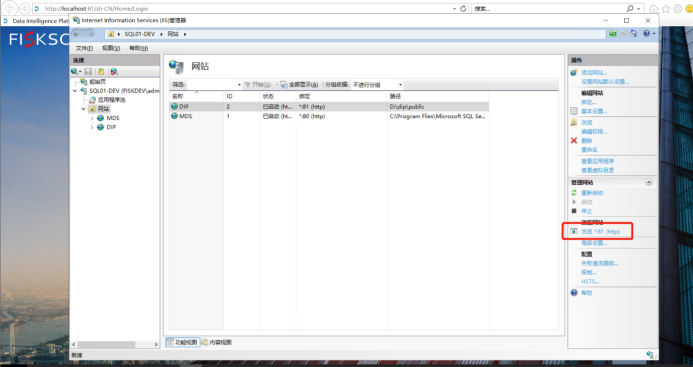
出现此页面则表示发布成功
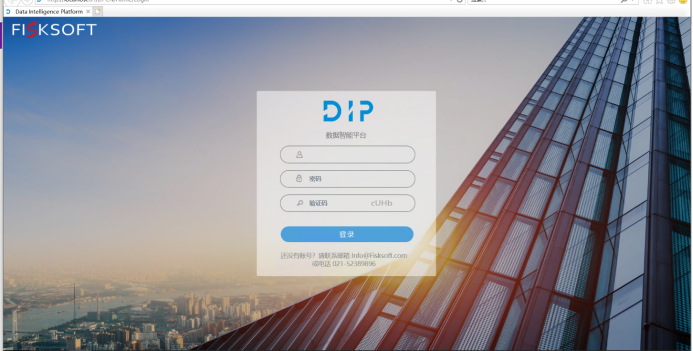
8、系统初始访问账号
UserAccount: admin
Password: Password01!
9、系统powerbi报表源设置
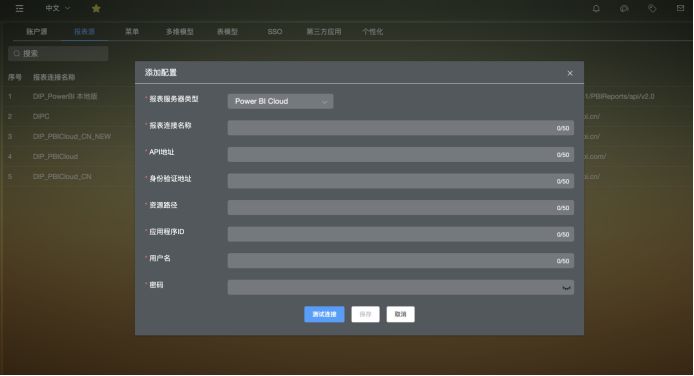
在DIP基本配置中设置报表源的时候如果是PBI云端的报表,需要用到以下参数:
PBI中国版:
API地址:https://api.powerbi.cn/
身份验证地址:https://login.chinacloudapi.cn/common/
资源路径:https://analysis.chinacloudapi.cn/powerbi/api
PBI国际版:
2.3 计划任务部署
1、将部署包中计划任务文件夹(\DIP部署\Task)复制到发布服务器D:\dip目录下 (注意保持和下图相同的目录结构)
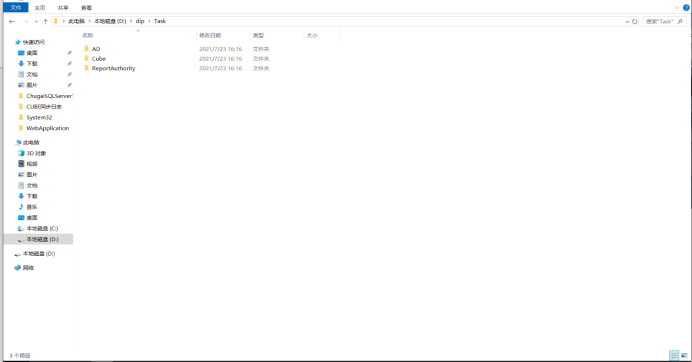
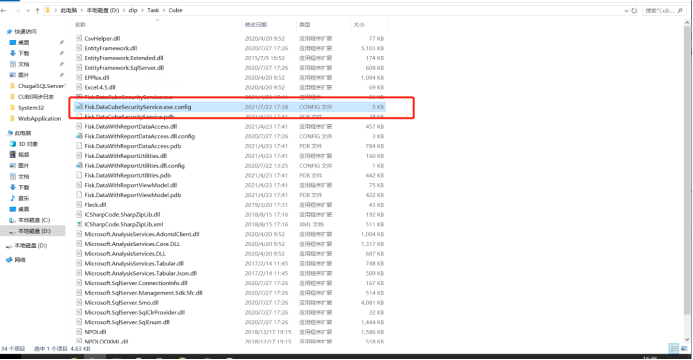
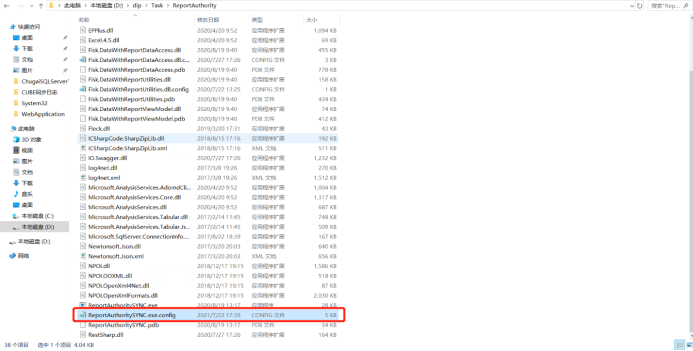
2、修改三个计划任务config 文件
AD:
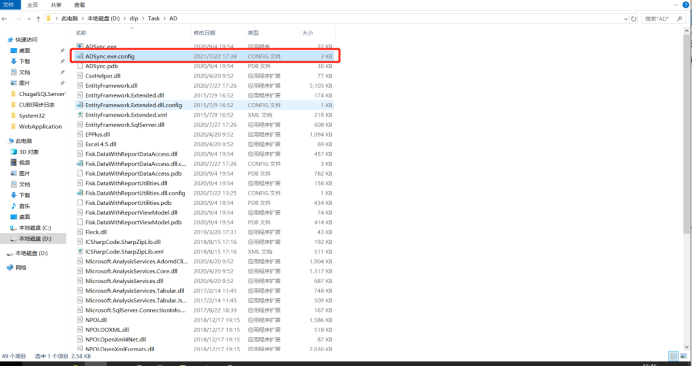
Cube:
ReportAuthority:
3、修改三个计划任务EF连接字符串
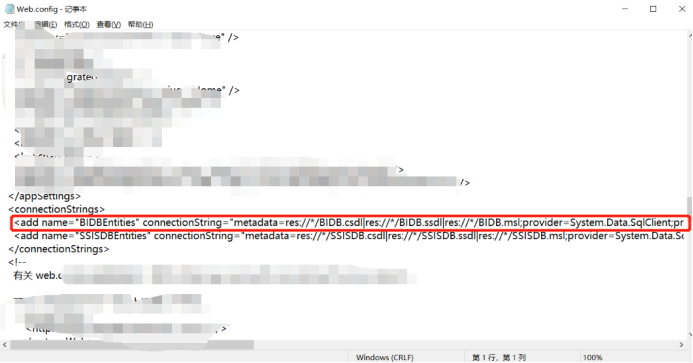
<add name="BIDBEntities" connectionString="metadata=res://*/BIDB.csdl|res://*/BIDB.ssdl|res://*/BIDB.msl;provider=System.Data.SqlClient;provider connection string="data source=数据库地址;initial catalog=数据库名称;persist security info=True;user id=账号;password=密码;MultipleActiveResultSets=True;App=EntityFramework"" providerName="System.Data.EntityClient" />
根据数据库实际信息修改红色标记信息修改
示例:<add name="BIDBEntities" connectionString="metadata=res://*/BIDB.csdl|res://*/BIDB.ssdl|res://*/BIDB.msl;provider=System.Data.SqlClient;provider connection string="data source=127.0.0.1;initial catalog=DIP_BIDB;persist security info=True;user id=sa;password=password;MultipleActiveResultSets=True;App=EntityFramework"" providerName="System.Data.EntityClient" />
4、修改AD计划任务Config 中Redis读写字符串
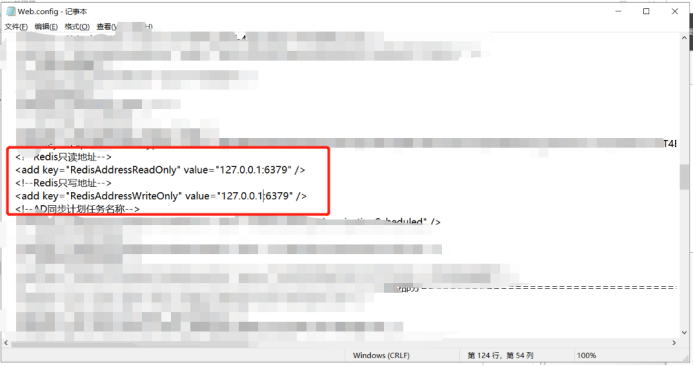
<!--Redis只读地址-->
<add key="RedisAddressReadOnly" value="Redis IP地址" />
<!--Redis只写地址-->
<add key="RedisAddressWriteOnly" value=" Redis IP地址" />
将红色标记替换为redis ip地址
示例:
<!--Redis只读地址-->
<add key="RedisAddressReadOnly" value="127.0.0.1:6379" />
<!--Redis只写地址-->
<add key="RedisAddressWriteOnly" value="127.0.0.1:6379" />
如果redis和web发布在同一台服务器 value可以直接设置为127.0.0.1:6379
不同服务器则需要指定IP
5.修改AD计划任务Config中域名配置
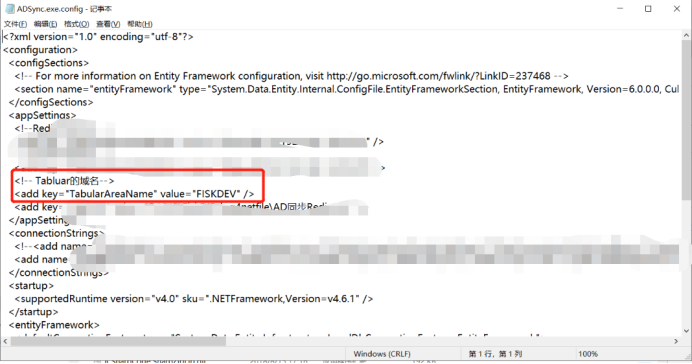
<!-- Tabluar的域名-->
<add key="TabularAreaName" value="域名" />
将黄色标记处替换为域名
示例
<!-- Tabluar的域名-->
<add key="TabularAreaName" value="DomainName" />
6. 修改Cube计划任务config中域名信息
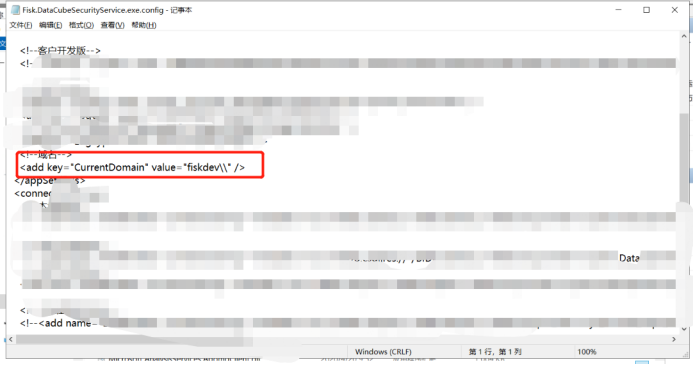
<!--域名-->
<add key="CurrentDomain" value="域名\\" />
将红色标记处替换为域名
示例
<!--域名-->
<add key="CurrentDomain" value="DomainName\\" />
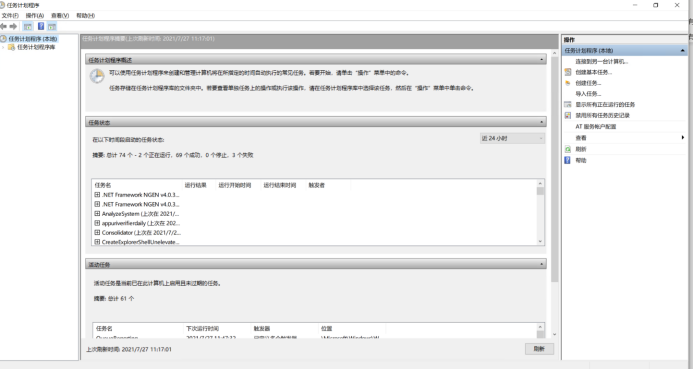
7. 打开任务计划程序
8. 左键点击任务计划程序库
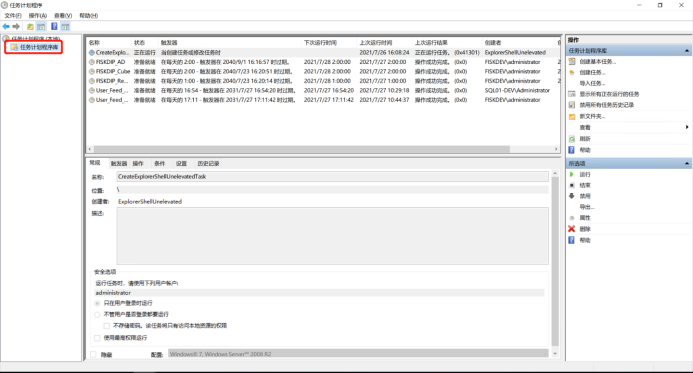
9.选择导入任务
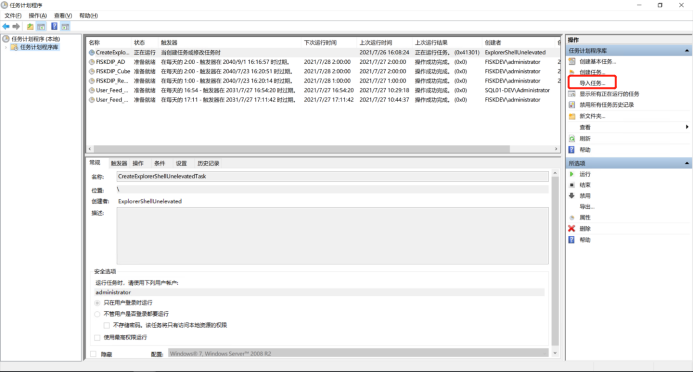
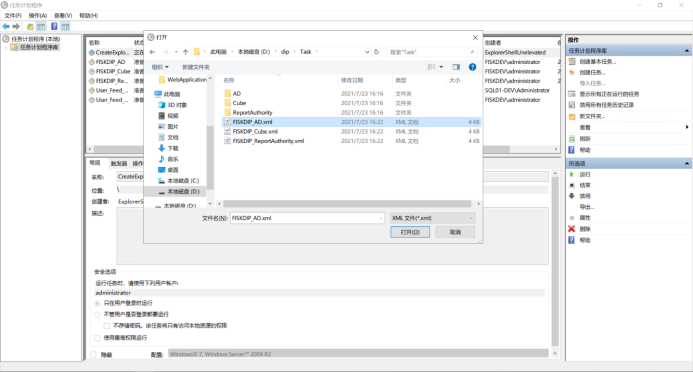
10.依次导入对应的计划任务包 (导入文件在DIP部署包中Task 文件夹下)
11.点击确定保存计划任务
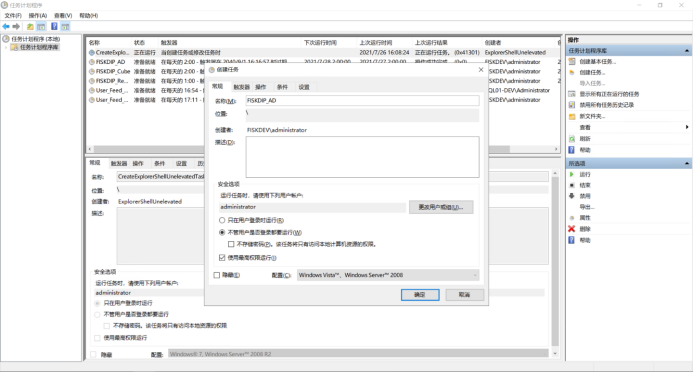
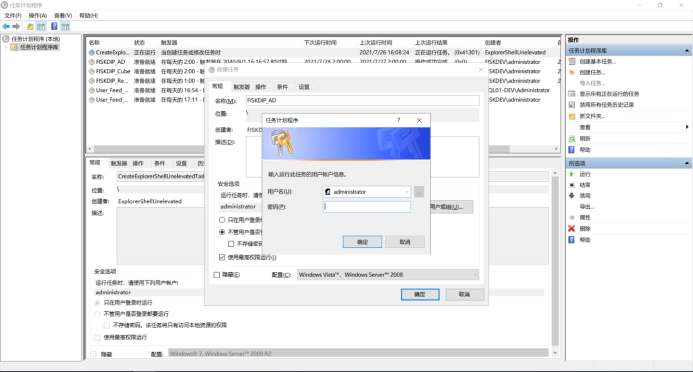
创建此任务需要填写运行账号(此过程无法跳过)