分步指南
...
相关的文章
| 标签内容 | ||||||||||||||||||
|---|---|---|---|---|---|---|---|---|---|---|---|---|---|---|---|---|---|---|
|
...
| hidden | true |
|---|
...
1. 文档说明
1.1 文档目的
用户可通过本文档快速了解Fisksoft DIP系统的使用方法,并为在系统中进行各种操作提供指导。
1. 2 读者对象
Fisksoft DIP系统管理员。
1.3 术语与解释
命名 | 定义 |
Fisksoft | 菲斯科(上海)软件有限公司 |
DIP | 数据智能平台 Data Intelligence Platform |
Power BI | Microsoft公司出品的交互式数据可视化BI 工具 |
PBIC | Power BI 云端版本,基于Microsoft Azure |
PBIL | Power BI 本地版 |
PBIRS | Power BI Report Server |
CUBE | 多维数据库 |
SSRS | SQL Server Reporting Services |
SSIS | SQL Server Integration Services |
ETL | 数据的萃取(Extract)、转置(Transform)、加载(Load)过程 |
AD/AAD | Active Directory /Azure Active Directory |
2. 概要介绍
2.1 系统简介
Fisksoft DIP是基于目前市场上的大数据和数据可视化工具打造的企业级数据平台。集各种数据整合、管理权限、认证、日志告警、ETL、数据分析等诸多功能为一体,并且支持功能模块嵌入式展现;DIP可集成Power BI Embedded、Power BI本地版、SSRS等报表统一在Web端展现,并且还可以和移动端进行集成。集成化展现商业数据的同时能够适应多样化的IT环境而且易于管理,让客户机种精力于自身的业务发展,快速实现商业目标的洞察。
3.运行环境
3.1 系统语言
中文/英文/日文
3.2 操作系统及环境
Windows7及以上版本,建议用Chrome 浏览器进行访问。
4. 操作说明
4.1 登录系统
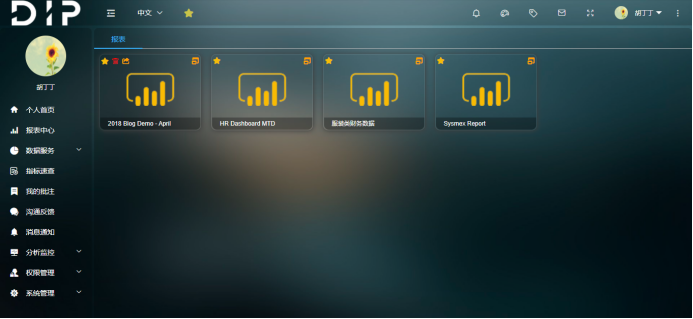
在浏览器输入DIP部署的网址,显示登录页,输入您的账号、密码与验证码后进入系统主页:

4.2 首页构成
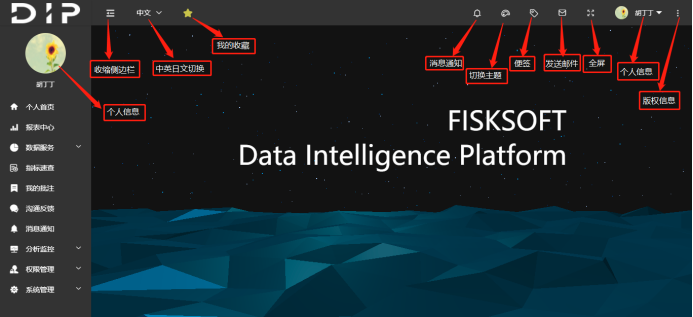
收缩侧边菜单栏:将页面左侧的菜单栏收缩成小图标中英日文切换:对页面的显示语言的中英日文转换
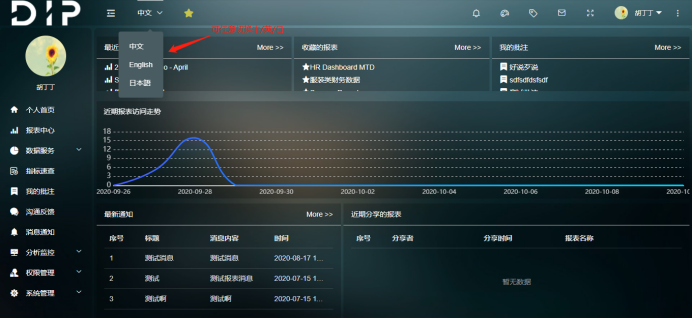
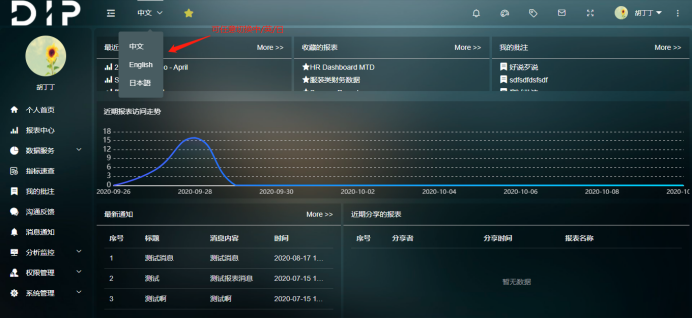
中英日文切换:对页面的显示语言的中英日文转换
我的收藏:展现已收藏的报表
消息通知 :查看你所有收到的消息
切换页面主题:可根据个人喜好选择相应的页面配色风格
发送邮件:可转到邮件界面发送反馈信息
全屏:将页面放大至整个屏幕(快捷键F11)
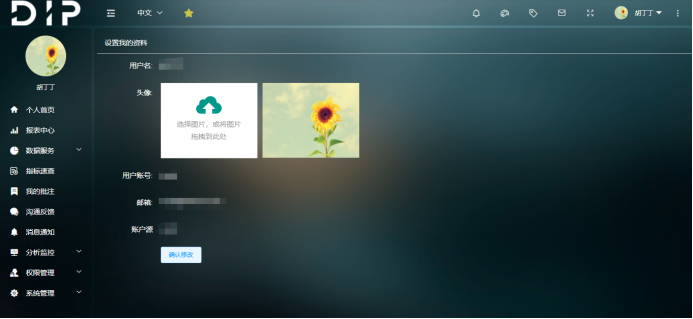
个人信息:当前登录的用户名,可进入个人中心进行个性化设置或退出系统
版本信息:当前的系统版本
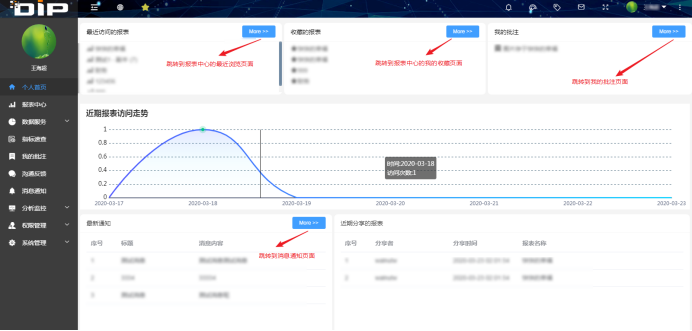
4.3 个人首页
个人首页界面如下图所示:
4.4 报表中心
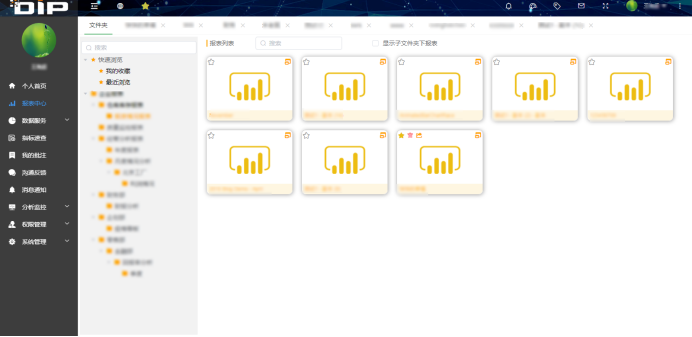
报表中心页面如图所示:
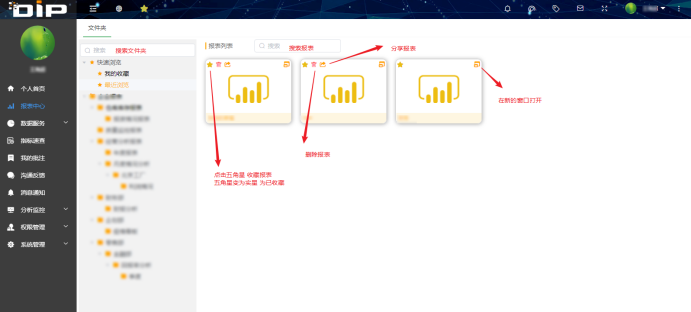
收藏报表 : 将该报表保存到我的收藏文件夹下
删除报表 : 只能删除自己上传的报表,点击删除报表后被分享的角色和用户也无法查看该报表
是否显示子文件夹:勾选可以看到该文件下所有文件夹的所有报表
在新窗口打开:将会在新的窗口打开报表 如下图所示:
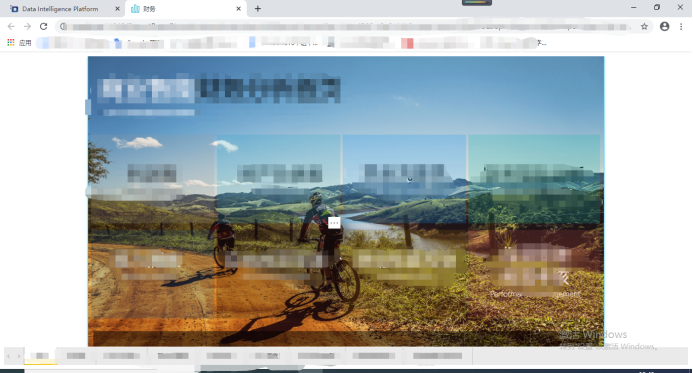
在报表中心页面上传报表,如图所示
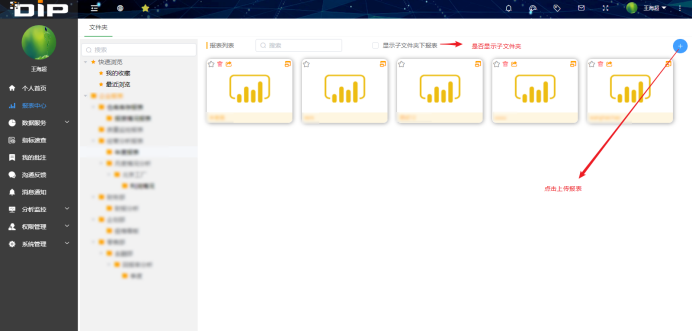
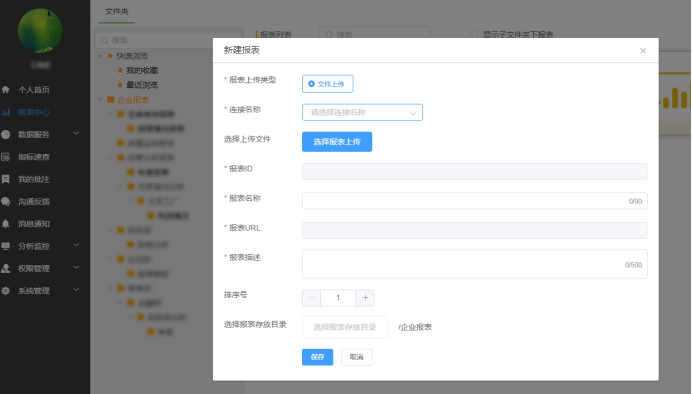
此处上传报表为个人报表,只有上传者可以查看或上传者通过分享功能分享给其他用户或角色,被分享的用户查看,管理员在报表管理中对此处上传的只能进行删除和修改操作,不能更换其报表存放的文件夹,不能通过报表权限分配给其他用户
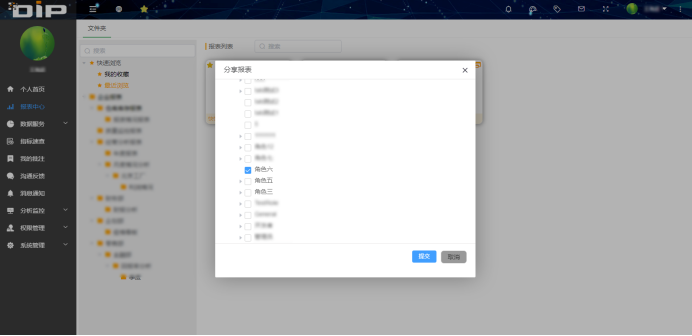
分享报表:点击分享图标,选择要分享的角色和用户,可将此报表分享给其他用户,只有自己上传的报表才可以分享,如果角色节点被勾选,表示分享给了这个角色,如下图所示:
在该界面可同时打开多张报表,最多十张。如下图所示:
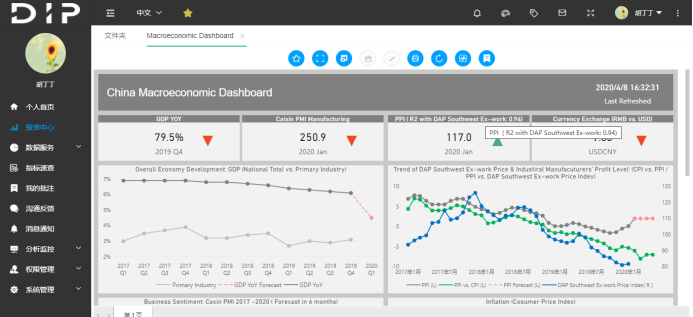
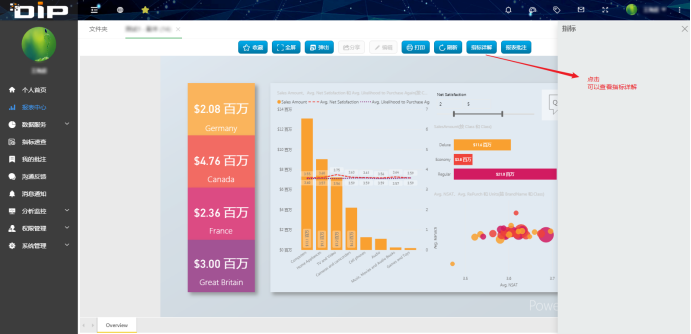
报表工具栏:依据报表的类型不同,工具栏也不同(PBIC类型报表包含收藏,全屏,弹出,分享,编辑,打印,刷新 ,指标详解 , 我的批注) (PBIL或SSRS报表包含收藏,分享,弹出,指标详解,报表批注)
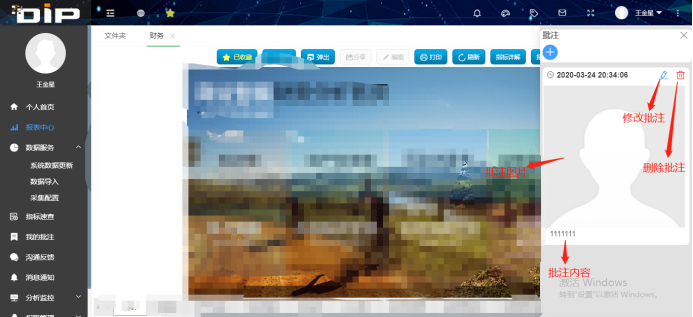
报表批注
- 报表批注
1.新建批注
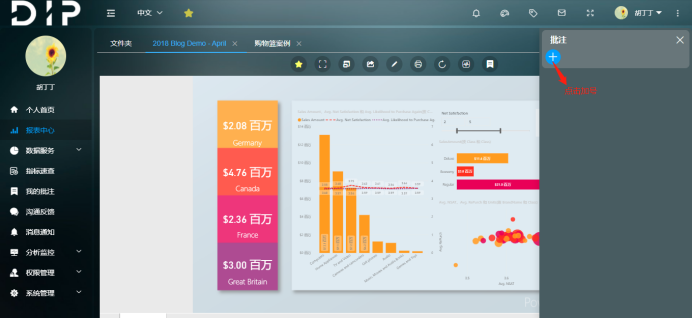
2.上传图片,填写批注内容,点击保存即可完成(一个批注只能包含一张图片)
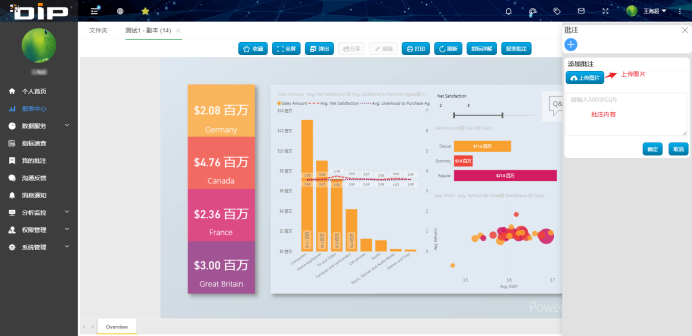
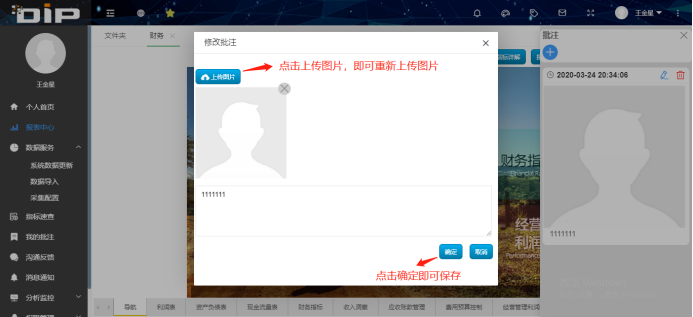
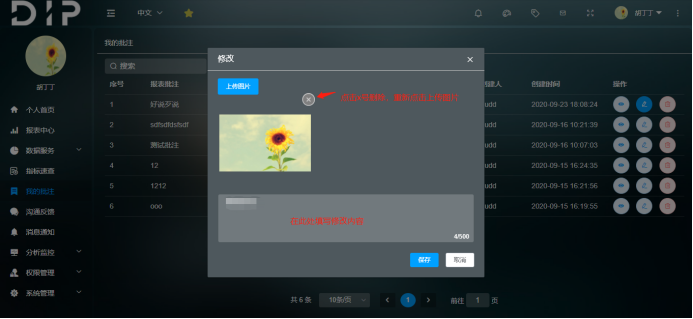
修改批注(一个批注只能包含一张图片) 如下图所示:
- 指标详解 用户查看有关该报表的指标(点击X按钮可以关闭指标详解面板)
4.5 数据服务
4.5.1 系统数据更新
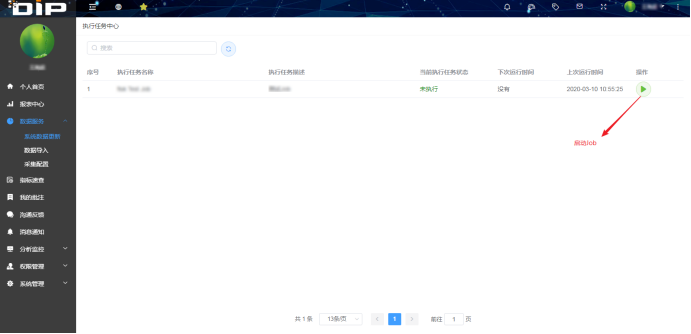
系统数据更新界面如下图所示:
- 该界面只能够查看到自己拥有权限的Job。
- 当前状态为未执行时才可以点击启动按钮启动此Job,如果Job已运行是不会启动该Job。
- 点击刷新按钮即可获取到最新Job状态。
4.5.2 数据导入
数据导入页面如图所示:
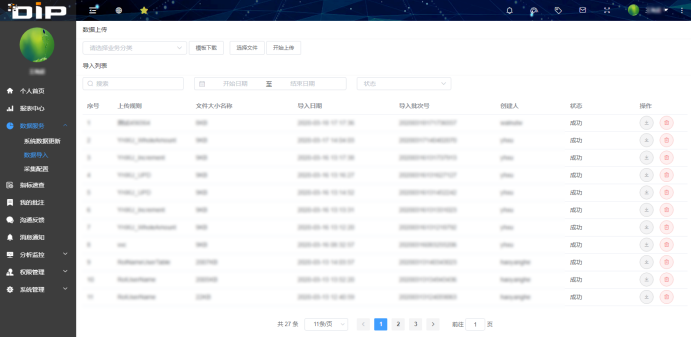
在进行Excel数据导入的时候需要先前往数据采集配置界面进行相关的Excel模板配置才能使用此功能。
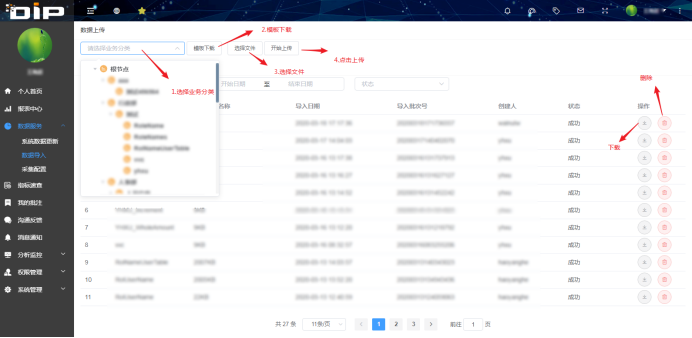
- Excel数据上传 :
- 在下拉框中选择相应的业务分类。
- 点击模板下载,下载模板。
- 在下载的模板中录入数据,然后点击选择文件按钮,选中已录入数据的Excel文件,开始上传,如下图所示:
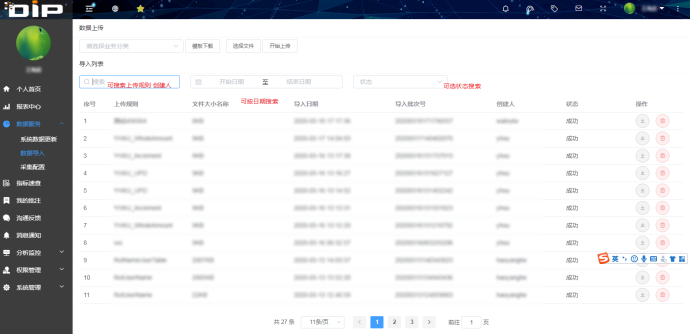
- 搜索 : 在导入列表选择性输入上传规则、创建人、导入日期和导入状态,点击搜索可查询到相关的Excel表。搜索是多条件搜索或单条件搜索,无需全部输入就能进行搜索。单个条件或多个条件也能进行搜索。如果全部都不输入则进行全查询。(该页面只能看到自己上传的记录)如下图所示:
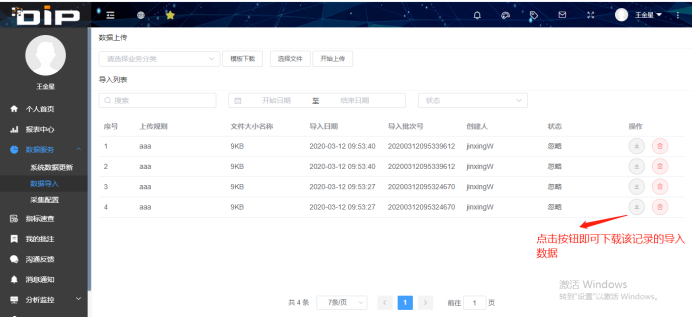
点击表格中下载按钮即可下载已上传的数据
4.5.3 采集配置
4.5.3.1 业务分类
业务分类页面如图所示:
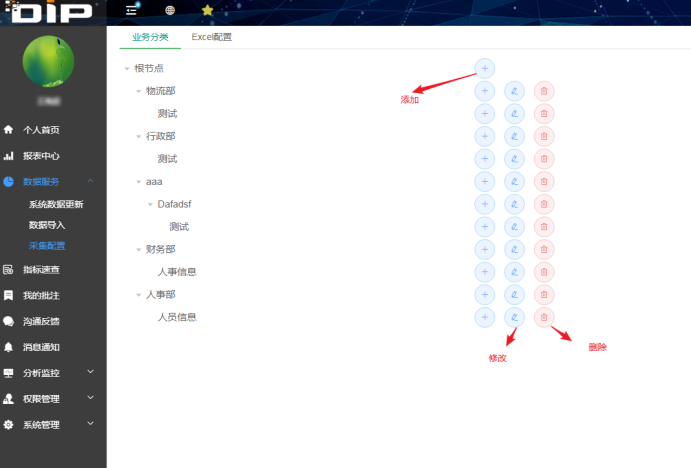
- 增加 : 在相应的节点下点击添加,输入字段业务名称和业务描述。
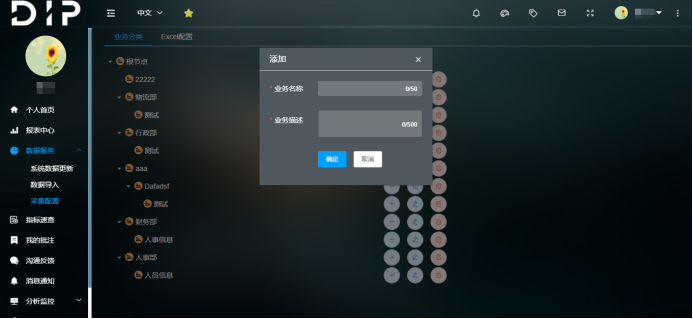
- 修改
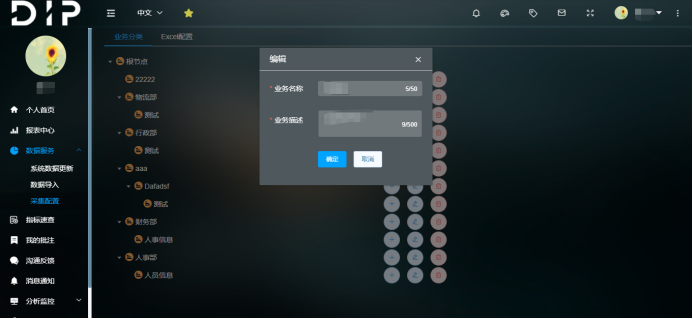
4.5.3.2 Excel配置
Excel配置界面如下:
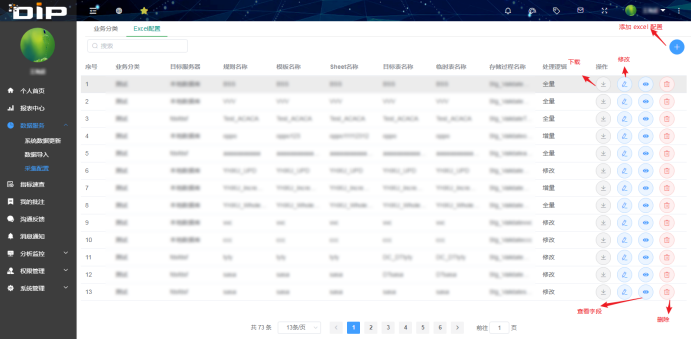
- Excel模板下载:找到需要下载的Excel配置,在对应的数据行点击下载按钮
- 删除:找到需要删除的Excel配置,在对应的数据行点击删除按钮,即可删除
- Excel配置增加,如下图所示:
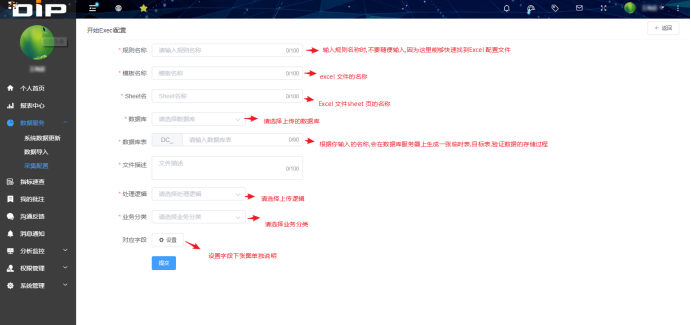
增加Excel配置界面具体说明如下图所示:
- Excel的设置功能,如下图所示:
- 主键只能存在一个
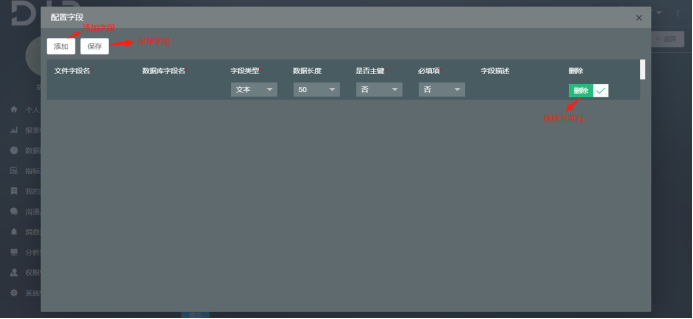
表字段配置查看:点击查看字段按钮,可查看字段信息,如下图所示: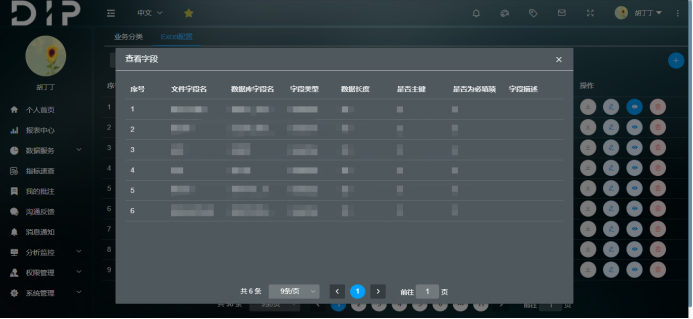
Excel 修改:
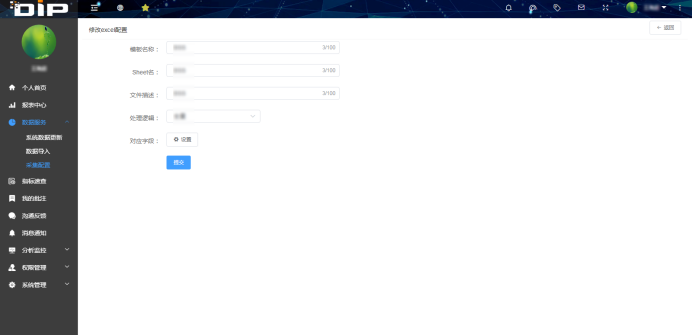
4.6 指标速查
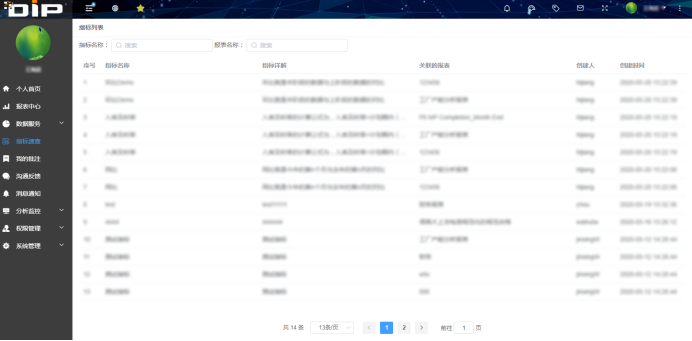
指标速查界面如下图所示:
1.包含查询功能,查询条件指标名称,报表名称,支持单条件搜索或多条件搜索。
4.7 我的批注
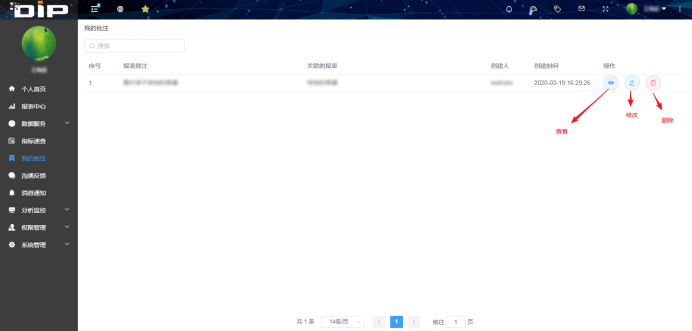
我的批注页面如下:
- 该页面不能创建报表批注,只有在报表页才能创建批注
修改批注页面(点击上传图片即可重新上传图片,每个批注只能包含一张图片):
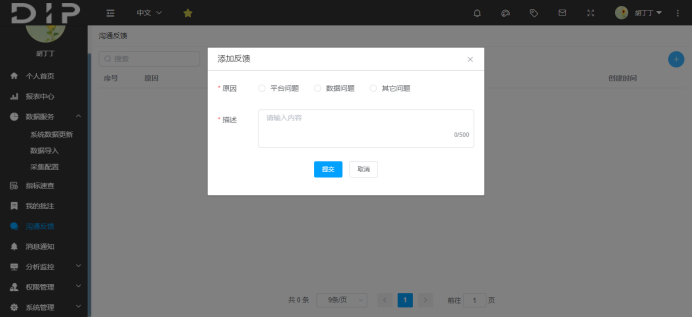
4.8 沟通反馈
沟通反馈页面如图所示:
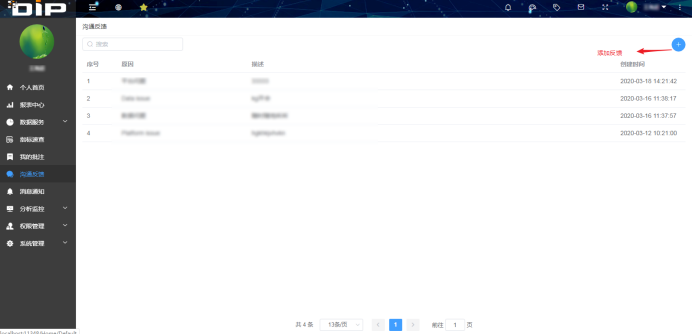
添加反馈页面:
4.9 消息通知
消息通知页面如下:
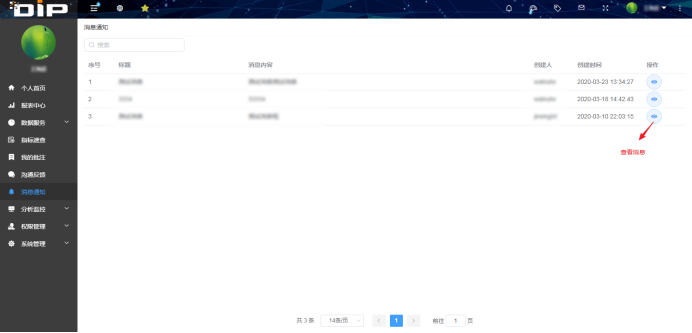
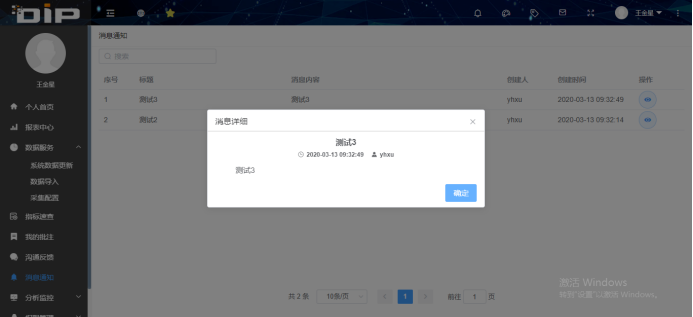
点击查看消息按钮,即可查看消息详细信息 如下图所示:
4.10 分析监控
4.10.1使用分析
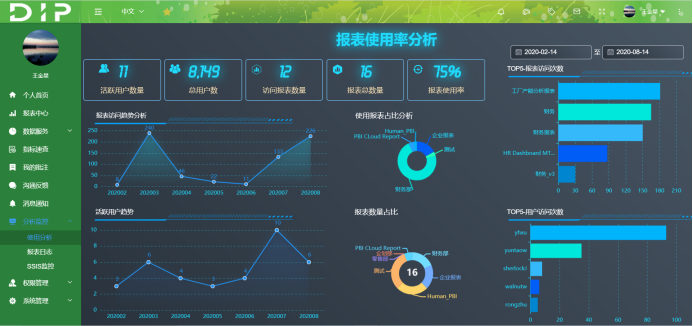
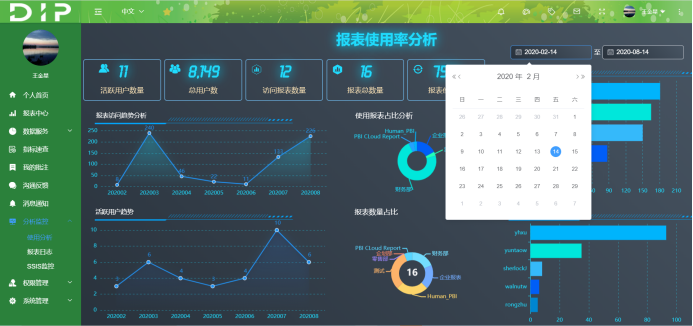
- 活跃用户数量:对应时间内访问报表的用户数量
- 总用户数:在用户管理中的用户总数
- 访问报表数量:被用户打开访问过的报表数量
- 报表总数量:系统中所有报表的总数
- 报表使用率:访问报表数在报表总数中所占百分比(访问报表数据量\报表总数量)
- 报表访问趋势分析:对应时间内报表访问次数的折线图
- 使用报表占比分析:报表所归属的文件夹的访问占比
- 活跃用户趋势:当前时间范围内的活跃用户趋势
- 报表数量占比:当前各文件夹下报表数量的占比
- TOP5-用户访问次数:用户访问报表次数前五名的柱状图
- TOP5-报表访问次数:报表被访问次数前五名的柱状图
可通过右上角选择日期区间,查看特定区间内的报表情况,如下图
4.10.2 报表日志
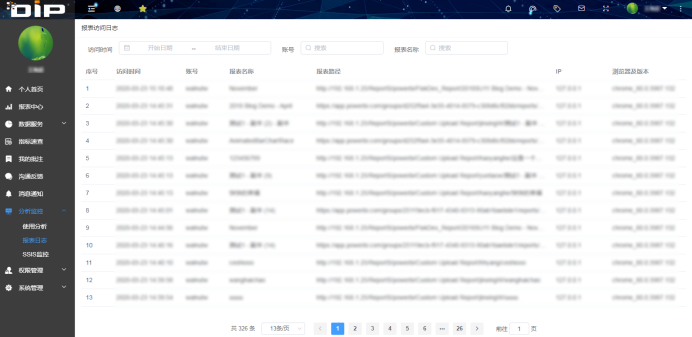
报表日志页面如下:
1.该日志着所有访问报表的记录 其中包含访问时间,访问人的账号,访问的报表,以及报表的路径,访问人的IP地址,以及使用浏览器的版本信息。
4.10.3 SSIS监控
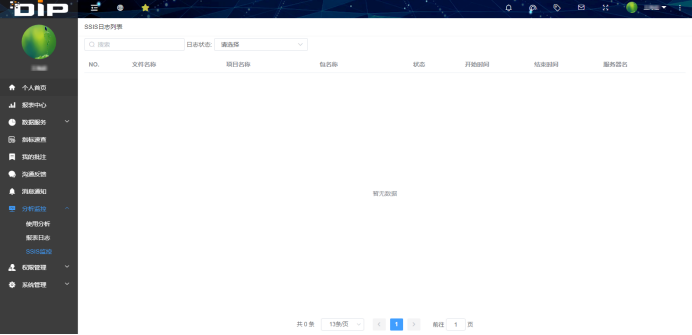
SSIS监控页面如下
1.SSIS日志详情记录
4.11 权限管理
4.11.1 账户角色
4.11.1.1 账户
- 账户包含两种一种是AD用户 一种是本地用户
- AD用户包含的操作有:启用和禁用用户,角色设置
- 本地用户包含的操作有:启用和禁用用户,角色设置,修改用户,修改密码,删除
- 用户列字体变为灰色则代表改用户已被禁用,红色则代表改用户已被删除
- AD用户在AD中被禁用掉在系统中此用户则没有启用禁用操作
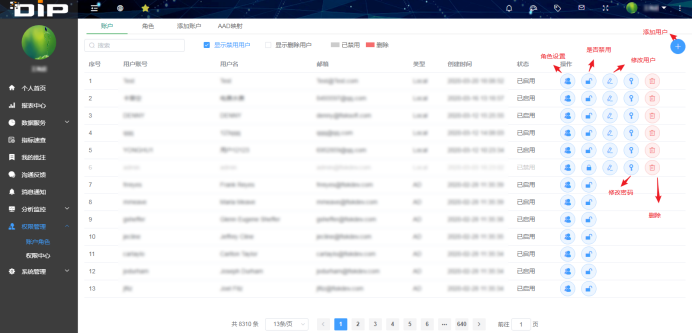
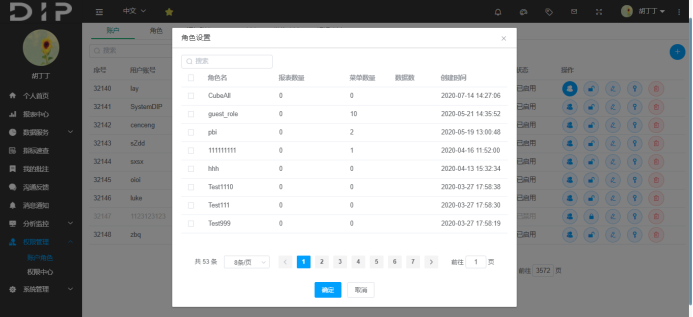
- 角色设置:点击角色设置按钮,给指定的用户配置角色,一个用户可拥有多个角色。
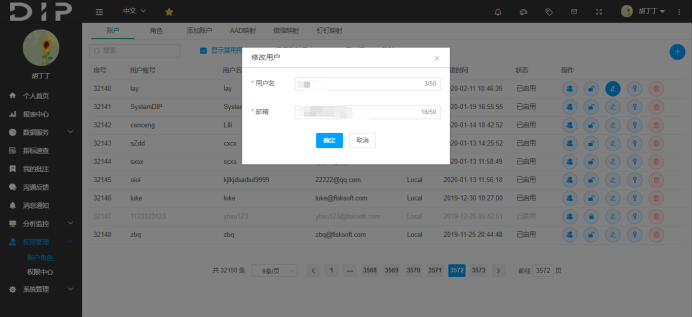
- 修改用户:可编辑字段包括用户名和用户邮箱
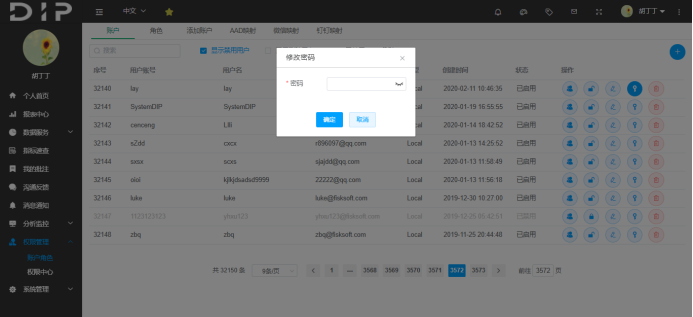
- 修改密码:
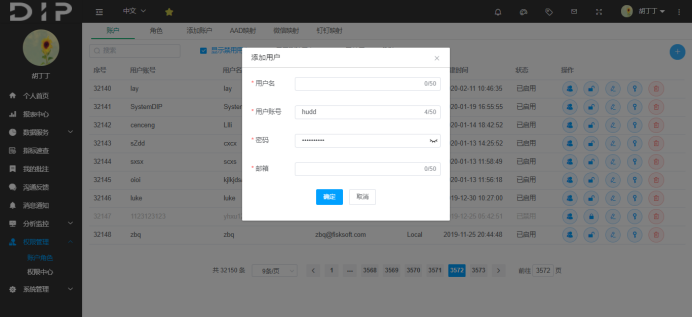
- 新建用户:点击添加按钮,输入用户账号,用户名,密码和邮箱即可添加用户。(此处添加的用户为本地用户)
4.11.1.2 角色
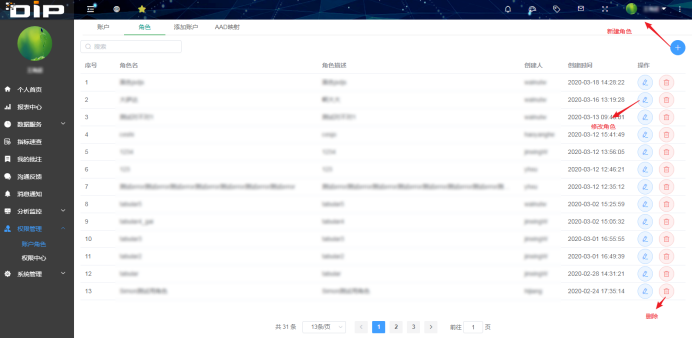
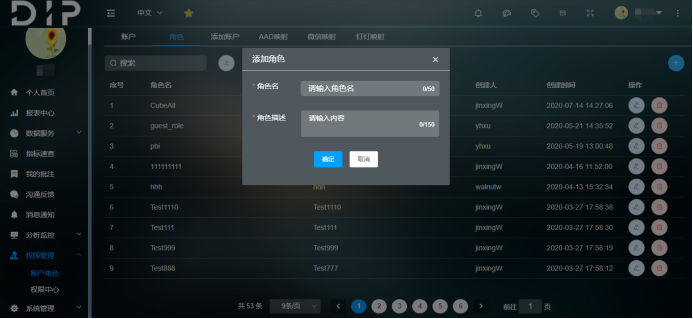
- 新建角色:添加角色名,角色描述
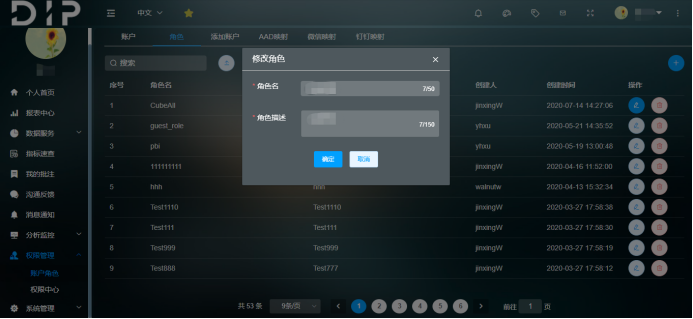
- 修改角色:修改角色名,角色描述
4.11.1.3 添加账户
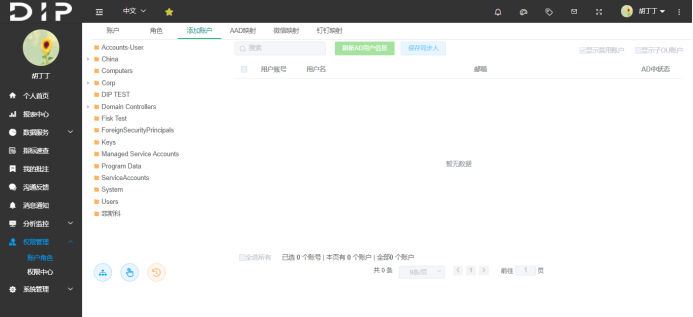
添加账户页面如下:
- 使用该页面功能需要在系统管理 基本配置 账户源 AD认证信息配置中填写相关信息如下图所示:
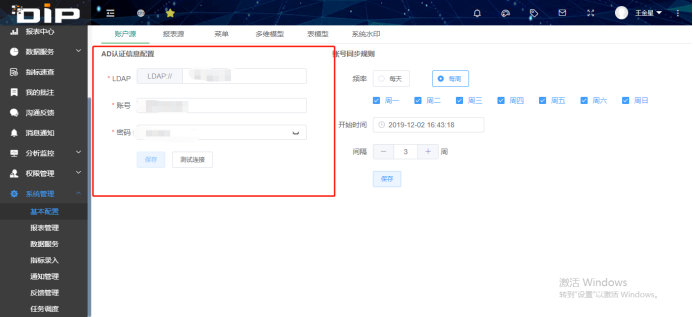
相关功能介绍 如下图所示:
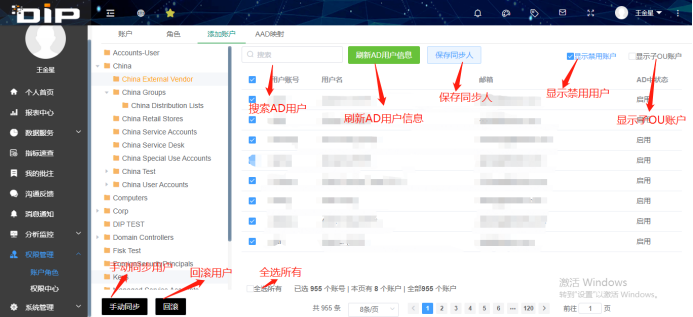
- 点击OU树即可显示该OU下的所有AD用户(如何第一次点击会耗时较长,请耐心等候)
- 勾选需要同步的用户,然后点击保存同步人,在后续的手动同步或者计划任务同步会将同步人同步到系统中,如果系统中已存在该用户那么只会同步该用户信息,如果之前系统中已存在该AD用户,后来在取消勾选此AD用户中,那么下一次同步不会同步此用户的基本信息(不会删除此用户)
- 手动同步按钮:手动触发同步功能,该功能耗时较长,请耐心等候.
- 回滚用户:回滚最近一次同步之前的用户信息,该回滚只能够回滚用户信息,不能回滚其他信息,使用该功能会造成严重的影响,可能会造成系统崩溃,请谨慎使用
- 显示子OU用户:选中则会显示该OU下有所OU的所有AD用户,取消选中则反之
- 显示禁用用户:选中则会显示禁用用户,取消选中则反之
- 全选所有:如果选中全选所有将会勾选筛选 (文本框搜索,显示子禁用用户,显示子OU用户)下全部的所有用户,如果取消选中全选所有将会取消勾选筛选 (文本框搜索,显示子禁用用户,显示子OU用户)下全部的所有用户 (该操作可能耗时较长,请耐心等候)
- 勾选一个OU下用户后可切换到另一个OU下进行勾选用户,点击保存同步人之后所有OU下的更改都会被保存
- 刷新AD用户用户信息 :将会刷新当前选中的OU下的用户信息,如果勾选显示子OU那么将会刷新OU下所有的OU下的用户信息(该操作可能耗时较长,请耐心等候)
4.11.1.4 AAD映射
AAD页面如图所示:
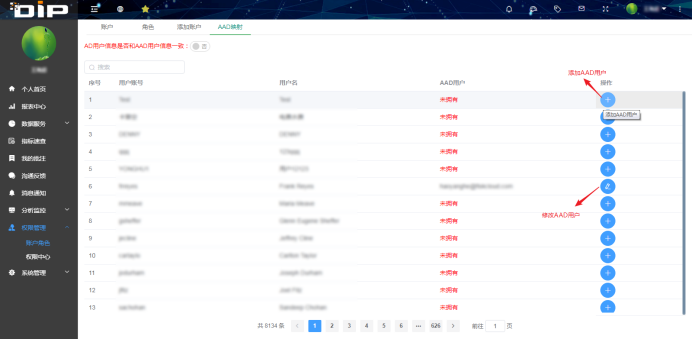
- 添加AAD用户:
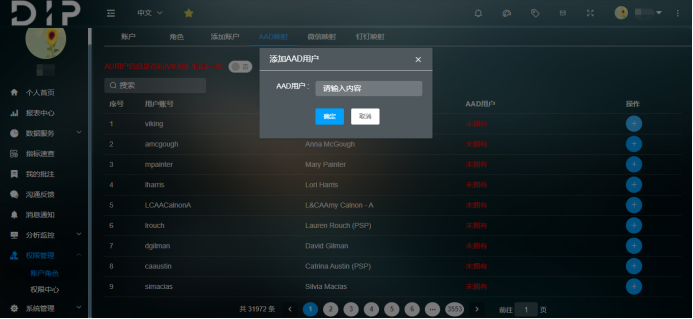
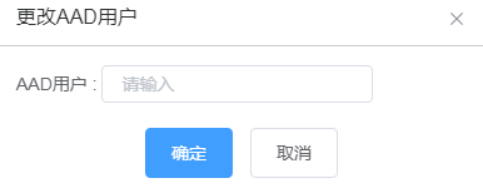
- 更改AAD用户:
4.11.1.5 微信映射
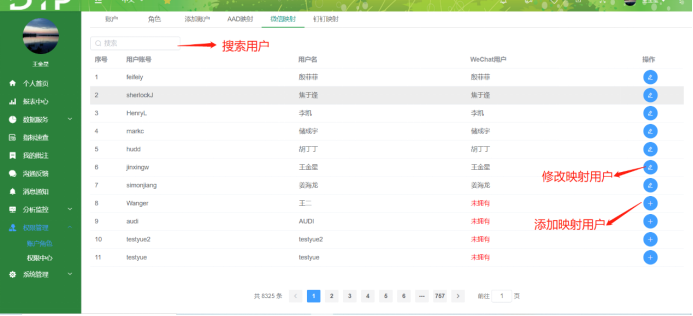
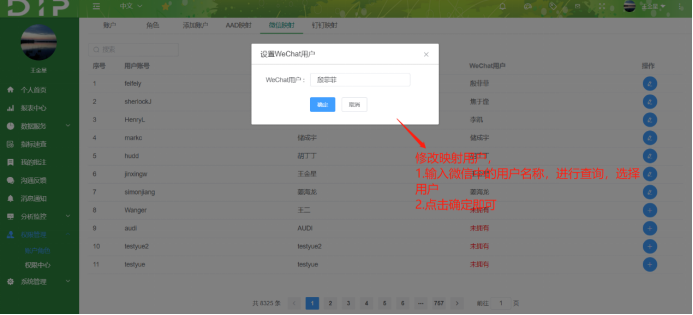
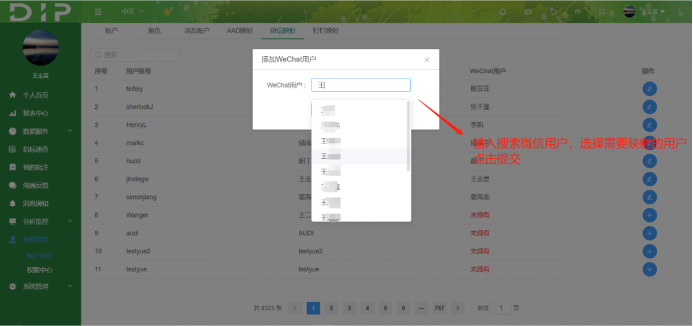
微信映射页面如下,DIP做为第三方应用嵌入到企业微信,用户访问的时候先获取到微信用户信息再去DIP系统中根据账户映射关系拿到DIP系统用户以便控制用户的数据权限
修改映射用户
添加映射用户
4.11.1.6 钉钉映射
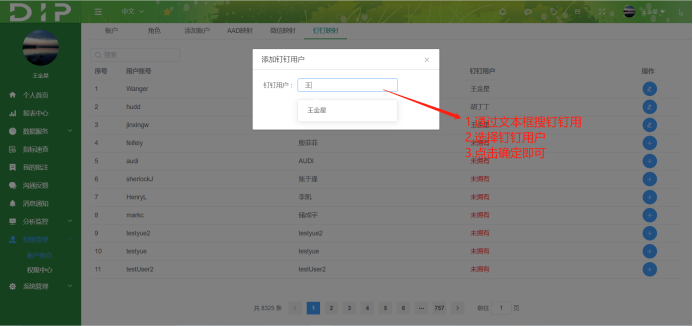
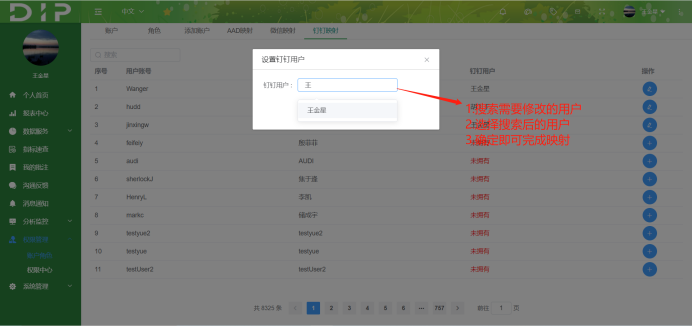
钉钉映射页面如下,DIP做为第三方应用嵌入到钉钉,用户访问的时候先获取到钉钉用户信息再去DIP系统中根据账户映射关系拿到DIP系统用户以便控制用户的数据权限。
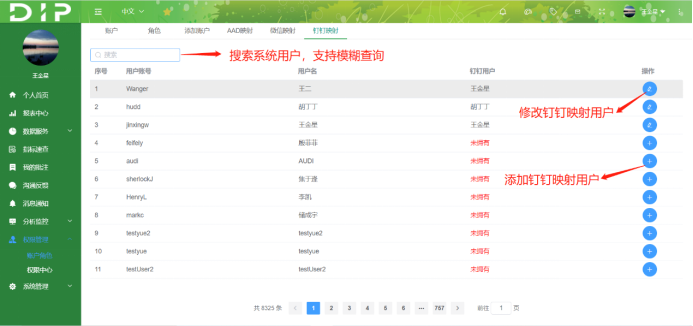
添加钉钉映射用户
修改钉钉映射用户
4.11.2 权限中心
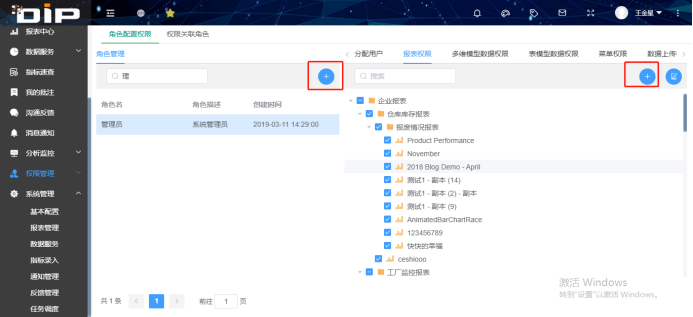
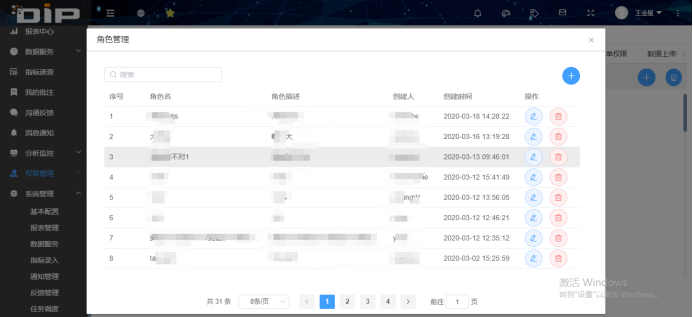
界面详解:
1:位于界面两旁的搜索框可用于搜索对应的列表信息(此查询为模糊查询,如完整信息为‘管理员’,输入‘理’,即可查询到对应的结果)
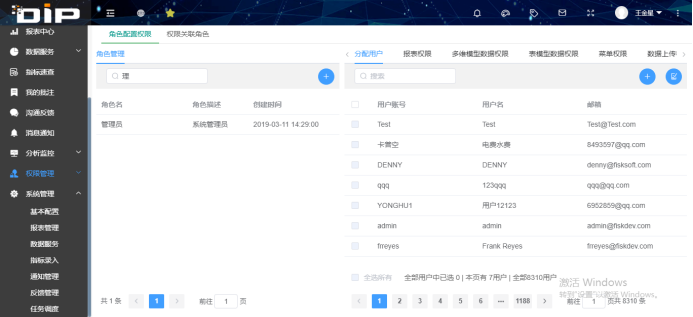
2:点击图片中的按钮,即可快速添加对应的配置信息
注意事项:
1.如果在设置权限时,离开此页面,没有点击提交按钮,那么期间操作将不会被保存
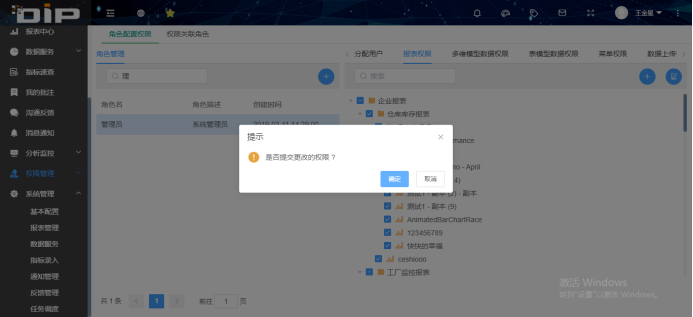
2.如果期间在给角色设置一种权限,并且发生了更改,没有点击提交按钮.然后又选择了设置另一种权限,那么此时会弹出一个询问框,提示是否提交更改的权限,确定则为保存更改的权限,取消则为不保存。