
了解资产标签了解资产目录
了解资产目录
| 目录 |
|---|
| View file | ||||
|---|---|---|---|---|
|
1. 概述
资产标签:。资产目录:。
2. 界面概览
info
| title | 入口 |
|---|
| 信息 | ||
|---|---|---|
| ||
 |
3.
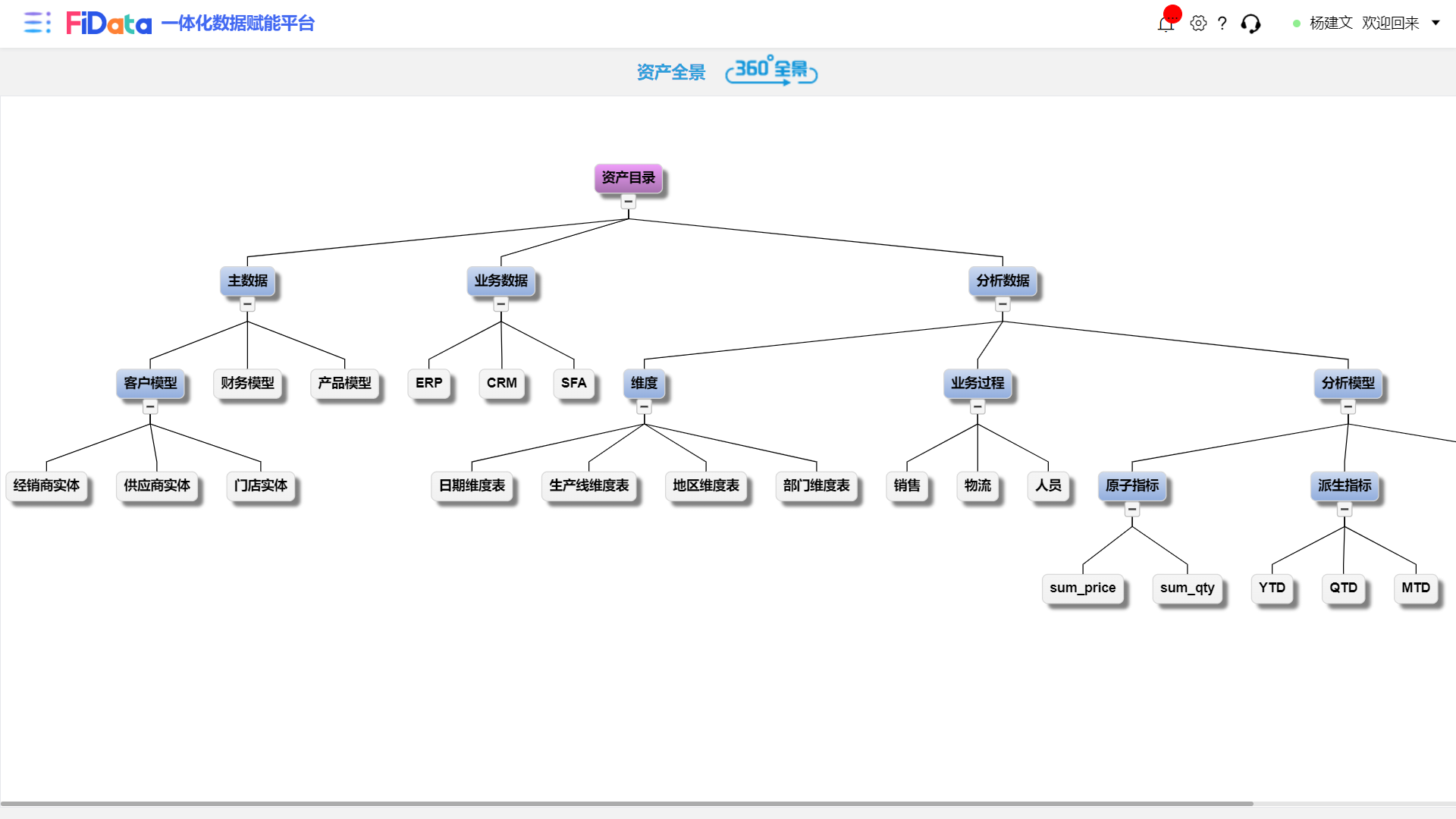
业务分类资产全景
3.1
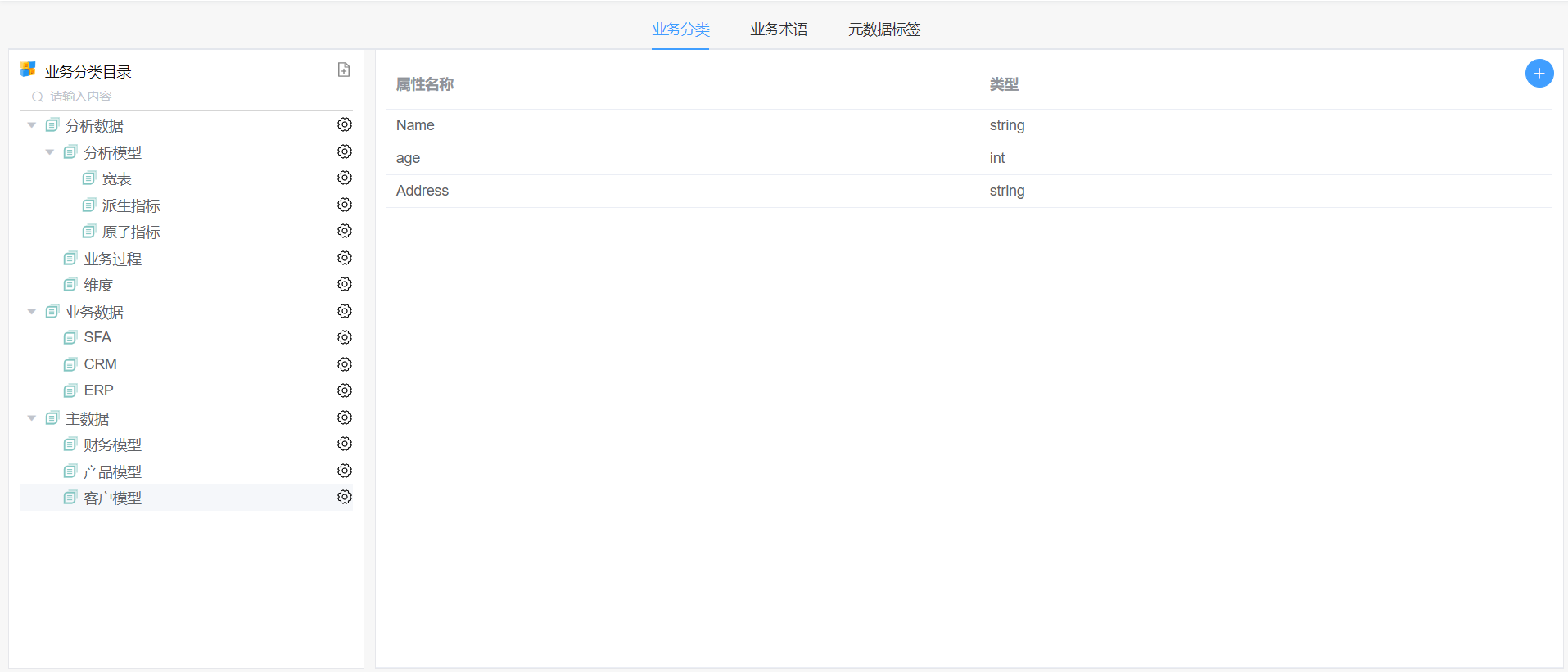
业务分类首页资产全景首页
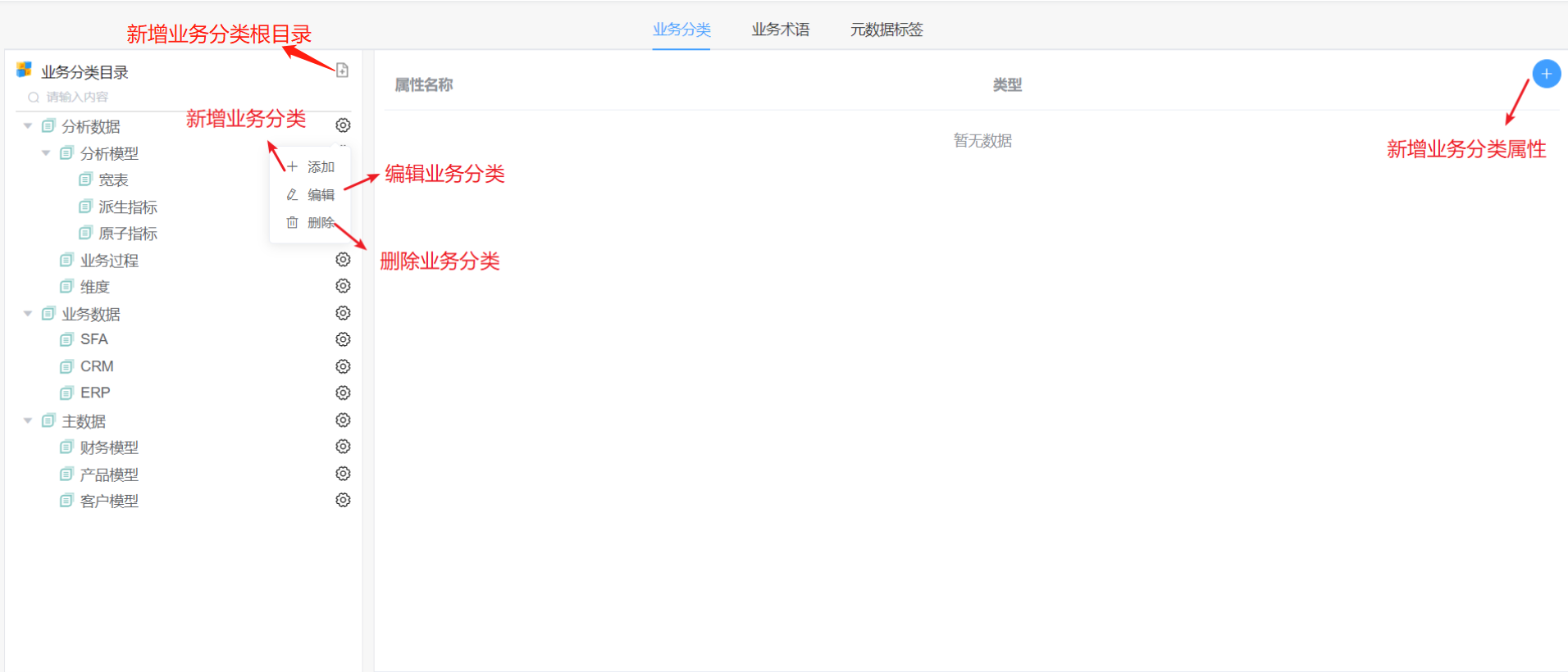
业务分类首页:可新增、删除、编辑业务分类数据,以及添加业务分类属性。
3.2 新增业务分类
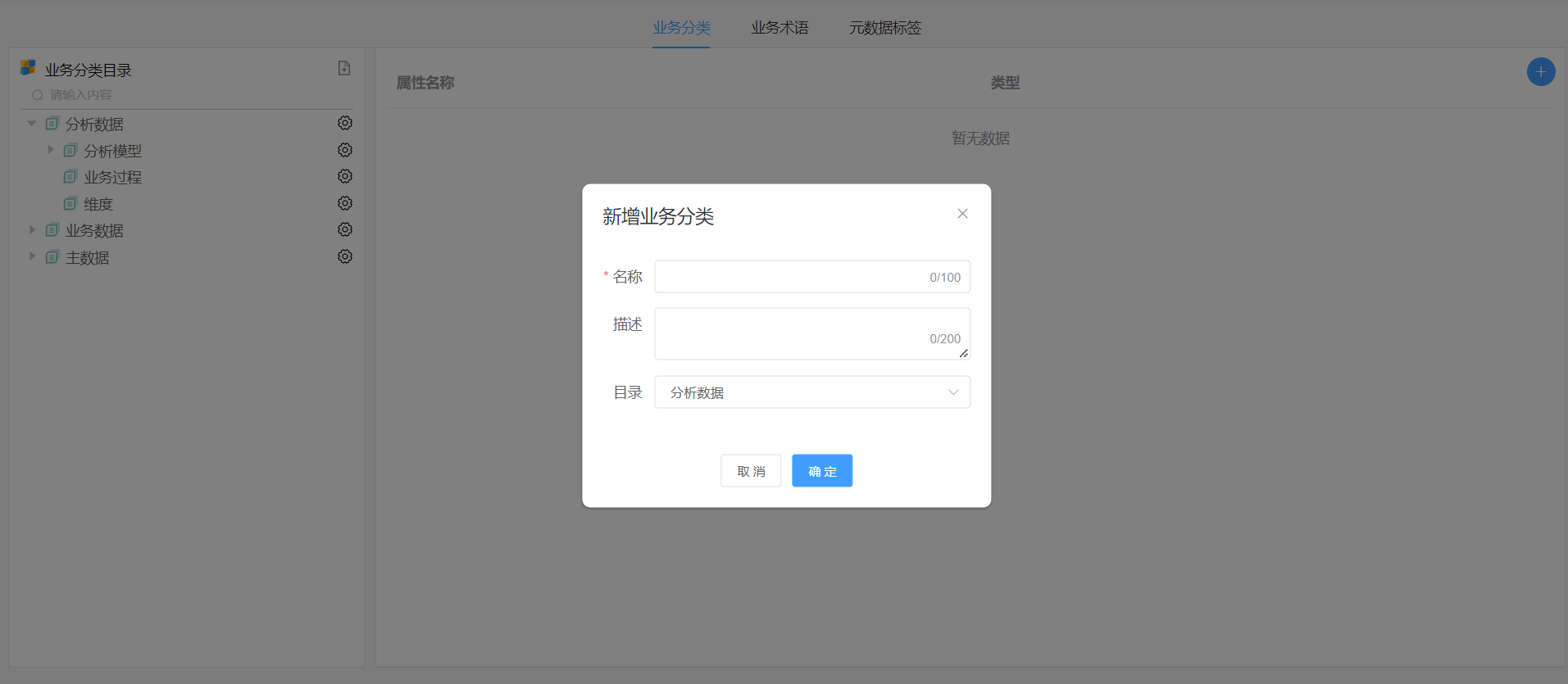
点击添加:展示新增业务分类文本框
- 输入名称、描述,名称为必填项。
- 选择所属目录,选中后,业务分类会在该目录下。
- 点击保存。
3.3 编辑业务分类
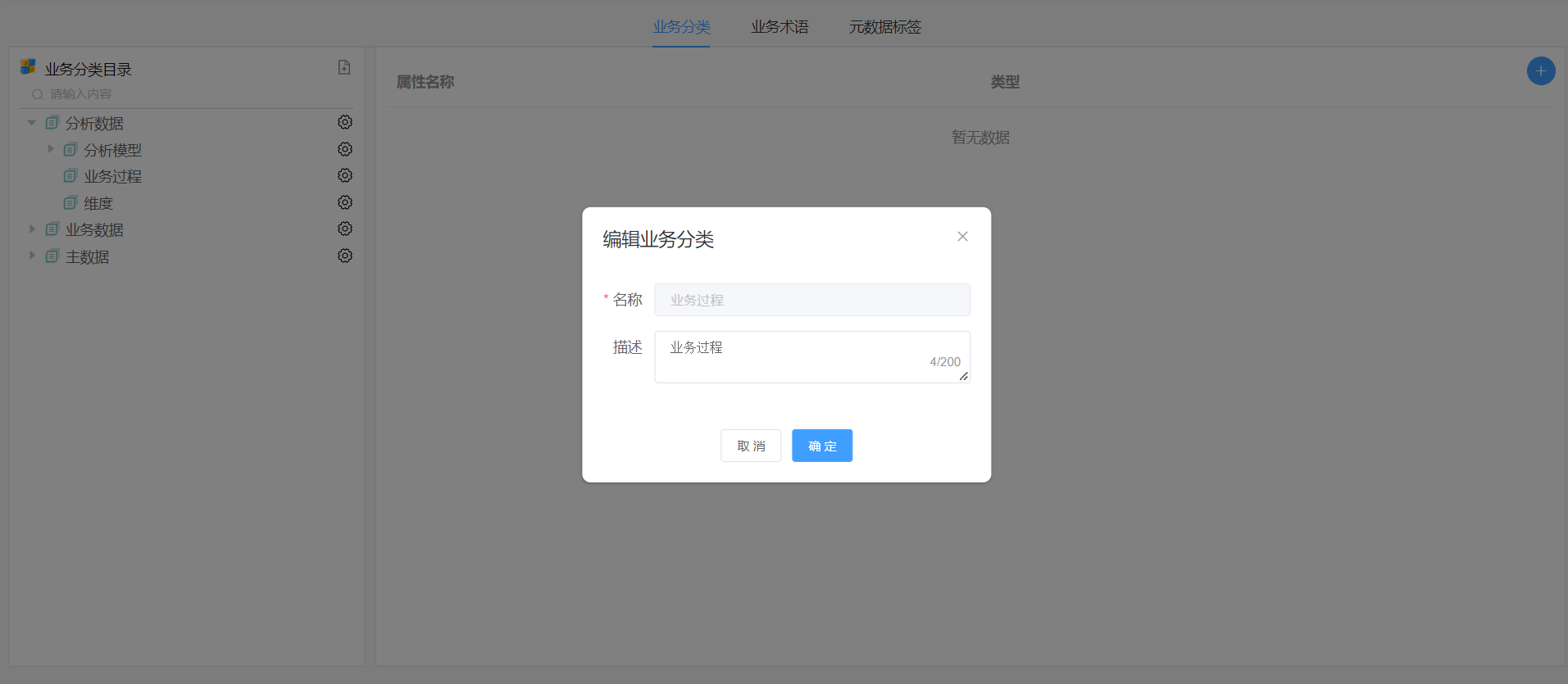
点击编辑:展示业务分类详情
- 名称和所属目录不能修改,只能修改描述。
- 点击保存。
3.4 删除业务分类
点击删除:会删除业务分类以及业务分类下所有属性。
3.5 业务分类下所有属性
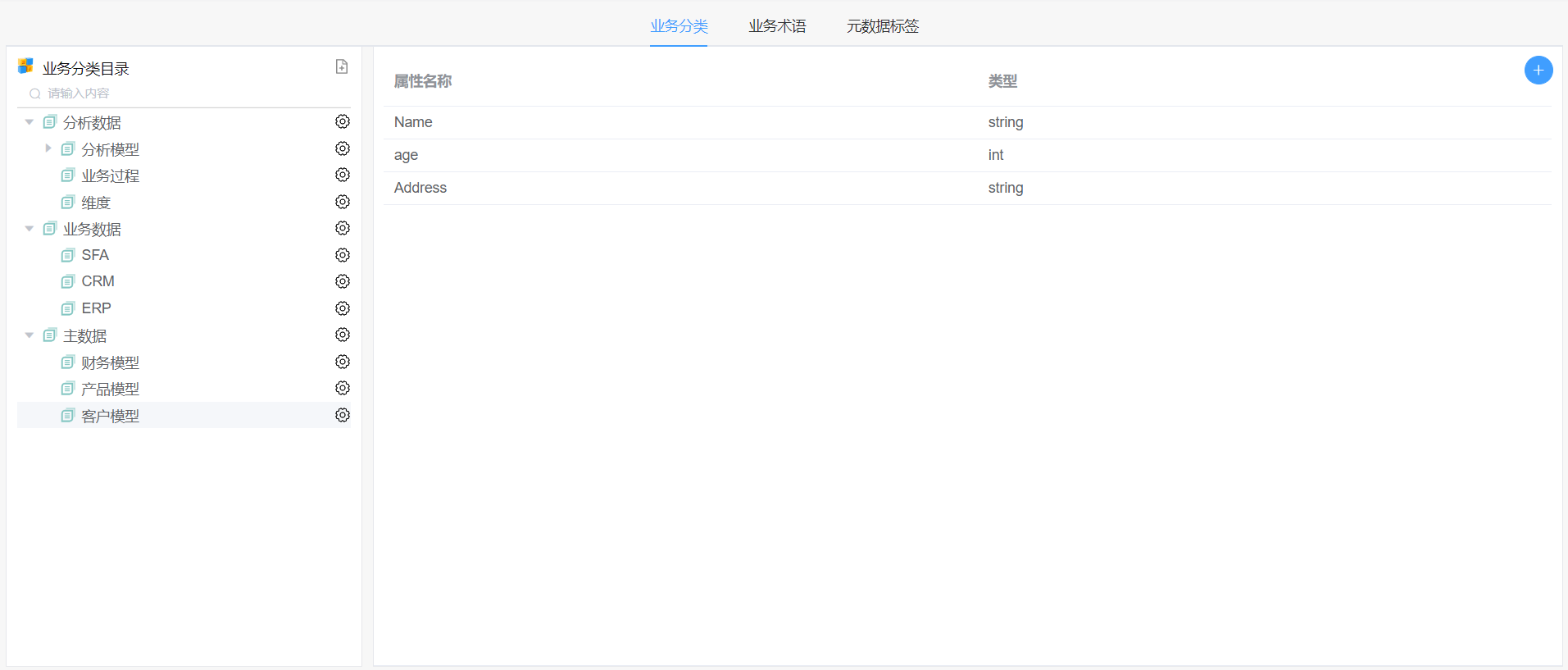
选中左侧业务分类目录属性结构数据:展示该分类下所有业务分类属性
3.6 新增业务分类属性
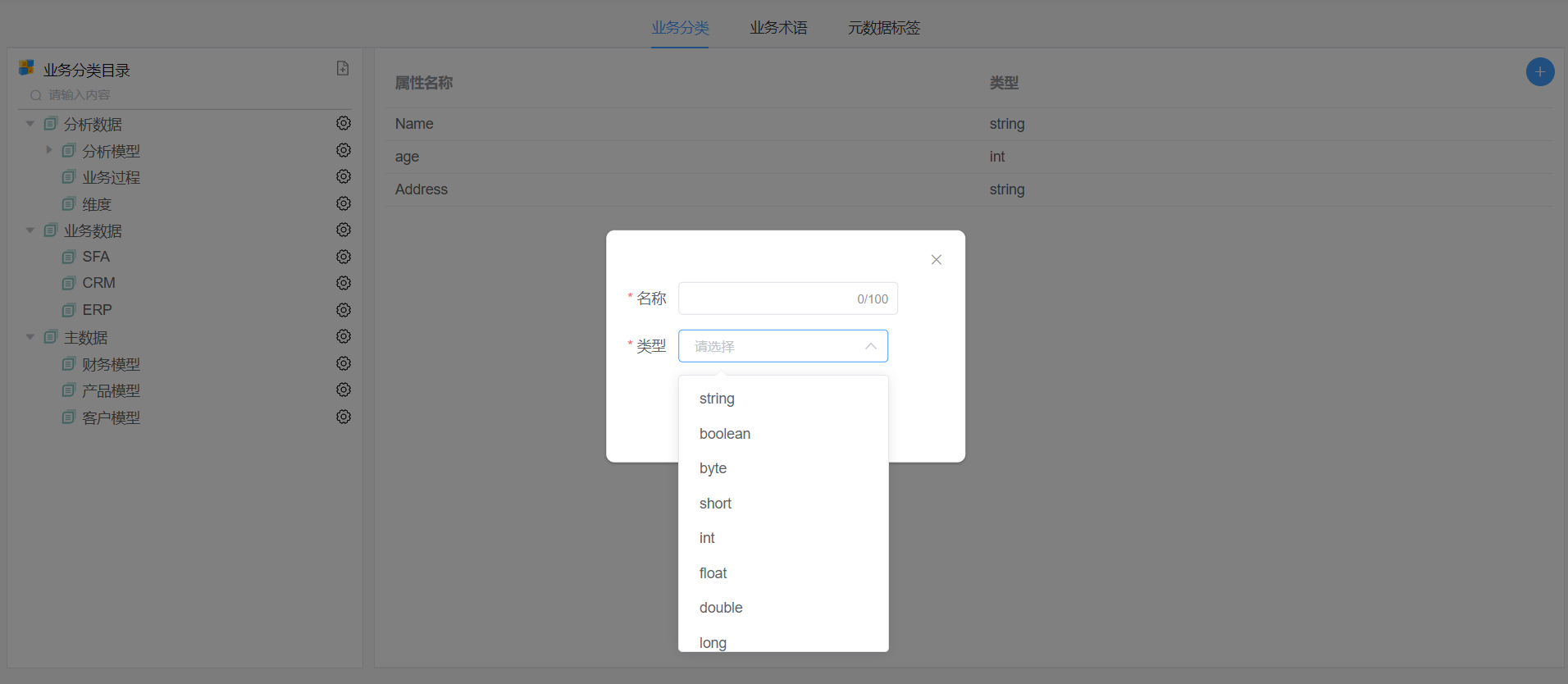
新增业务分类属性:
- 名称必须为英文,而且为必填项。
- 类型下拉框,根据名称选择对应的数据类型。
- 点击保存。
资产全景: 展示fidata主要功能模块,包括主数据管理、数仓建模中的数据仓库和分析指标
4. 数据资产
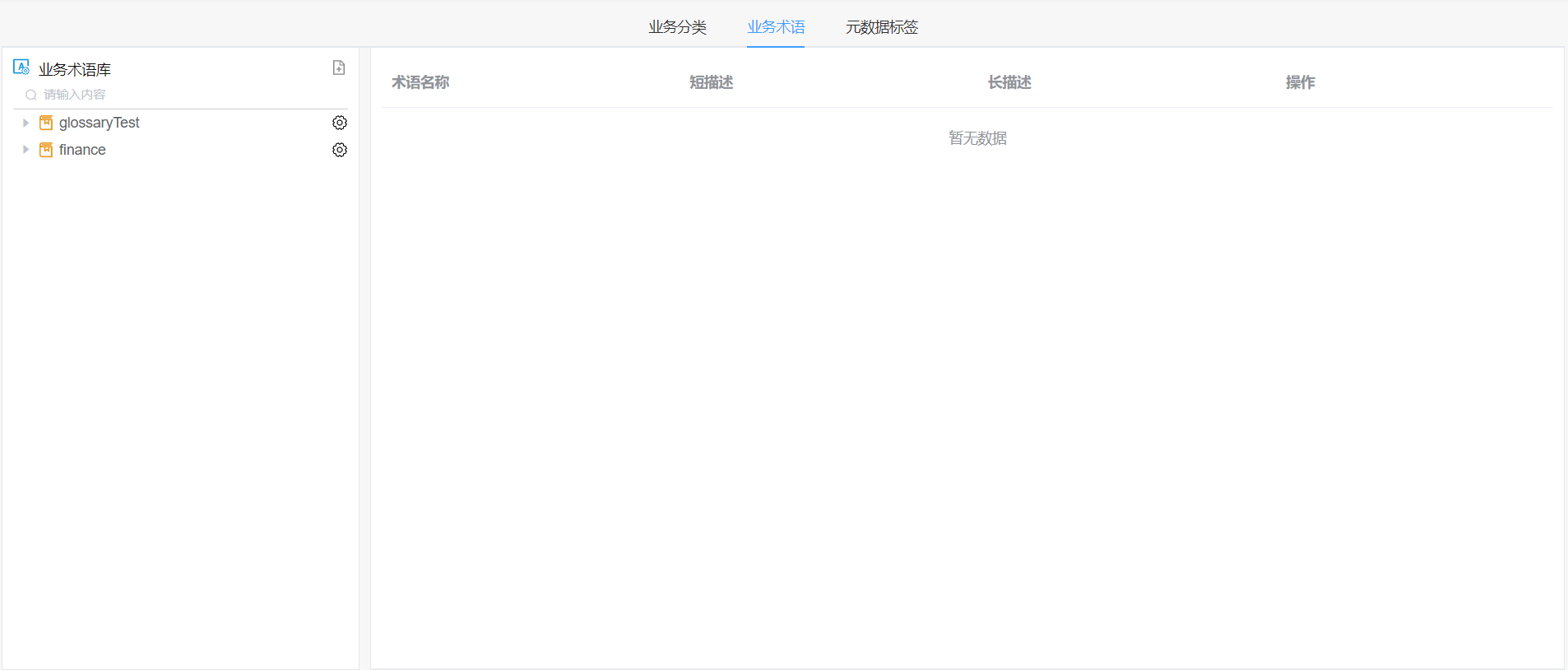
4.1
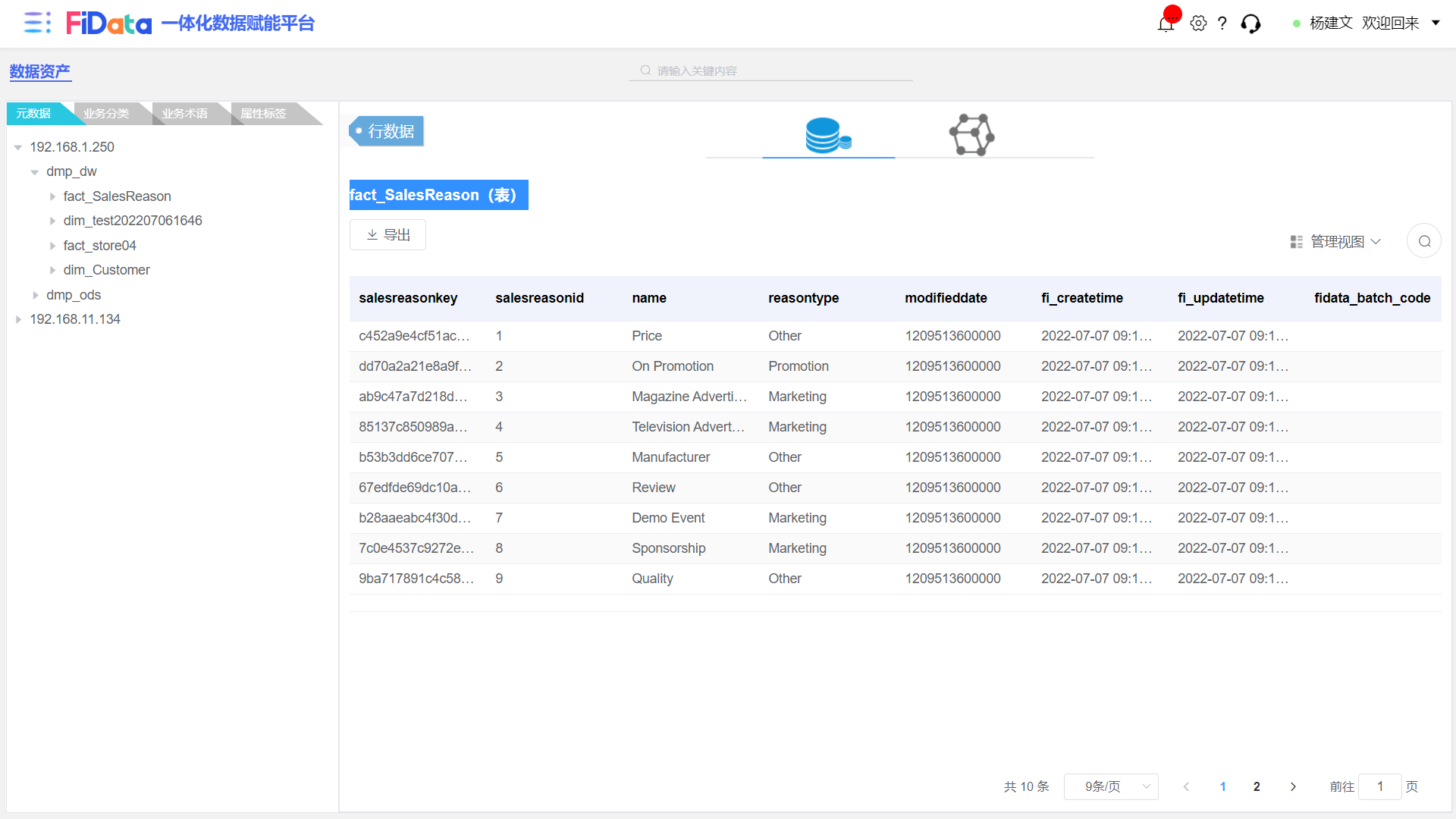
业务术语库首页元数据行数据
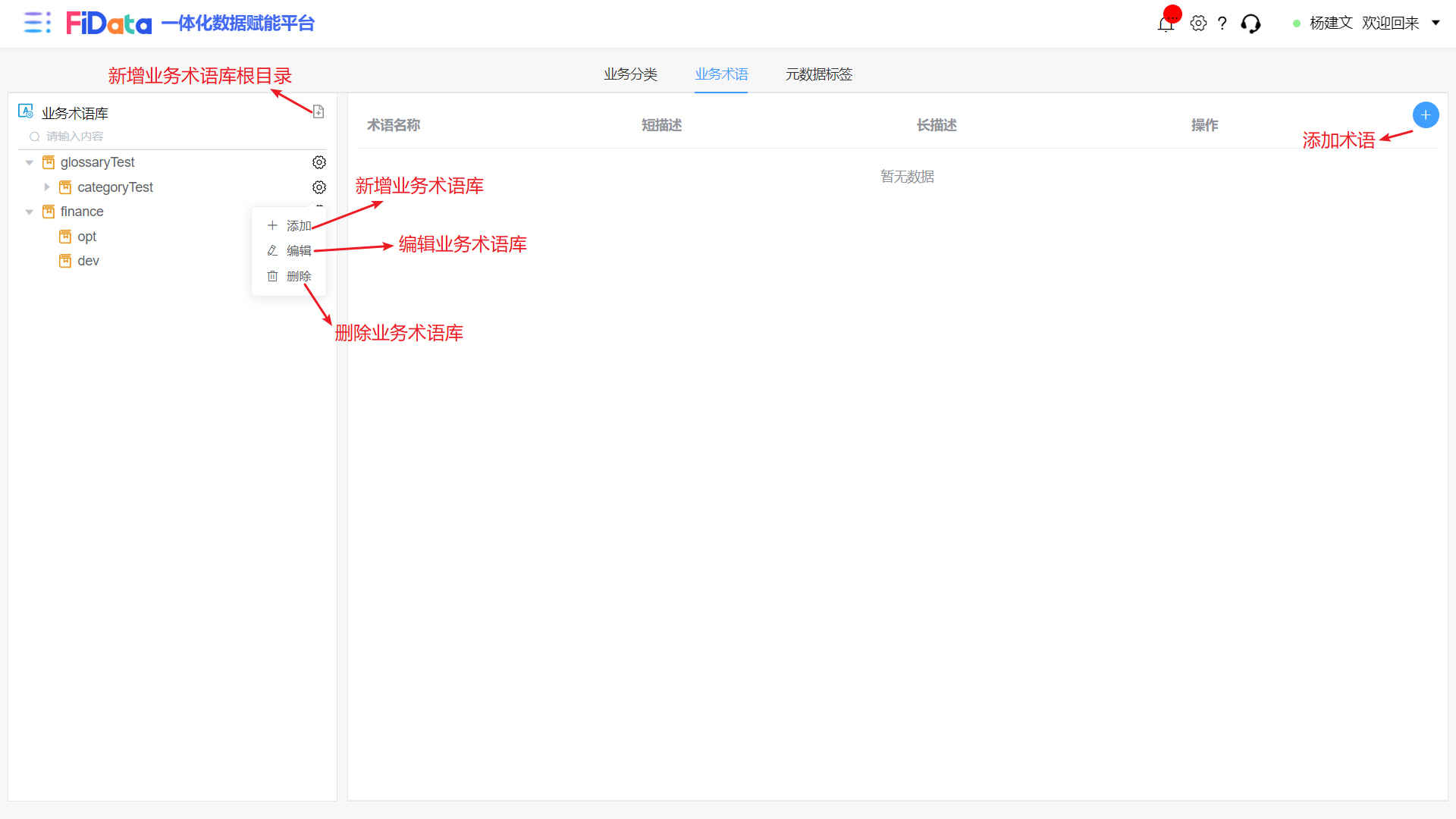
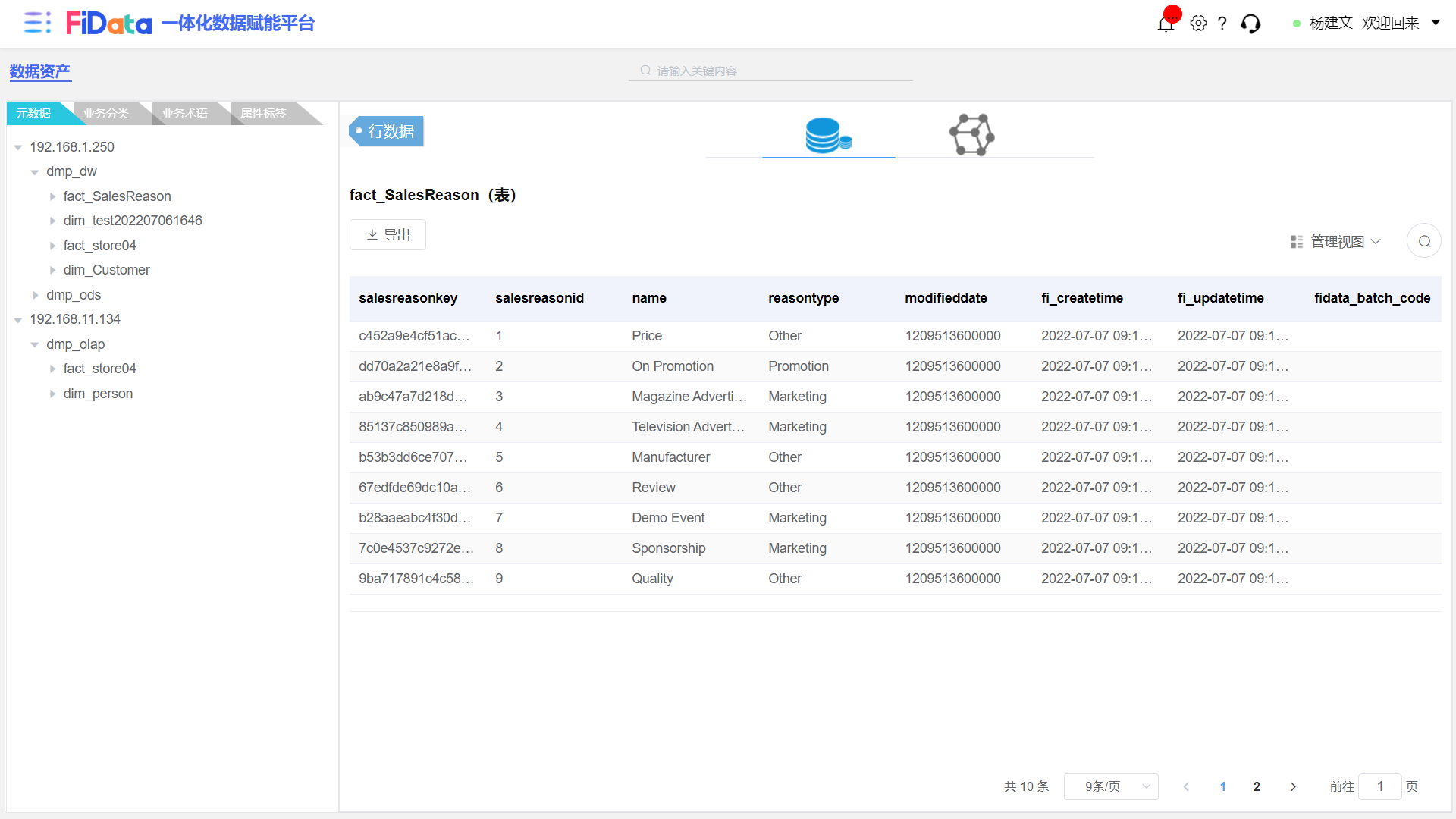
业务术语库首页:可新增、删除、编辑业务术语库数据,以及添加业务术语库下术语。
4.2 新增业务术语库
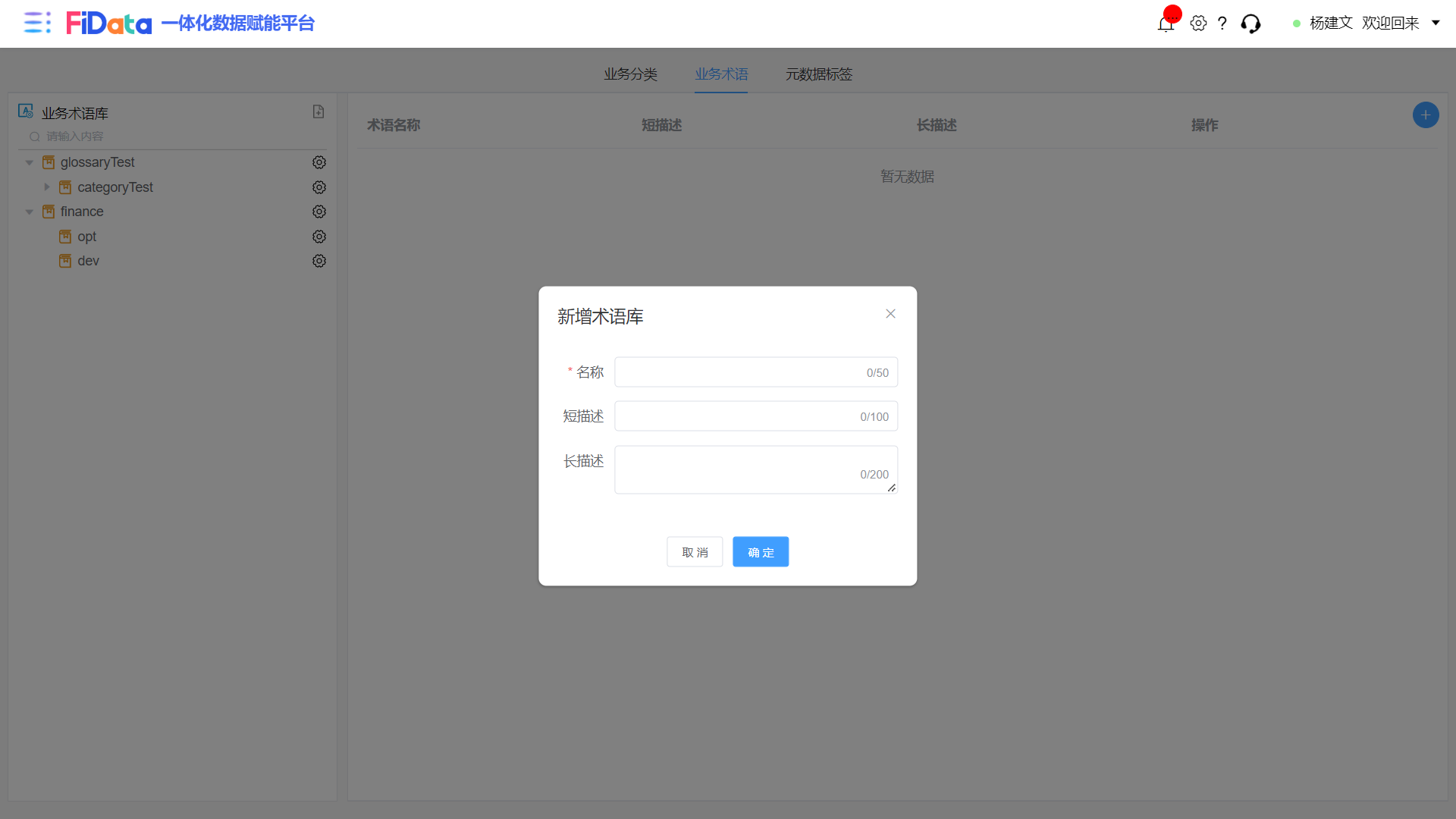
点击添加:展示新增业务术语库文本框
- 输入名称、长描述、短描述,名称为必填项。
- 点击保存。
4.3 编辑业务术语库
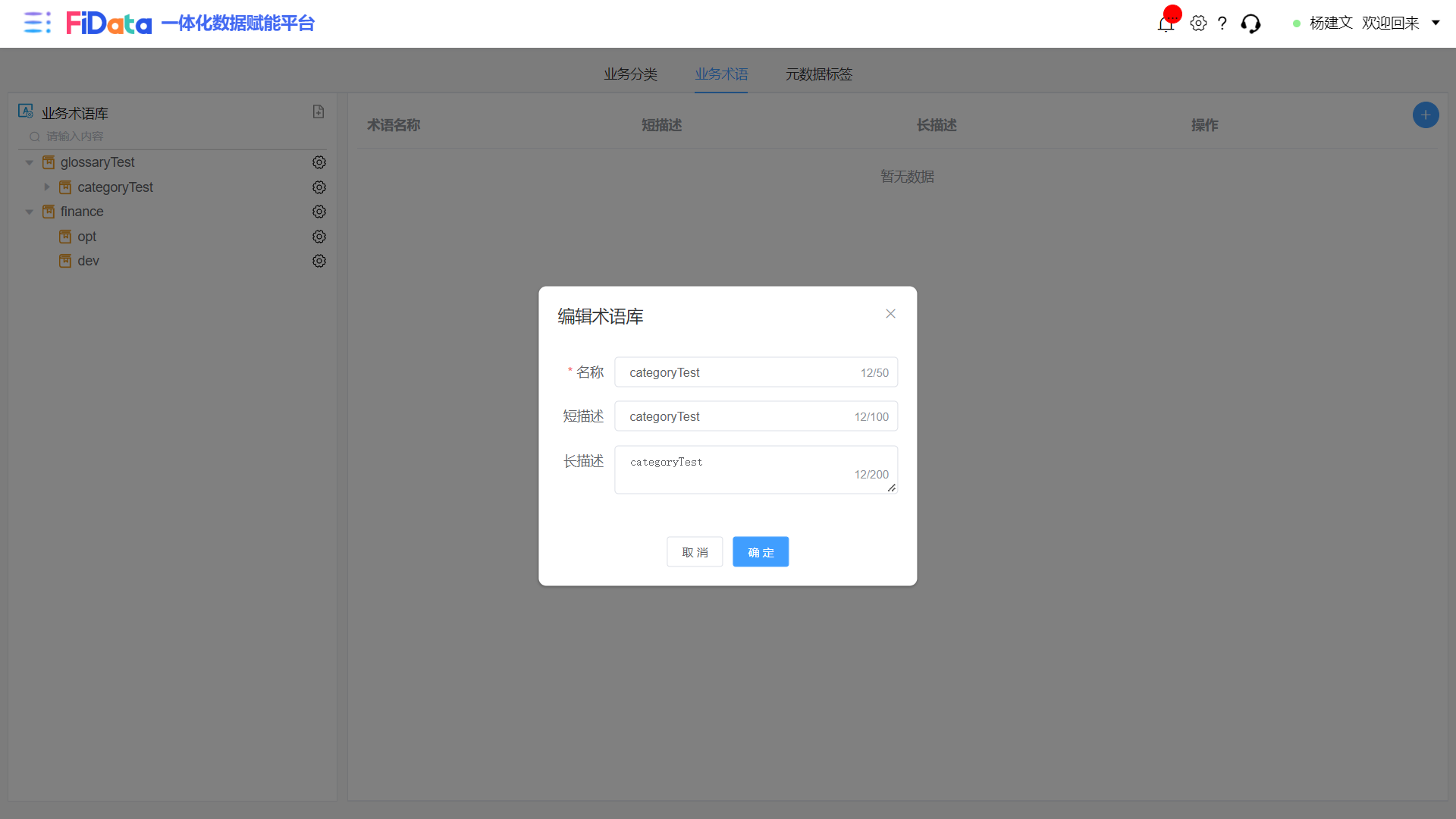
点击编辑:展示业务术语库详情
- 输入名称、长描述、短描述,名称为必填项。
- 点击保存。
4.4 删除业务术语库
点击删除:会删除业务术语库以及业务术语库下所有属性。
4.5 业务术语库下所有属性
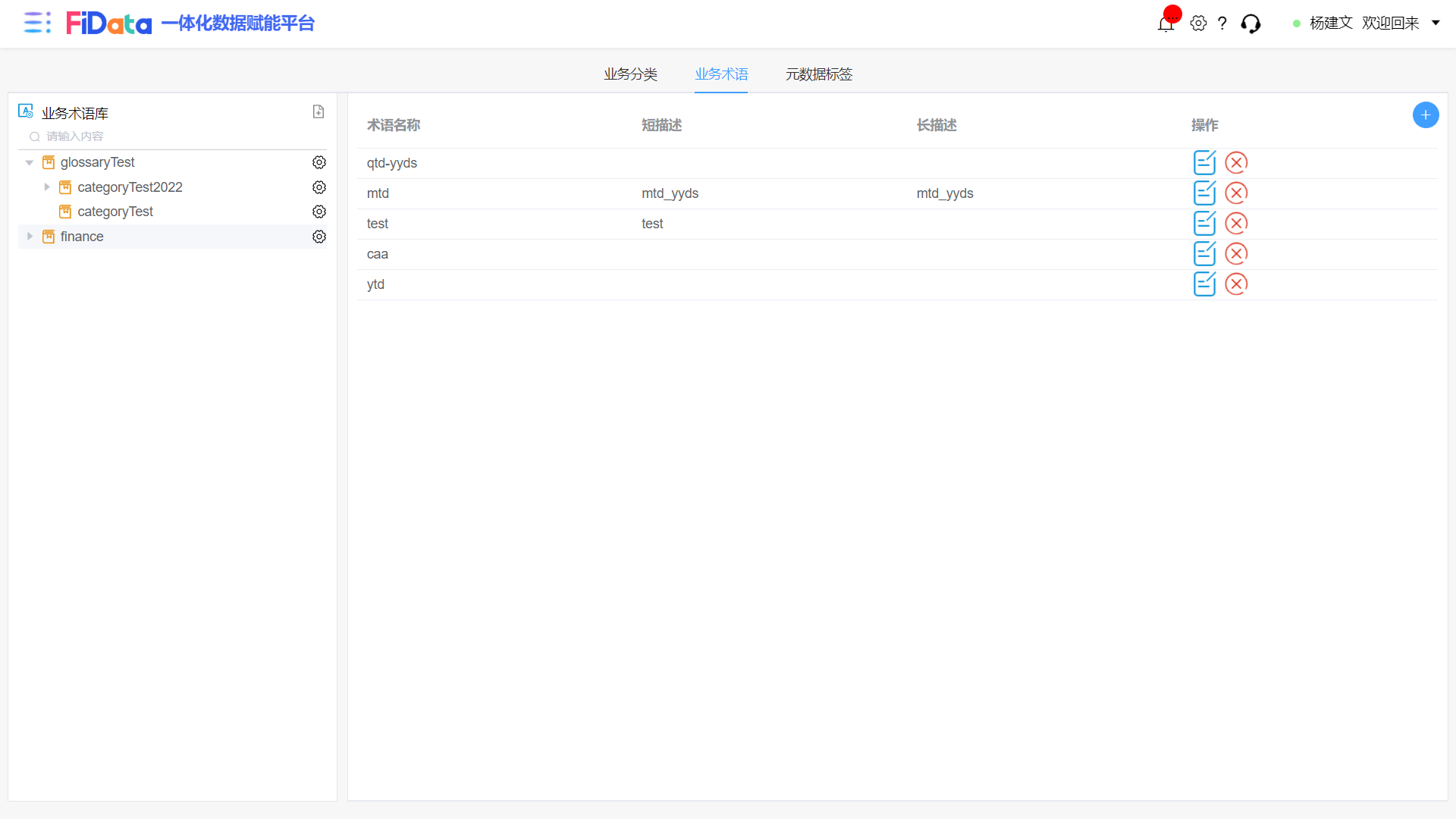
选中左侧业务术语库目录属性结构数据:展示该术语库下所有术语
4.6 新增业务术语库术语
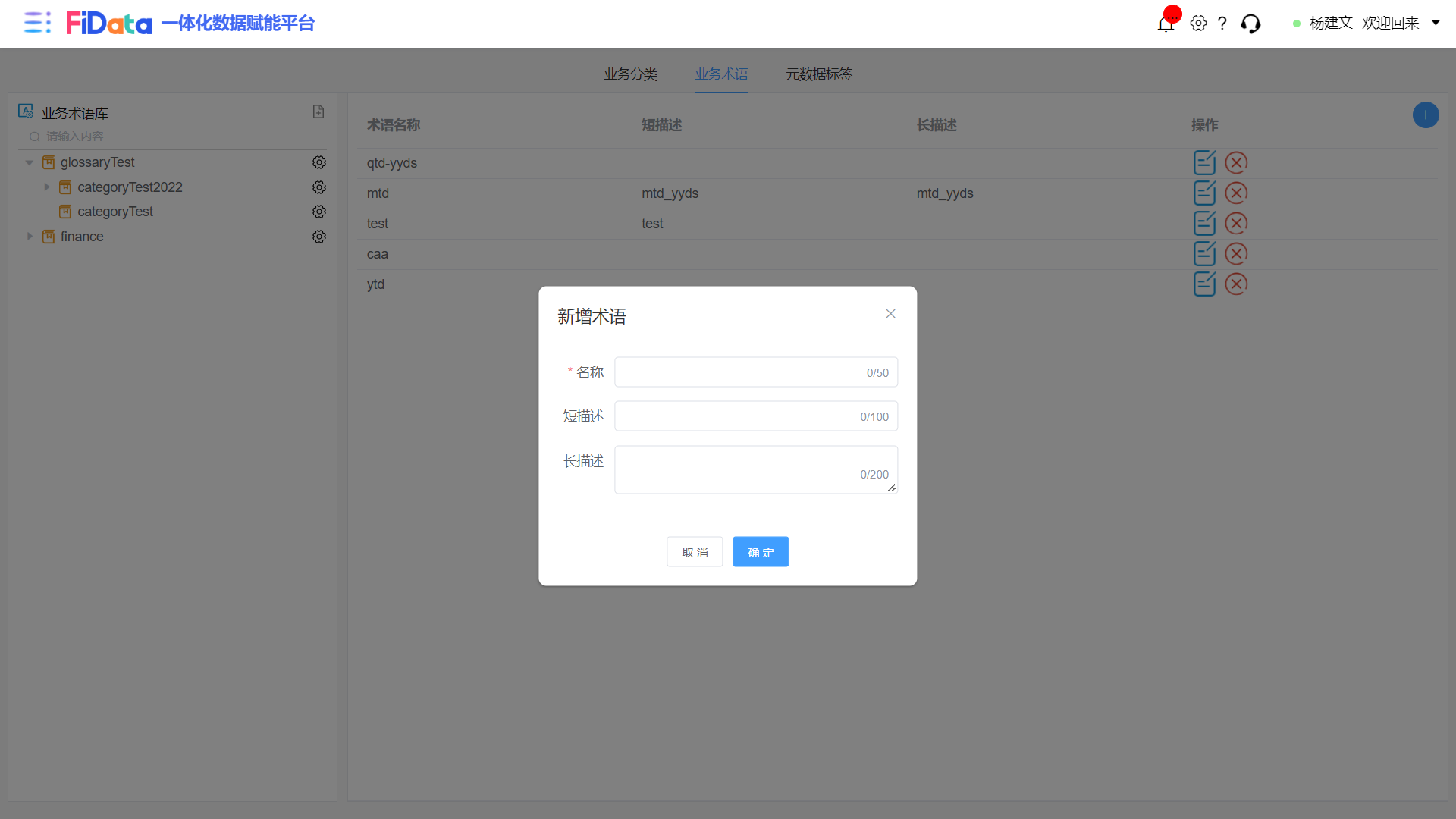
新增业务术语库术语:
- 输入名称、长描述、短描述,名称为必填项。
- 点击保存。
4.7 编辑业务术语库术语
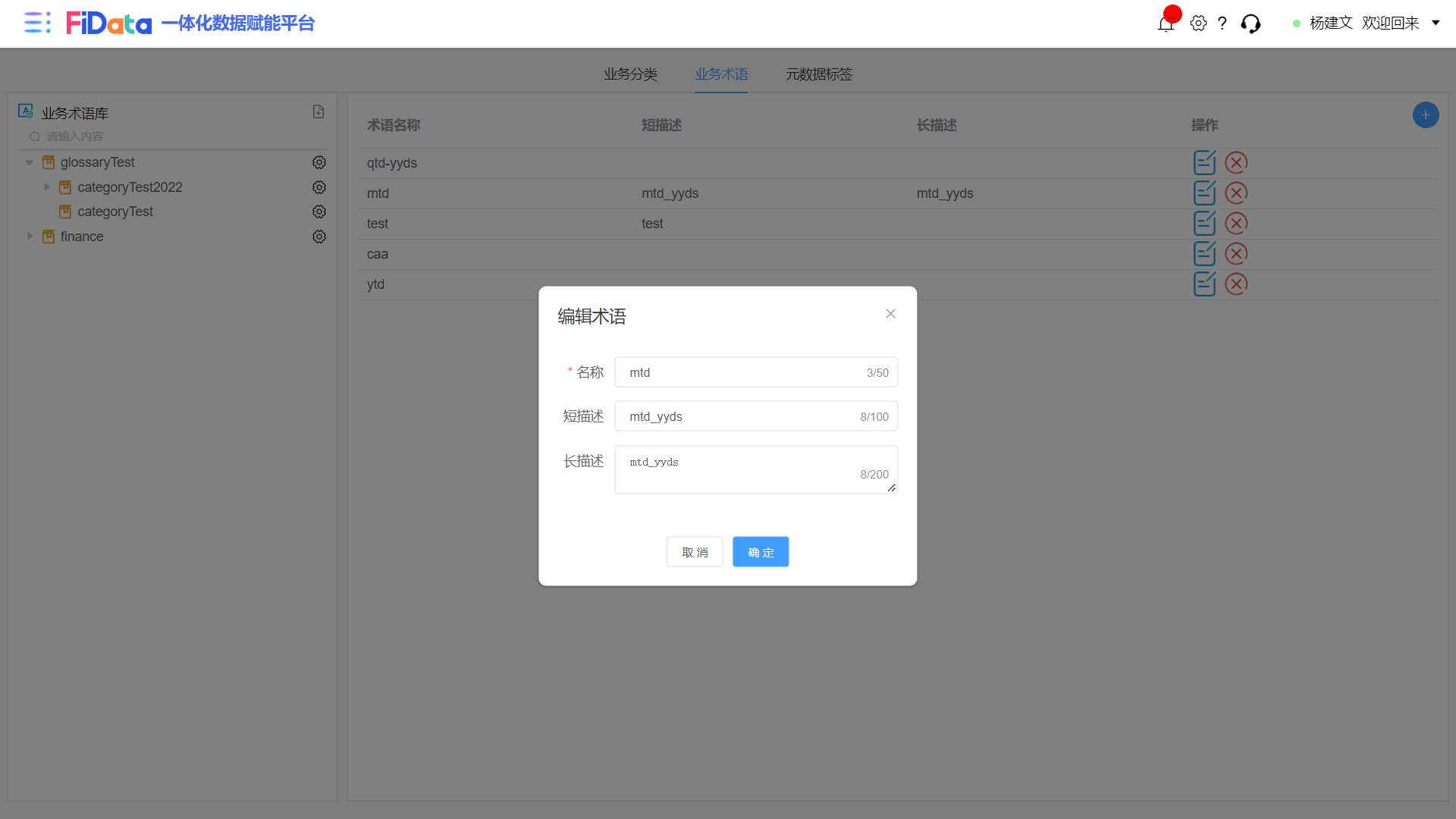
编辑业务术语库术语:
- 输入名称、长描述、短描述,名称为必填项。
- 点击保存。
4.8 删除业务术语库术语
点击删除:删除选中业务术语库术语。
5. 元数据标签
5.1 元数据标签首页
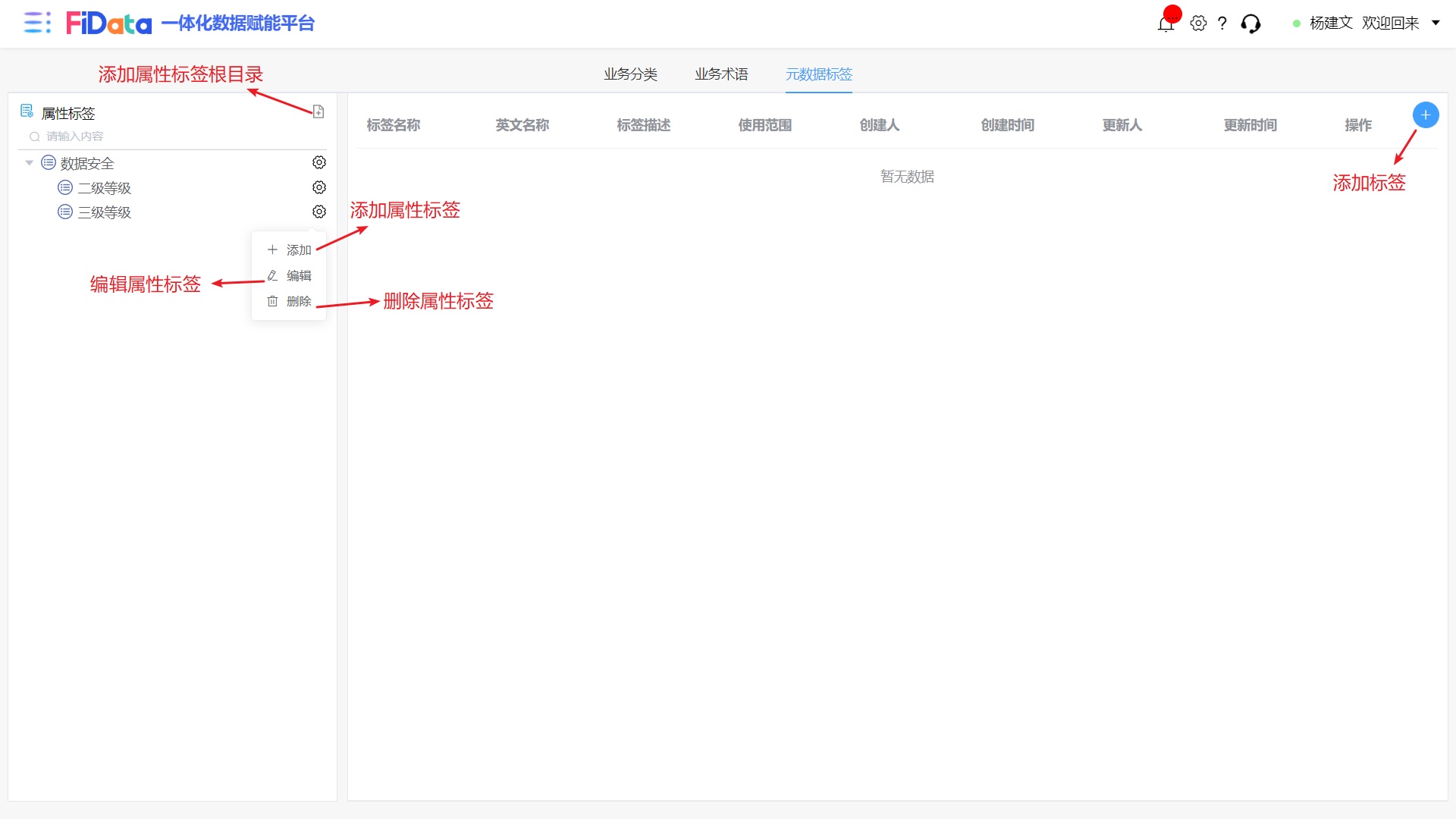
元数据标签首页:新增属性标签根目录、新增,编辑、删除属性标签、新增标签。
5.2 新增标签属性
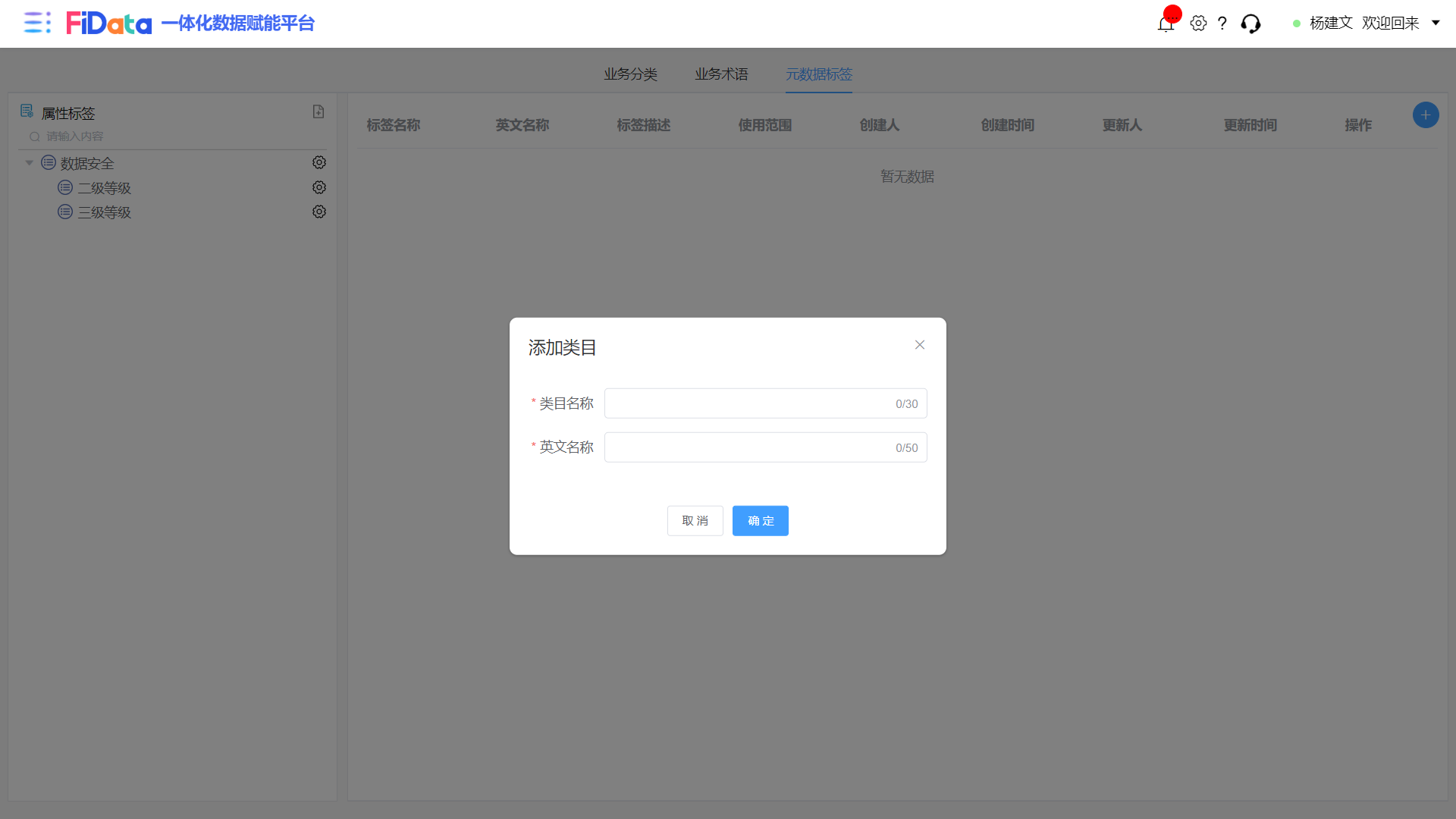
点击添加:展示需要输入的文本信息
- 输入类目名称和英文名称,均为必填项。
- 点击保存。
5.3 编辑标签属性
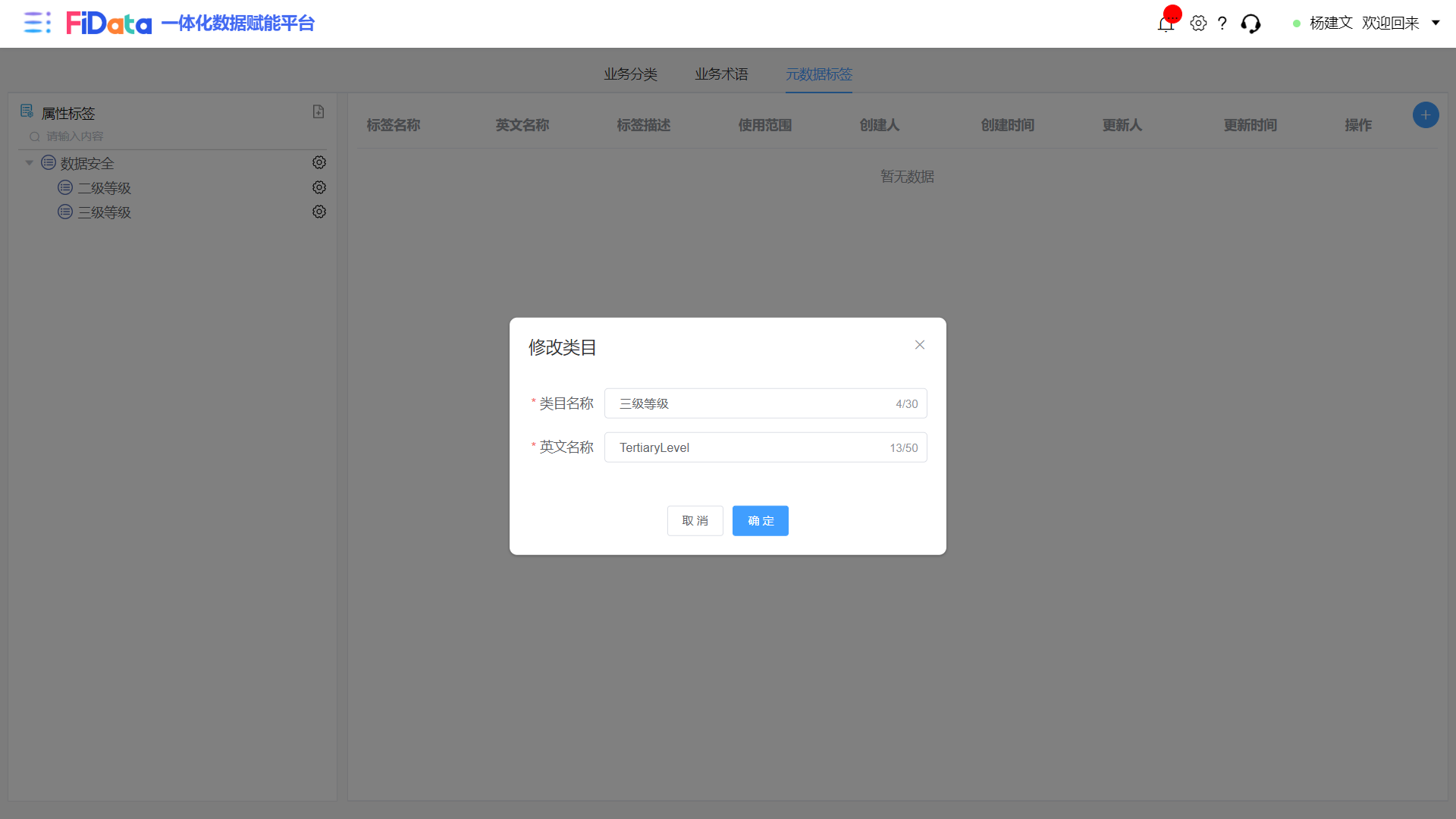
点击编辑:展示属性标签详情
- 修改类目名称和英文名称,均为必填项。
- 点击保存。
5.4 删除标签属性
点击删除:会删除标签属性以及标签属性下所有标签。
5.5 展示标签属性下所有标签
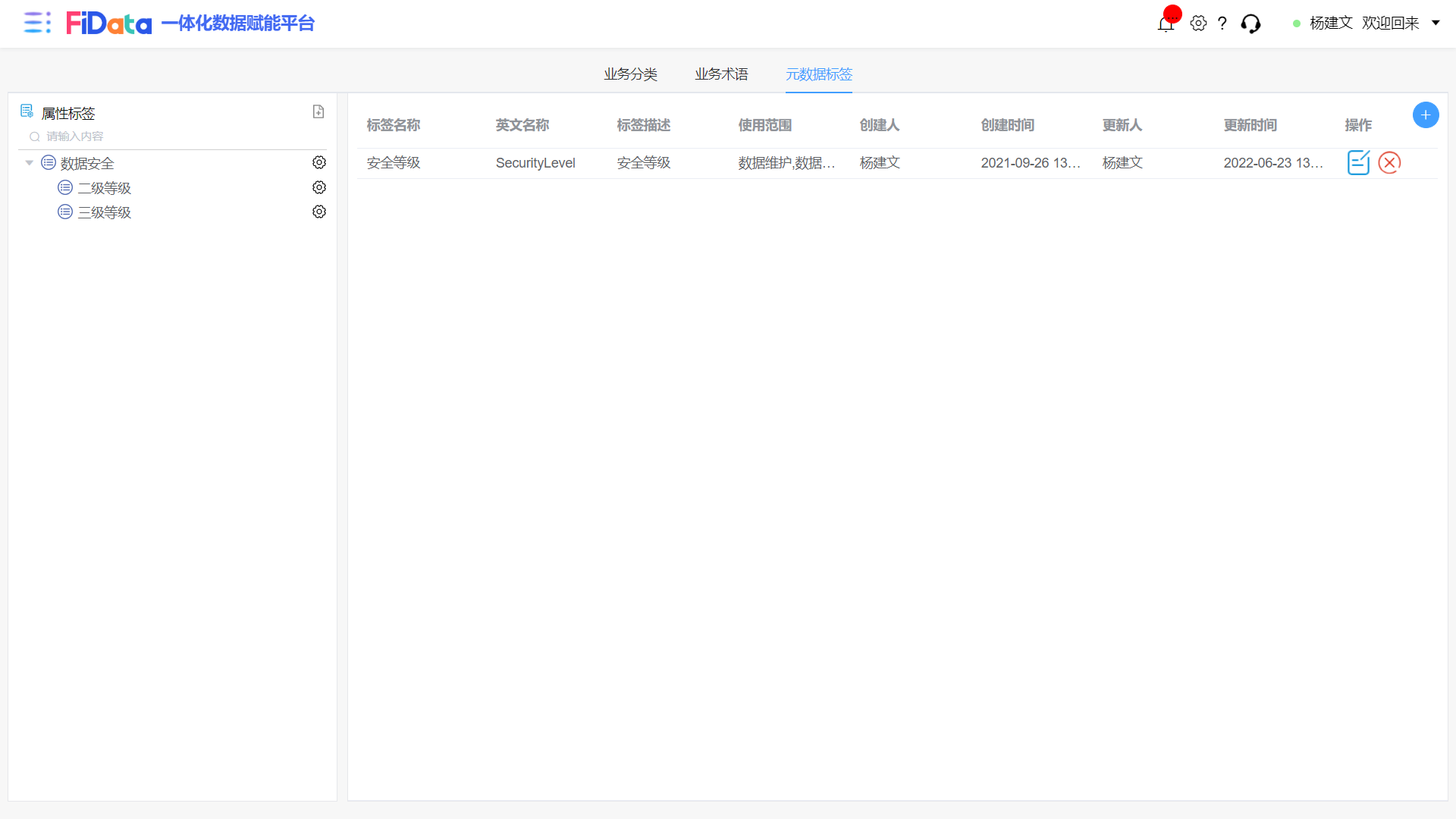
选中左侧属性标签目录:展示该属性标签下所有标签。
5.6 新增标签
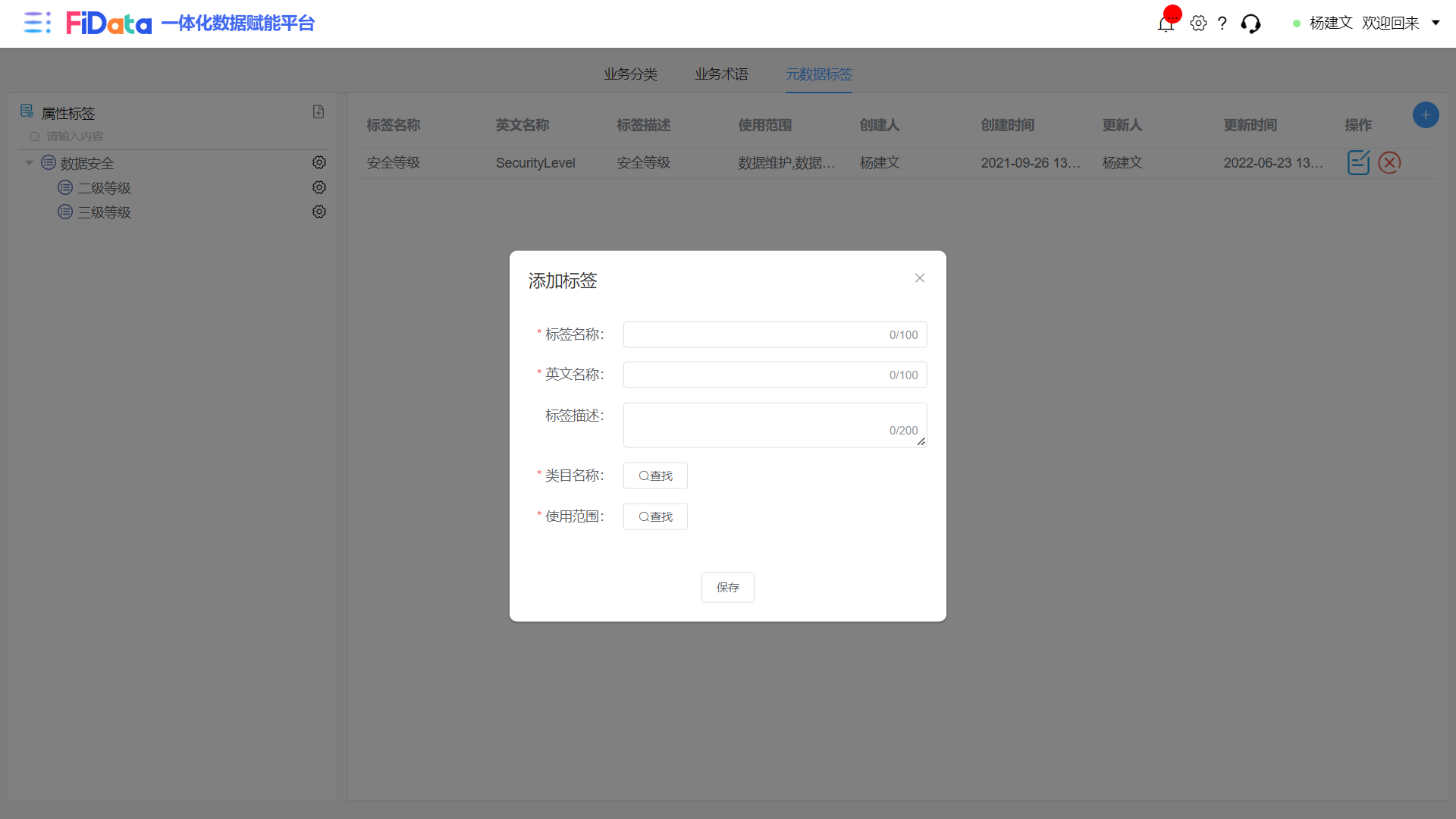
点击加号图标:展示添加标签需要输入的信息
- 输入标签名称、英文名称、标签描述,标签名称和英文名称均为必填项。
- 选择类目名称,表示该标签所属哪个属性标签下,且为必填项。
- 选择使用范围,表示该标签可以在哪个菜单目录下使用,为多选项且为必填项。
5.7 编辑标签
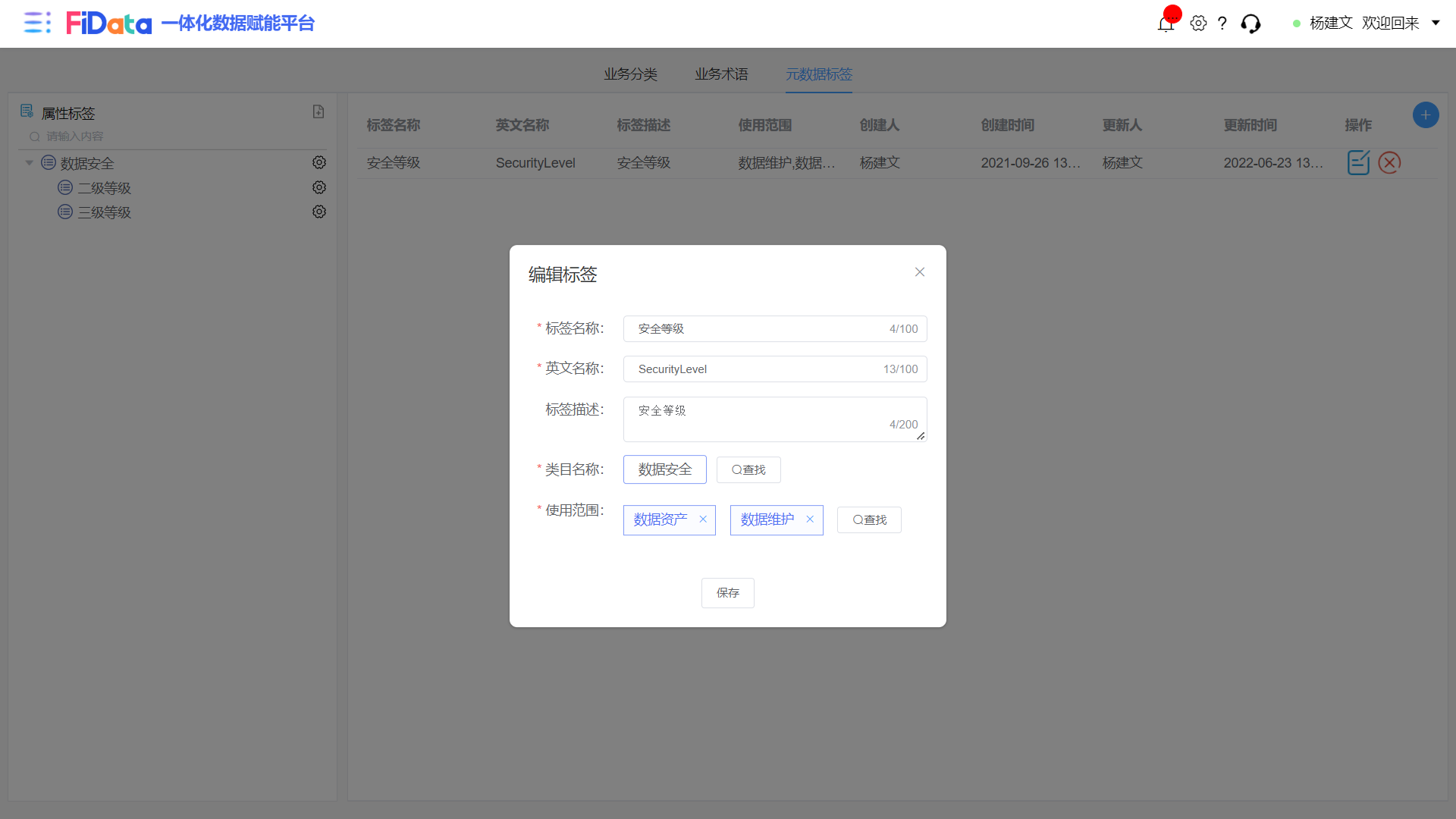
点击编辑图标:展示标签详情
- 输入标签名称、英文名称、标签描述,标签名称和英文名称均为必填项。
- 选择类目名称,表示该标签所属哪个属性标签下,且为必填项。
- 选择使用范围,表示该标签可以在哪个菜单目录下使用,为多选项且为必填项。
5.8 删除标签
点击删除图标:删除该标签。
点击左侧元数据树形结构列表:
- 展示该实体在数据库中的表数据。(注:选中表或字段级,才能展示实体数据)
- 点击右侧"放大镜",基于选中实体,对数据进行筛选过滤。筛选条件包括,等于,包含,大于,小于。
- 点击导出,导出选中实体Excel数据文件。
4.2 元数据属性
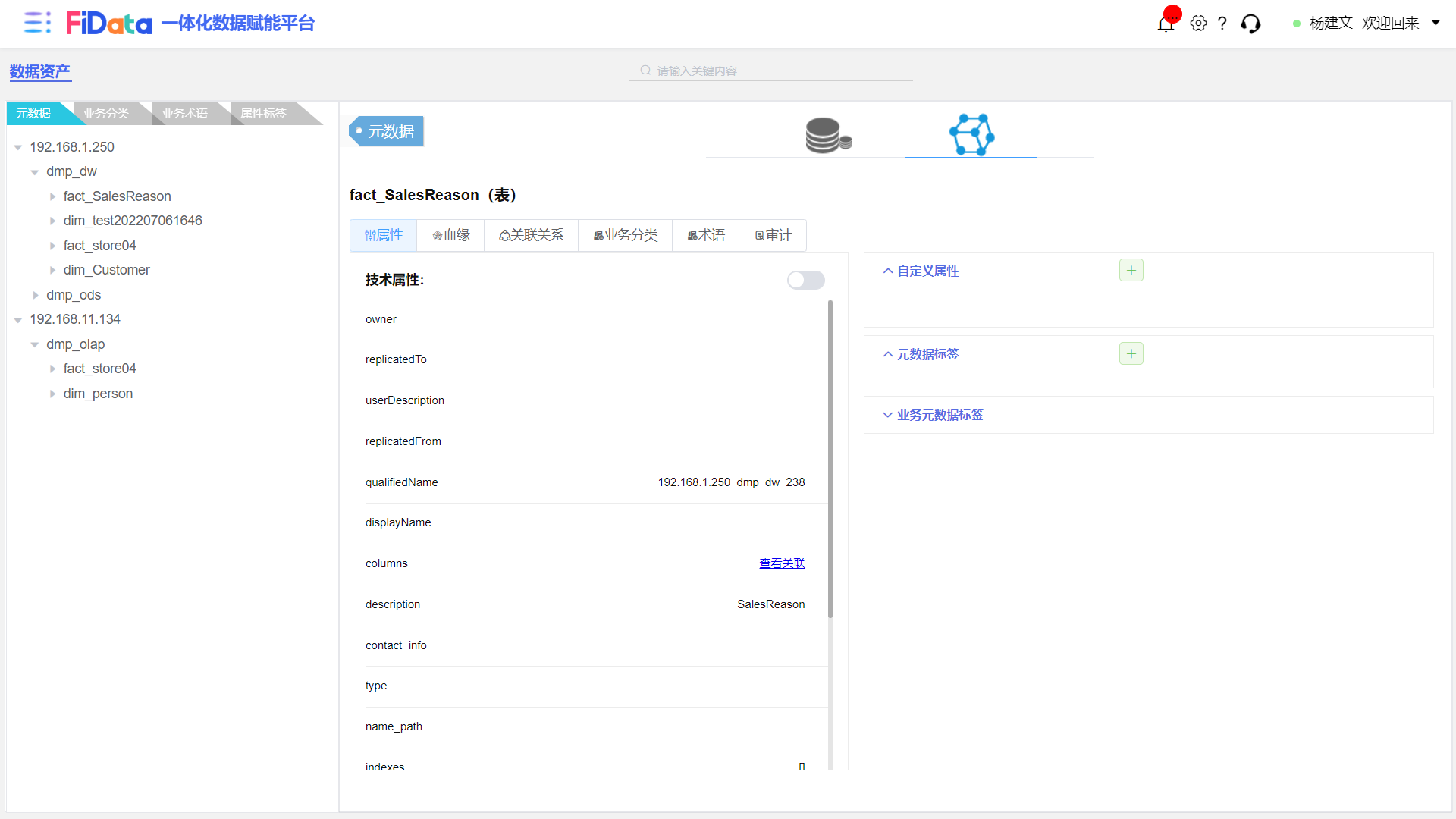
点击左侧元数据树形结构列表:
- 展示该实体的属性,包括属性类型(type),所属人(owner),描述(description),显示名称(displayName),限定名称(qualifiedName)等信息。